Türkçe
ASUS ROG fare Mac’te çalışır mı?
 Bu uygulama tamamen ücretsiz. Hesap oluşturmanız gerekmez. Abonelik yok, zahmetli indirme yok ve hiçbir şey kilitli değil. Apple silicon için optimize edildi.
Evet, fare olarak: bir ASUS ROG fare kablosu, 2,4 GHz dongle’ı ya da Bluetooth üzerinden Mac’te imleci hareket ettirir ve tıklar, hiçbir şey kurulu olmadan. ASUS’un ayar programı Armoury Crate Windows için yapılmış, Mac sürümü Armoury Crate Gear for Mac ise kısa bir cihaz listesini kapsıyor. İnsanların sorduğu farelerden, o listede yalnızca bir tanesini buldum, ROG Harpe Ace Aim Lab Edition, Keris, Gladius ya da Chakram modellerinin hiçbiri yok.
Bir Mac’in hâlâ yapabildiği şey düğmelere bir görev vermek. Ben, bir farenin ekstra düğmelerini okuyup her birini bağlayan ücretsiz bir Mac uygulaması olan InputConfig’i yapıyorum. Bir ROG faresini kendim test etmedim, bu yüzden bu sayfadaki her ROG ayrıntısı ASUS sayfalarından ve incelemelerden geliyor ve bir şeyi doğrulayamadığım yerde bunu söylüyorum.
InputConfig 1.7 sürümünün Ekim 2026'da çıkması bekleniyor ve tamamen Türkçe olarak kullanılabilecek.
Adımlar
- Fareyi tak, Bluetooth ile eşleştir ya da 2,4 GHz dongle’ını kullan. İmleç ve tıklamalar hemen çalışır.
- Modelin ASUS’un Armoury Crate Gear for Mac listesinde olup olmadığını kontrol et.
- Listede değilse, birçok ROG faresi ayarları farenin içinde tuttuğu için DPI ve düğme belleğini bir kez bir Windows PC’de ayarla.
- InputConfig’te bir satır ekle, Scan’e bas ve gelenleri görmek için her yan düğmeye bas.
- Taranan düğmeleri bağla, ön ayarı kaydet ve etkinleştir.
Hangi ROG farelerin Mac yazılımı var
ASUS’un Armoury Crate Gear for Mac destek sayfası, 21 Ekim 2026’da okuduğum, dört cihazı listeliyor: ROG Azoth Extreme, ROG Azoth, ROG Falchion RX Low Profile ve ROG Harpe Ace Aim Lab Edition. İlk üçü klavye. macOS 13.6 ya da daha yenisini istiyor, ayrı bir Intel sürümü var ve Bluetooth, Erişilebilirlik ve Input Monitoring izinleri istiyor. Sayfa, Harpe Ace için Intel sürümünün yakında geleceğini gösteriyor.
| Fare | Bulduğum | Mac yazılımı |
|---|---|---|
| ROG Keris Wireless AimPoint | Beş programlanabilir düğme, üç modlu | Gear for Mac listesinde yok |
| ROG Gladius III Wireless AimPoint | Altı programlanabilir düğme, üç modlu | Listede yok |
| ROG Harpe Ace Aim Lab Edition | Beş programlanabilir düğme, üç modlu | Listede, v1.4.11 ile cihaz yapılandırması eklendi |
| ROG Chakram X | 11 programlanabilir düğme, analog bir joystick, üç modlu | Listede yok |
Düğme sayıları, 21 Ekim 2026’da bir aramada okuduğum ASUS ilanlarından geliyor, bu yüzden bunlara güvenmeden önce modelinin sayfasını kontrol et. RTINGS’in Chakram Core incelemesi, bu farenin macOS için özelleştirme yazılımı olmadığını ve joystick’inin orada desteklenmediğini söylüyor. Bulduğum tek ROG faresinin Mac yazılımı var, bu yüzden geri kalanların başka yerde ayarlanacağını varsay.
Hiçbir şey kurmadan neler çalışır
- İmleç, tıklamalar ve tekerlek. Herhangi bir ROG faresi macOS için normal bir fare.
- Yan düğmeler. Button 4 ve Button 5 olarak gelmeli, doğrulamak için Scan’e bas.
- DPI ve ışıklandırma. DPI düğmesi farenin içinde çalışır. Bir Mac’in adımları ya da ışıklandırmayı değiştirmesinin bir yolu yok.
- Farede saklanan ayarlar. Her ROG modelinin profilleri onboard tuttuğunu doğrulayamadım, bu yüzden kendi modelinde önce bir değişiklik dene.
ASUS, macOS’un listelenen cihazlar için Gear for Mac uygulamasına ihtiyaç duyduğunu söylüyor, listede olmayanlar için ASUS’tan hiçbir şey bulamadım. Farenin listede değilse, bir kez bir Windows PC’de ayarla ve ayarların kalıp kalmadığına bak.
Her düğmenin ne gönderdiğini bul
InputConfig’i aç, bir satır ekle, Scan’e bas ve her düğmeye bir kez tıkla. Chakram ailesi sürprizlerle dolu, çünkü joystick’i ve ekstra düğmeleri sıradan bir fareden çok uzak.
| Kontrol | Ne bekleyebilirsin | Ben ne yapardım |
|---|---|---|
| Sol, sağ ve tekerlek tıklaması | Left click, Right click ve Middle click | İstersen tekerlek tıklamasını bağla, diğerlerini bırak |
| İki baş parmak düğmesi | Büyük olasılıkla Button 4 ve Button 5 | Doğrulamak için tara, sonra bağla |
| Chakram X ya da Gladius üzerindeki ekstra yan düğmeler | Button numaraları ya da hiçbir şey | Her birini tara. Taranan her şey bağlanabilir |
| Chakram joystick’i | Mac’te ne gönderdiğini doğrulayamadım | Tara ve her yöne it. Satır çıkarsa bağla. Çıkmazsa fare onu Armoury Crate için tutar |
| DPI ya da profil düğmesi | Çoğu zaman Mac’in gördüğü bir şey değil | Scan boş kalırsa, bir Mac uygulaması okuyamaz |
“Beklemek” diyorum çünkü bu farelerin hiçbirini taramadım. Yalnızca Armoury Crate ile konuşan bir düğme macOS’a hiçbir şey göndermez, bu yüzden hiçbir şey taranmaz ve hiçbir uygulama onu okuyamaz. Her şeyi tara ve karar kutuda yazana değil, taramaya bıraktığın sonuç versin.

Düğmeleri bağla
- Sen: Bir satır ekle, Mouse seç, Scan’e bas ve düğmeye tıkla. Sonra bir çıkış seç: değiştiricili bir tuş, Type Text, bir makro, bir System Function ya da bir Siri Shortcut.
- InputConfig: Düğmeyi adlandırır, örneğin Button 5, ve her basışta çıkışı çalıştırır.
- Kontrol: Save ve Activate’e bas, bir uygulamada düğmeye bas ve görevin gerçekleştiğini izle.
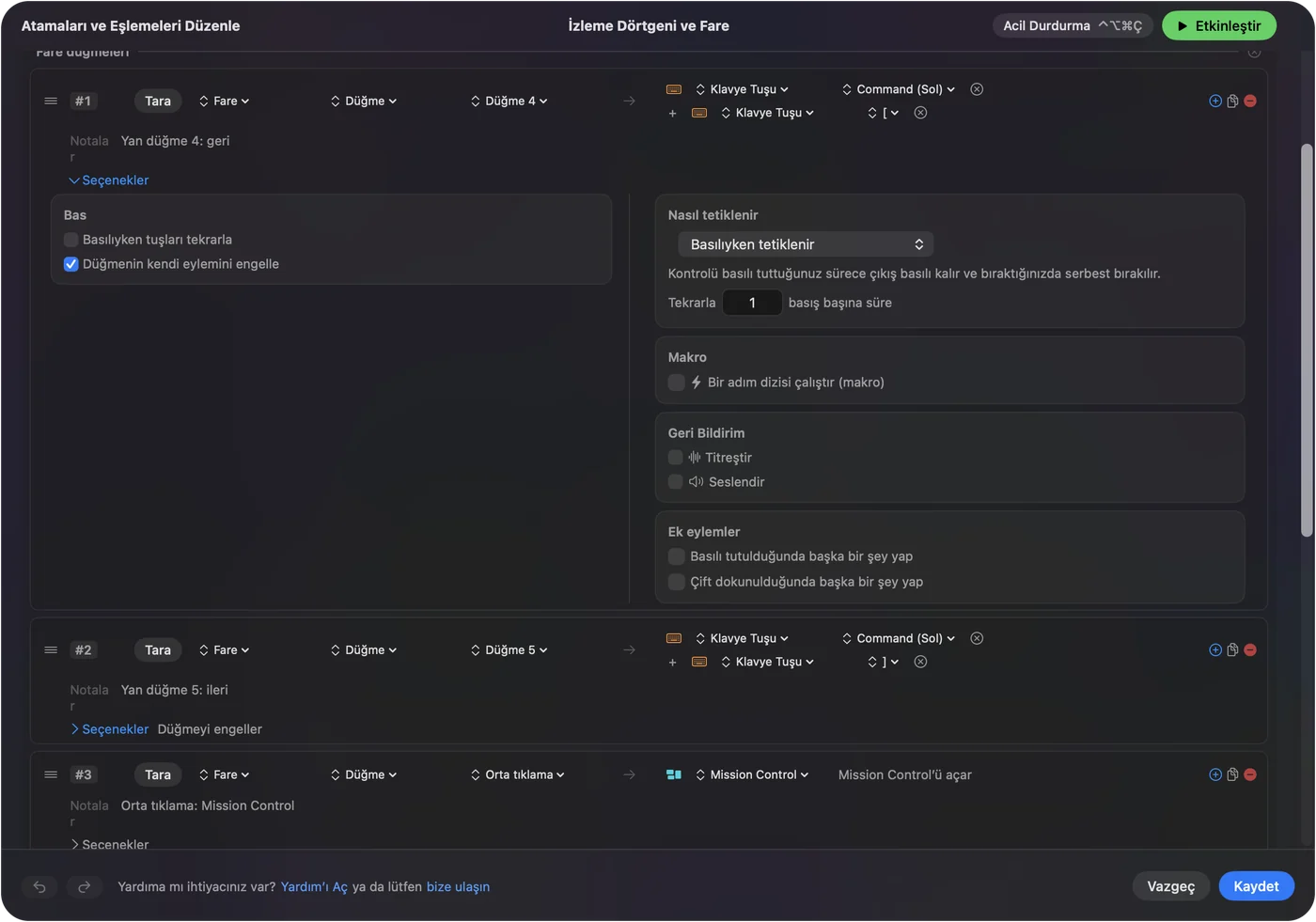
Baş parmak düğmeleri için varsayılan görev Geri ve İleri: Command [ ve Command ], Safari, Finder ve birçok uygulamada çalışır. Gladius tarzı yan düğmeler için Mission Control ve Masaüstünü Göster iyi seçimler, çünkü Mac’te bu düğmeleri başka hiçbir şey kullanmaz. Yan düğmede Block the button’s own action işaretlemek, bir uygulamanın onu iki kez görmesini önler.
Önce temelleri mi istiyorsun? Mac’te fare yan düğmeleri tam adımları anlatıyor.
Chakram joystick’ini ve ekstra düğmelerini kullan
İnsanları soruya iten Chakram X. Baş parmağın altında analog bir joystick var ve ASUS’a göre 11 programlanabilir düğmesi. Armoury Crate’te joystick birkaç göreve ayarlanabilir. Mac’te joystick’in ne gönderdiği hakkında bir şey doğrulayamadım ve RTINGS, Core modelinin macOS için desteklenmediğini söylüyor.
- Joystick taranırsa. Her yön kendi satırını alır, ok tuşları ya da bir çift Space kısayolu doğal bir uyum.
- Taranmazsa. O zaman fare Mac’in görebileceği hiçbir şey göndermez ve tuş göndermesi için Windows PC’de ayarlamak tek yol.
- Tuşları F13 ile F20’ye ayarla. Bir düğme tuş gönderiyorsa, Windows’ta Armoury Crate içinde F13 ile F20’ye taşı ve onları bağla. F21 ile F24, macOS’ta uygulamalara ulaşmaz.
InputConfig, macOS ile birlikte klavyeyi dinler, bu yüzden düz bir tuş gönderen bir düğme yine yazar. Düğmeyi F13 ile F20’ye taşırsan yazma durur. Bkz. Mac’te F13 ile F19.
Makrolar, basılı tutma ve uygulama başına düzenler
- Bir makro. Bir satırın Options bölümünde Run a sequence of steps (macro) seçeneğini işaretle ve her biri bekleme ve basılı tutma süresi olan tuş, kısayol ve tıklama adımları ekle. Tek düğmede kopyala, bekle ve yapıştır klasik örnek.
- Basılı tutma ve çift dokunma. Her satırda ikisi de olabilir, bu yüzden bir baş parmak düğmesi üç görev taşır.
- Basılı tutulurken tekrar. Sekmeler ya da kareler arasında adım atmak için bir düğmeyi basılı tut.
- İkinci kontrol. Bir kombinasyon yapmak için While also holding kullan, örneğin bir yan düğme artı tekerlek tıklaması.
- Uygulama başına. Bir ön ayarda uygulamaları Automation & Gaming Utilities altında listele, önde olanı izler.
Mac’te fare makroları ve uygulamaya göre farklı eylemler daha ileri gidiyor.
ROG fare sahipleri için fikirler
- Mac’te bir FPS oyuncusu. Oyunun okuduğu fare düğmelerini olduğu gibi bırak, hızlı kayıt ya da bas ve konuş yan düğmelerde yalnızca ihtiyaç duyan uygulamalarda olsun.
- Bir çizim uygulamasında Chakram X. Yan düğmelerde geri al ve yinele, bir ikincisinde fırça boyutu tuşu.
- Seyahat için Keris. Çok az düğmeyle, beş düğmenin on görev yapması için her birine basılı tutma eylemi ver.
- Çift kurulum. Bir fare bir Windows PC ile paylaşılıyorsa, farenin içinde saklanan ayarlar onunla gider, InputConfig görevleri Mac’te kalır.
Fareyi doğrudan okuyan oyunlar yine ham düğmeyi görür, bu yüzden testi oyunun içinde yap.
Bir düğme hiçbir şey yapmazsa
Bu merdiveni tırman, en küçük adımla başla:
- Düğmeye Scan bas. Bir Button numarası kaydederse, sorun ön ayardadır.
- Profil ya da DPI düğmesi değil mi kontrol et. Bunlar genellikle farenin içinde kalır.
- Ön ayarı etkinleştir ve Erişilebilirliği kontrol et. System Settings, Privacy & Security, Accessibility bölümünde InputConfig listelenmeli.
- Diğer fare araçlarını kapat. SteerMouse, LinearMouse ve Mac Mouse Fix düğmeyi zaten kullanıyor olabilir.
- Windows’ta ayarla. Düğme istemediğin bir tuş gönderiyorsa, Armoury Crate’te bir kez F13 ile F20’ye değiştir.
Scan boş kalırsa, düğme yalnızca Armoury Crate içindir.
Yapamadıkları
InputConfig DPI, yoklama hızı, ışıklandırma ya da izleme hissini değiştirmez ve Armoury Crate profillerini çalıştırmaz. macOS’a hiçbir şey göndermeyen bir düğmeyi okuyamaz. Aynı düğme için iki farenin farklı görevler vermesini de sağlayamaz. Fare için Windows’ta Armoury Crate’i, modeli listedeyse Mac’te Gear for Mac’i kullan.
Kısa özet
- Çalışır. Herhangi bir ROG farede imleç, tıklamalar ve tekerlek.
- Yazılım. Armoury Crate bir Windows programı, Gear for Mac yalnızca birkaç cihazı kapsıyor ve bunlardan biri bir fare.
- Düğmeler. Tara, bağla ve inatçı düğmeleri Windows’ta F13 ile F20’ye ayarla.
Önce her düğmeyi tara, çünkü gelen şey neyi yapabileceğini belirler.
Sorular
Armoury Crate Mac’te çalışır mı?
Windows programı çalışmaz. ASUS’un Armoury Crate Gear for Mac’i var ama okuduğum Ekim 2026 listesinde yalnızca dört cihaz vardı ve tek fare ROG Harpe Ace Aim Lab Edition idi.
ROG Chakram Mac’te çalışır mı?
Fare olarak evet. RTINGS, Chakram Core’un macOS için özelleştirme yazılımı olmadığını ve joystick’inin orada desteklenmediğini söylüyor.
Mac’te ROG fare yan düğmelerini nasıl kullanırım?
InputConfig’te Scan’e bas ve her düğmeye tıkla. Taranan herhangi biri Geri, İleri, bir kısayol ya da bir makro gönderebilir.
ROG faremi Windows’ta ayarlayıp Mac’te kullanabilir miyim?
Ayarları farede tutan fareler için bu olağan geçici çözüm, ama hangi ROG modellerinin bunu yaptığını doğrulayamadım. Bir ayar dene ve Mac’te kontrol et.
ROG Keris için Mac yazılımı var mı?
ASUS’un Gear for Mac listesinde bulamadım. Keris bir fare olarak çalışır ve düğmeleri bir eşleyici ile bağlanabilir.
Türkçe başka sayfalar
Ayrıntılı rehberler, İngilizce
Kim yazıyor. Ryleigh Newman InputConfig'i geliştiriyor ve elleri iyi çalışmadığı için kendi Mac'ini her gün bir kontrolcüyle kullanıyor. Bu sayfa İngilizceden çevrildi. Uygulamanın arayüzü ve sitenin geri kalanı İngilizce.
Bu sayfa diğer dillerde: English, العربية, Čeština, Dansk, Deutsch, Español, Suomi, Français, עברית, Magyar, Bahasa Indonesia, Italiano, 日本語, 한국어, Norsk, Nederlands, Polski, Português, Русский, Slovenčina, Svenska, ไทย, Українська, Tiếng Việt, 繁體中文, 简体中文
Ücretsiz. macOS 14 veya üstü. Hesap yok, hiçbir şey Mac'inizden çıkmaz. GitHub'da açık kaynak.