Türkçe
Oyun klavyesinin makro tuşları Mac’te çalışır mı?
 Bu uygulama tamamen ücretsiz. Hesap oluşturmanız gerekmez. Abonelik yok, zahmetli indirme yok ve hiçbir şey kilitli değil. Apple silicon için optimize edildi.
Bazen, ve bu her tuşun ne gönderdiğine bağlı. Logitech, Corsair ya da Razer oyun klavyesinin normal tuşları Mac’te hiçbir şey kurmadan çalışır. Ekstra G tuşları ve M tuşları ise farklıdır, çünkü birçoğu yalnızca üreticinin yazılımı ona ne göndereceğini söylediğinde bir tuş gönderir ve birkaçı hiçbir şey göndermez. Çözüm F13 ile F20 planıdır: her makro tuşunu üreticinin yazılımında ya da klavyenin belleğinde bu tuşlardan birine ayarla, sonra InputConfig’te ona bir görev ver. InputConfig, benim yaptığım ücretsiz Mac uygulaması.
Bilgiler Logitech’in G815 ve G915 belgelerinden, Corsair’in iCUE’yu macOS’a kurma sayfasından ve uyumluluk listesinden, ayrıca bir K95 ve bir Razer klavyesi hakkında iki Keyboard Maestro forum konusundan alındı. Bunları 21 Ekim 2026’da okudum ya da buldum. Bir oyun klavyesini Mac’te kendim test etmedim. Sizinkinin ne gönderdiğini görmek için Scan’e bas.
InputConfig 1.7 sürümünün Ekim 2026'da çıkması bekleniyor ve tamamen Türkçe olarak kullanılabilecek.
Adımlar
- Klavyeyi tak ve her makro tuşunu bir metin alanında dene, bir şey yazıp yazmadığına bak.
- Logitech G HUB ya da Corsair iCUE gibi üreticinin Mac yazılımını kur ve her makro tuşunu F13 ile F20 arasındaki bir tuşa ayarla.
- InputConfig’te bir klavye satırı ekle, Scan’e bas ve bir makro tuşuna bas.
- Çıkışı seç, sonra Save ve Activate’e bas.
- Bir tuş hiçbir şey göndermiyorsa, o tuş üreticinin yazılımına aittir ve hiçbir Mac uygulaması onu okuyamaz.
Makro tuşlarının ne olduğunu ve macOS’a neyin ulaştığını bil
Oyun klavyeleri, normal bir klavyede olmayan ek tuşlar ekler. Logitech’in G815 ve G915 modellerinde sol tarafta G tuşları, profiller için M tuşları var. Corsair’in K95 serisinde de G tuşları var ve okuduğum bir konu altı tane olan bir K95’ten bahsediyor. Razer ekstra tuşlarına M tuşları diyor. Mac’te önemli olan, her tuşun üç şeyden hangisini yaptığı:
- Normal bir tuş gönderir. Yazılım ya da klavyenin kendi belleği ona bir şey yazmasını söyler, genellikle bir harf ya da kaydedilmiş bir kısayol. macOS ve InputConfig bu tuşu görür.
- Bir makro oynatır. Kaydedilmiş bir makro, klavyenin belleğinden ya da yazılımdan çalışır ve bir tuş dizisine basar. Mac tuşları görür, makroyu görmez.
- Yalnızca yazılımla konuşur. Profil değiştirme, oyun modu anahtarı ve ışıklandırma tuşları çoğu zaman macOS’a hiçbir şey göndermez, bu yüzden hiçbir şey taranmaz ve hiçbir uygulama onları okuyamaz.
Bir tuş gönderen makro tuşu bir görev taşıyabilir, hiçbir şey göndermeyen taşıyamaz. Hangisine sahip olduğunu Scan söyler.
Üreticinin yazılımının Mac’te ne yaptığını bil
- Logitech G HUB. Bulduğum Logitech sürüm notları macOS 12 ile 15’i listeliyor. 2024 sonunda çıkan bir sürüm macOS Sequoia desteği ekledi. G815 ürün sayfası macOS 10.11 ve üzerini listeliyor ve G HUB’ı isteğe bağlı gösteriyor. Aynı sayfa gelişmiş özelliklerin G HUB gerektirdiğini söylüyor. G915 kılavuzu, üç yerleşik profilinin, M1 ile M3’ün, G HUB kapalıyken ya da kurulu değilken kullanıldığını ve bir makro kaydetmek için MR tuşu ile bir G tuşunu kullanacağını belirtiyor.
- Corsair iCUE. Corsair’in kurulum sayfası, macOS için iCUE’nun yalnızca USB, kablo ya da kablosuz alıcıyla bağlı cihazları algıladığını, Bluetooth bağlantısını algılamadığını söylüyor. Bulduğum iCUE 4 uyumluluk listesi, macOS’ta HID ve ses ürünlerini desteklediğini, klavyeler arasında K95 RGB Platinum serisinin de olduğunu yazıyor. 2019 tarihli bir basın bülteni, desteklenen klavye ve farelerin makrolarla ya da tuş yeniden eşlemeleriyle programlanabildiğini belirtiyor.
- Razer. Bulduğum konular eski. Biri, bir BlackWidow Chroma V2’nin M tuşlarının Keyboard Maestro’da hiç görünmediğini, bir diğeri ise eski bir Razer klavyenin M tuşlarının F15 ile F19 bildirdiğini söylüyor. Mac için bir Razer klavye almadan önce modeliniz için Razer’in sayfasına bakmanı öneririm.
Üç sayfanın hiçbiri bir makro tuşunun F13’e ayarlanabileceğini söylemiyor. Modeliniz için yazılımdaki tuş listesini kontrol et.
Her makro tuşunun ne gönderdiğini bul
- Sen: InputConfig’i aç, bir satır ekle, girdiyi Klavye Tuşu olarak ayarla, Scan’e bas ve bir G tuşuna, M tuşuna ya da oyun modu tuşuna bas.
- InputConfig: Gelen tuşun adını gösterir.
- Kontrol: Bir ad görünüyorsa tuş okunabilir. Hiçbir şey görünmüyorsa tuş yazılım içindir ya da yazılım klavyeyi, tuşu gizleyecek şekilde yönetiyordur. Modelinizi test etmedim.
| Tuş | Ne bekleyebilirsin | Nasıl kontrol edilir |
|---|---|---|
| G tuşları, G HUB ya da iCUE’da | Yazılımın ayarladığı şey, genellikle bir tuş ya da kaydedilmiş bir makro | Tuşu tara |
| G tuşları, onboard bellekte | Klavyenin içinde saklanan tuş ya da makro, hiçbir yazılım çalışmadan | Tuşu tara |
| M1 ile M3 profil tuşları | Genellikle hiçbir şey, çünkü klavye bunları kendi tutar | Büyük olasılıkla okunamaz |
| MR, kayıt tuşu | Mac’e bir şey göndermez | Okunamaz |
| Oyun modu ve ışıklandırma tuşları | Hiçbir şey, klavyenin kendi durumunu değiştirirler | Okunamaz |
| Ses tekerleği ve medya tuşları | Herhangi bir klavye gibi medya tuşları | Tuşu tara |

Makro tuşlarından F13 ile F20 gönder
InputConfig, macOS ile birlikte klavyeyi dinler ve bir tuşu engellemez. Bir 1 yazan G tuşu yine 1 yazar, Command C gönderen bir G tuşu ise yine kopyalar. Tuş gönderen herhangi bir cihaz için kullandığım çözüm, tuşu hiçbir şey yapmayan bir tuşa ayarlamak. F13 ile F20 çalışır, çünkü macOS bunları uygulamalara iletir ama onlara bir görev vermez. F21 ile F24 iletilmez, bu yüzden onları atla.
Oyun klavyelerinde nadiren bir F13 tuşu olur, bu yüzden tuşa basarak kaydedemezsin. Yazılımda Mac için F13 ile F20 sunan bir tuş listesi ara. Klavyenin kendisi de yardımcı olabilir: tam boyutlu bir PC klavyesinde Print Screen, Scroll Lock ve Pause üzerinde Scan yapmayı denerdim. macOS bunları çoğu zaman F13, F14 ve F15 olarak görür, ama klavyenizi test etmedim, bu yüzden tarayıp görün.
- Sen: Üreticinin yazılımını aç, bir G tuşu seç ve eylemini F13’lük bir tuş vuruşu olarak ayarla.
- InputConfig: Henüz bir şey yok, bu yazılımın işi.
- Kontrol: Tuşa bir metin alanında bas. Hiçbir şey yazılmazsa, tuş hiçbir şey yapmayan bir tuş gönderiyor demektir.
K95 konusu bir uyarı hikâyesi. Yazar, iCUE’nun gerçek tuş vuruşlarını kaydettiğini ve Karabiner ile Keyboard Maestro’nun Big Sur’da G tuşlarını görmediğini söylüyor. Geçici çözüm, her G tuşunu başka hiçbir şeyin kullanmadığı normal bir tuş dizisine eşlemekti. F13’e ulaşamıyorsan, hiçbir uygulamanın kullanmadığı bir kombinasyon seç ve onu Scan et. Ayrıntılar için F13 ile F19 sayfası var.
Tuşları ata
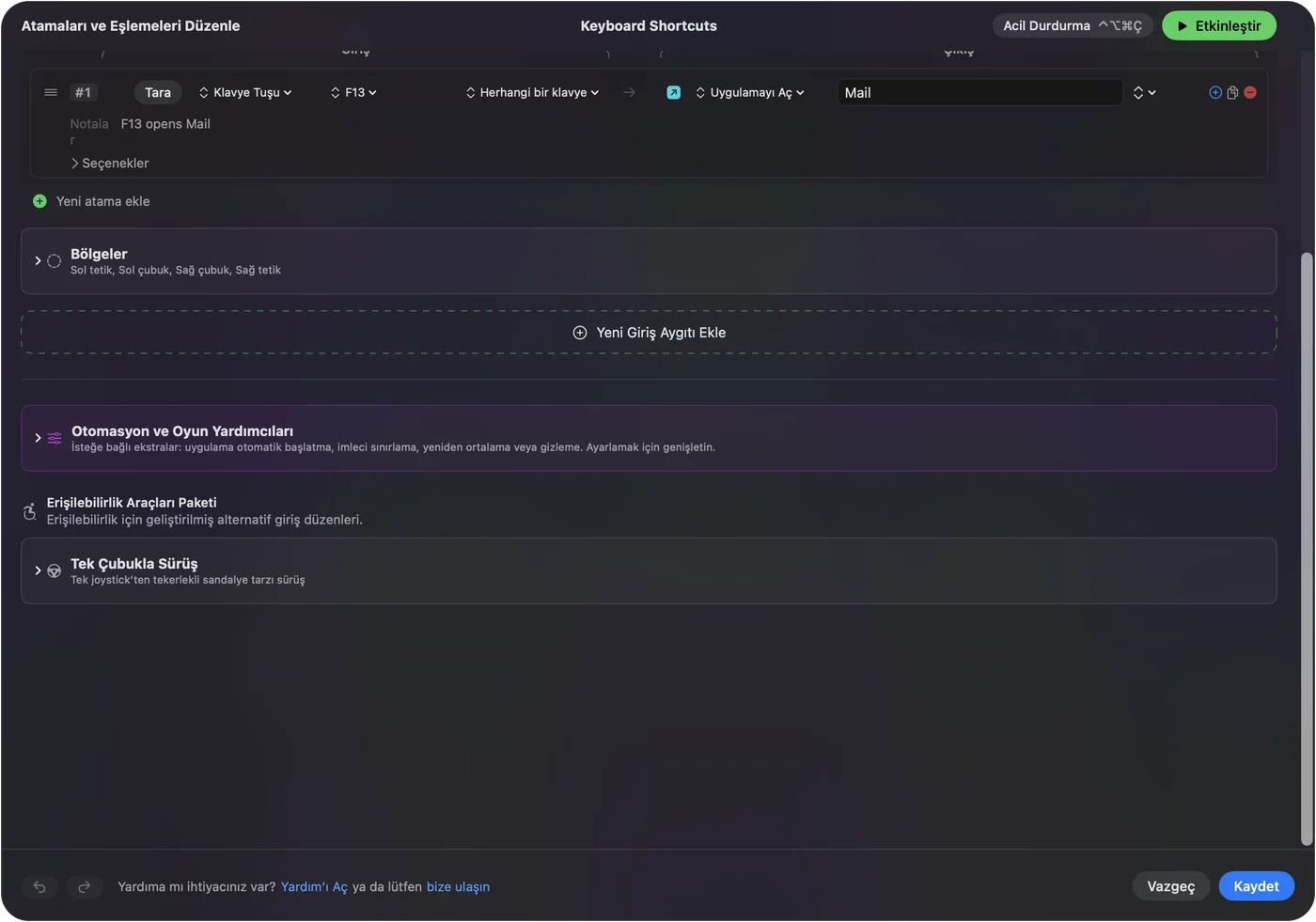
- Sen: Yeni bir atama ekle, girdiyi Klavye Tuşu olarak ayarla, makro tuşuna basarak Scan yap, sonra ne yapacağını seç.
- InputConfig: Satırı Any keyboard üzerinde F13 olarak gösterir.
- Kontrol: Save’e, sonra Activate’e bas ve tuşa bas.
InputConfig’te her klavye tek bir cihaz sayılır, yani F13’e ayarlanmış bir G tuşu ile başka bir klavyedeki F13 aynı girdidir. Pratikte sorun olmaz, çünkü kimse F13’e yanlışlıkla basmaz.
Makrolar ve makro tuşlarında çok adımlı görevler
Çoğu oyun klavyesi makroyu bir kayıt olarak saklar ve Mac’te sorun çıkaran kısım da bu kayıttır. InputConfig’te bir satır, Options içindeki Run a sequence of steps (macro) seçeneğiyle bir makro da çalıştırabilir. Her adım bir tuş, kısayol ya da tıklamadır ve önünde bir bekleme, bir de basılı tutma süresi vardır. Oyun dışındaki işler için iyi bir yer burası: kopyala, uygulama değiştir, yapıştır, ya da Type Text ile yazılan bir giriş dizisi. Mac’te makro nasıl yapılır adımları anlatıyor.

Her uygulama için tutma, çift dokunma ve düzen
Her satırın bir basılı tutma eylemi ve bir çift dokunma eylemi var, ikisi de tam bir ikinci çıkış. Altı G tuşu olan bir klavye, her biri üç görev taşıyan on sekiz göreve sahip olur. Bir ön ayar ait olduğu uygulamaları listeleyebilir ve Settings, Advanced, Switch presets when the front app changes ayarıyla düzen, önde olan uygulamayı izler. Editör için bir, oyun için bir, tarayıcı için bir ön ayar olursa aynı G tuşu her birinde doğru işi yapar. Aynı anda yalnızca bir ön ayar çalışır ve Control Option Command period acil durdurma tuşudur.
Kimler kullanır
- Oyuncular. Bas konuş kısayolu için bir G tuşu ya da bir üretim eylemi için bir tuşu basılı tutan bir makro. Oyun makrolarını oyunun izin verdiğiyle sınırlı tut.
- Video ve fotoğraf düzenleyicileri. Editörde en çok kullandığın kısayollar için altı G tuşu.
- Programcılar. Type Text ile bir kod parçacığı yazan ya da Open App ile bir terminal açan bir G tuşu.
- Yayıncılar. Ekran görüntüsü işlevi ve Start Dictation için bir tuş.
- Tek elle çalışanlar. G tuşları sol elin altında durur, bu da küçük bir ikinci tuş takımına uygundur. Tek elle oyun tuş takımı sayfası bunun Mac tarafını anlatıyor.
Bir makro tuşu hiçbir şey yapmazsa
Bu merdiveni tırman, en küçük adımla başla:
- Bir metin alanında test et. Bir şey yazıyorsa bir tuş gönderiyordur. Hiçbir şey yazmıyorsa F13 ya da hiçbir şey göndermiyor olabilir.
- Bağlantıyı kontrol et. iCUE Bluetooth klavyeyi algılamaz, bu yüzden kabloyu ya da alıcıyı kullan.
- Yazılımı kontrol et. G HUB ya da iCUE çalışıyor mu ve klavyeyi görüyor mu? Bir M1 Mac’te K95 Platinum sahibi, iCUE’nun yerleşik profilleri yüklerken çöktüğünü ve klavyenin ancak bir USB-C hub üzerinden bağlandığında algılandığını söylüyor.
- Yerleşik belleği dene. Tuşu klavyenin belleğine kaydet, örneğin Logitech’in M1 profiline, böylece yazılıma bağlı kalmaz.
- Scan’e bas. Bir ad görünüyorsa tuş okunabilir.
- InputConfig’i kontrol et. Erişilebilirlik izni, ön ayarın etkin olması ve acil durdurma.
Yapamadıkları
- Yalnızca yazılımla konuşan bir tuşu okumak. Profil değiştirme ve mod tuşları Mac’e hiçbir şey göndermez.
- Klavyeyi programlamak. Bu G HUB, iCUE ya da üreticinin kendi aracının işi.
- Bir tuşu engellemek. Bir harfe bırakılan G tuşu o harfi yazmaya devam eder.
- İki klavyeyi birbirinden ayırmak. Her klavye tek bir cihaz sayılır.
- Işıklandırmayı değiştirmek. Bu üreticinin yazılımının işi.
Kısa özet
- Her makro tuşunu tara. Bazıları tuş gönderir, bazıları hiçbir şey göndermez.
- Yazılımda F13 ile F20’ye ayarla. İstediğin tuşları G HUB, iCUE ya da klavyenin belleğinde ayarla.
- Görev için InputConfig. Makrolar, metinler, uygulamalar, tutmalar, çift dokunmalar ve uygulama başına bir düzen.
Hiçbir klavyede bulamayacağın bir F tuşu gönderen makro tuşu, Mac’teki en iyi makro tuşudur.
Sorular
G tuşları Mac’te çalışır mı?
Bir tuş gönderdiğinde G tuşu çalışır. Logitech’in G HUB’ı ile Corsair’in iCUE’su macOS’ta çalışır ve yerleşik bellek yazılım olmadan bir tuşu saklayabilir. Sizinkinin ne gönderdiğini görmek için Scan’e bas.
Logitech G HUB Mac’te çalışır mı?
Evet, Logitech’in sürüm notları yeni macOS sürümlerini listeliyor ve 2024 sonunda çıkan bir sürüm macOS Sequoia desteği ekledi. Klavyeniz için Logitech’in sayfasına bakın.
Corsair iCUE Mac’te çalışır mı?
Evet, macOS için iCUE var ve yalnızca USB ya da kablosuz alıcıyla bağlı cihazları algılar, Bluetooth ile bağlananları algılamaz.
Mac’te oyun klavyemin makro tuşlarını nasıl kullanırım?
Her birini üreticinin yazılımında F13 ile F20 arasındaki bir tuşa ayarla, sonra bu tuşları InputConfig’te ata. Bir tuş hiçbir şey göndermiyorsa, hiçbir Mac uygulaması onu okuyamaz.
Oyun klavyemin makro tuşları Mac’te neden harf yazıyor?
Hâlâ kayıtlı bir haritada oldukları için. Hiçbir şey yazılmaması için F13 ile F20 arasına ayarla, sonra InputConfig’te ata.
Türkçe başka sayfalar
Ayrıntılı rehberler, İngilizce
Kim yazıyor. Ryleigh Newman InputConfig'i geliştiriyor ve elleri iyi çalışmadığı için kendi Mac'ini her gün bir kontrolcüyle kullanıyor. Bu sayfa İngilizceden çevrildi. Uygulamanın arayüzü ve sitenin geri kalanı İngilizce.
Bu sayfa diğer dillerde: English, العربية, Čeština, Dansk, Deutsch, Español, Suomi, Français, עברית, Magyar, Bahasa Indonesia, Italiano, 日本語, 한국어, Norsk, Nederlands, Polski, Português, Русский, Slovenčina, Svenska, ไทย, Українська, Tiếng Việt, 繁體中文, 简体中文
Ücretsiz. macOS 14 veya üstü. Hesap yok, hiçbir şey Mac'inizden çıkmaz. GitHub'da açık kaynak.