Türkçe
Mac’te Final Fantasy XIV’de fare yan düğmelerini nasıl kullanırım?
 Bu uygulama tamamen ücretsiz. Hesap oluşturmanız gerekmez. Abonelik yok, zahmetli indirme yok ve hiçbir şey kilitli değil. Apple silicon için optimize edildi.
Final Fantasy XIV’de System, sonra Keybind bölümünü aç, bir hızlı çubuk yuvasına ya da bir eyleme tıkla ve yan düğmeye bas. Oyun kabul etmezse, düğmeyi farenin kendi yazılımında bir tuş gönderecek şekilde ayarla ve sonra o tuşu ata. Mac istemcisi Square Enix’in kendi istemcisi ve kılavuzu, atamaların Keybind menüsünde değiştiğini söylüyor. Hangi fare düğmelerinin yeniden atanabileceğini söylemiyor, bu yüzden yan düğmeleri test edilecek bir şey sayıyorum. InputConfig, benim yaptığım ücretsiz Mac uygulaması ve herhangi bir düğmeyi bir tuş basışına, bir basılı tutmaya, bir çift dokunmaya ya da bir makroya çevirir.
InputConfig 1.7 sürümünün Ekim 2026'da çıkması bekleniyor ve tamamen Türkçe olarak kullanılabilecek.
Adımlar
- Final Fantasy XIV’de NUM eksi’ye bas ya da System ve Keybind bölümünü aç ve bir eylemi yan düğmeye atamayı dene.
- Oyun komutun atanamadığını söylerse, düğmeyi farenin yazılımında bir tuşa ayarla.
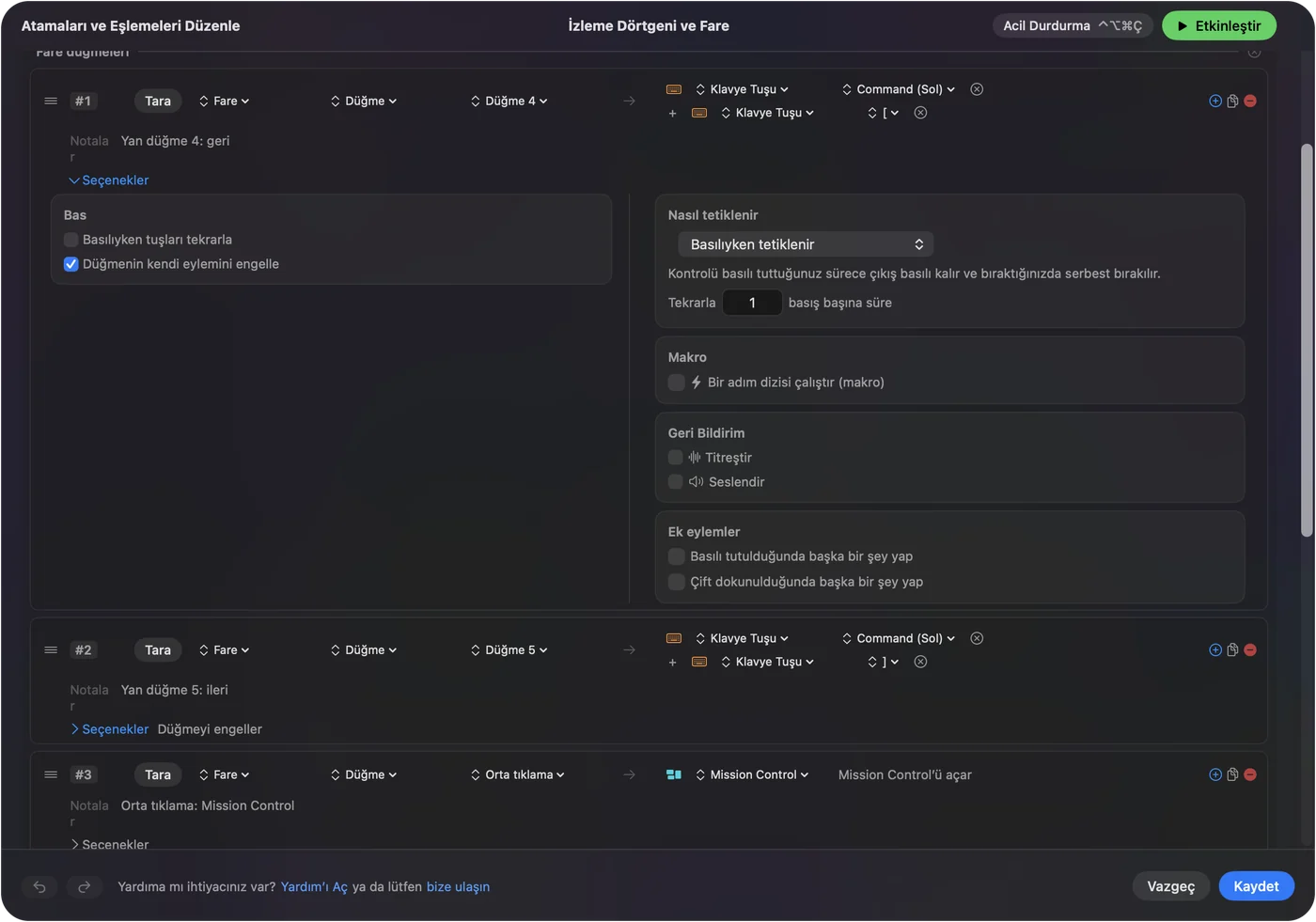
- InputConfig’te bir Mouse satırı ekle, Scan’e bas ve yan düğmeye bas.
- Klavye Tuşu’nu seç, hızlı çubuk yuvanın zaten kullandığı tuşu seç ve düğmenin kendi eyleminin engellenmesini işaretle.
- Oyunu ön ayarın uygulama listesine ekle, Activate’e bas ve düğmeyi bir hızlı çubuk yuvasında test et.
Hiçbir şey kurmadan neler çalışır
Final Fantasy XIV’in, Square Enix hesabı açtıktan sonra oyunun kendi sitesinden indirdiğin bir Mac istemcisi var. 21 Ekim 2026’da Console Games Wiki üzerinden okuduğum sistem gereksinimleri macOS Ventura, Sonoma ve Sequoia’yı, bir M1 Mac ya da daha iyisini listeliyor ve Apple silicon Mac’lerde Rosetta’nın kurulu olması gerektiğini söylüyor. Oyunun yerel olup olmadığını söylemiyorlar, bu yüzden ben de söylemeyeceğim.
Oyunun kılavuzu şu fare varsayılanlarını listeliyor: sol düğme bir hedef seçer ve kamerayı çevirmek için sürüklenir, sağ düğme hem seni hem kamerayı çevirmek için sürüklenir, sol ve sağ birlikte seni ileri taşır, tekerlek yakınlaştırır ve tekerlek tıklaması otomatik koşuyu açıp kapatır. Yan düğmenin varsayılan bir görevi yok. Yan düğme için her görev sana ait, seçim Keybind menüsünde ya da InputConfig’te yapılır.
Kılavuz ayrıca Mac’te Command tuşunun Control gibi çalışabileceğini, Shift, Control, Option ve tüm işlev tuşları için işletim sistemi komutlarının oyun içi sistemlere öncelik aldığını söylüyor. Bu, bir baş parmak ızgarası için F1 ile F12’den uzak durup F13 ile F20’ye yönelmemin ana sebebi.
Her düğmenin ne gönderdiğini bul
Square Enix forumunda bir oyuncunun atamaları fare düğmelerine geri taşıyamadığı ve o tuşa komutların atanamadığı mesajını aldığı bir konu var. Konuyu tam açamadım, bu yüzden bunu tek bir oyuncunun bildirimi say, ama olağan öneriyle uyuşuyor: fareyi bir tuş göndertir ve tuşu ata.
- Sen: InputConfig’i aç, bir satır ekle, Scan’e bas ve düğmeye bas. Yan düğme için bir Mouse satırı, baş parmak ızgarası için bir Keyboard Key satırı kullan.
- InputConfig: Gelen şeyin adını söyler, örneğin Button 4 ya da 1 gibi bir tuş.
- Kontrol: Button 5 olarak taranan bir yan düğme bir fare düğmesidir. Sayı olarak taranan bir ızgara düğmesi bir tuştur ve onu yazar.
| Düğme | Genellikle nasıl bildirir | Bu oyunda |
|---|---|---|
| Yan düğmeler | Çoğu farede Button 4 ve Button 5 | Varsayılan yok. Keybind menüsünü dene ya da bir tuş gönder. |
| Baş parmak ızgarası | Çoğu MMO farede sayı sırası, sonra eksi ve eşittir | Üreticinin yazılımında F13 ile F20’ye ayarla. |
| Tekerlek basışı | Orta tıklama | Varsayılan olarak otomatik koşuyu açıp kapatır. |
| Tekerlek kaydırma | Kaydırma | Kamerayı yakınlaştırır. |
| DPI ve profil düğmeleri | Çoğu zaman hiçbir şey | Üreticinin kendi yazılımında kalırlar. |

Bir yan düğmeyi hızlı çubuk yuvasına bağla
Önce tuşu seç. Oyunda System, Keybind bölümünü aç, istediğin yuvanın tuşunu seç ya da not et. Sonra yan düğmenin o tuşu göndermesini sağla.
- Sen: Bir Mouse satırı ekle, Scan’e bas, yan düğmeye bas, Klavye Tuşu’nu seç ve yuvanın kullandığı tuşu seç. Yuva Control ya da Shift artı bir sayının üstündeyse, bir değiştirici çıkış eklemek için artı düğmesini kullan.
- InputConfig: Düğmeye her bastığında o tuşa basar.
- Kontrol: Activate’e tıkla, sonra oyunda düğmeye bas. Yuva yanar ve eylem ateşlenir.
Kılavuz Command’ın Mac’te Control gibi davranabileceğini söylediği için, Control tabanlı bir yuvayı gerçekten bastığın tuşla test ederim. Önce kendin bas, sonra karşılaştır. InputConfig, System Settings, Privacy & Security, Accessibility bölümünde Erişilebilirlik iznine ihtiyaç duyar ve acil durdurma tuşu Control Option Command period.
Hedefleme ve yan düğmelerde hareket
Kılavuzun varsayılanları, bir baş parmakta tutmaya değer iki hedefleme tuşu veriyor: Tab, düdüşmandan en uzağa düşmanlar arasında döner ve F11 en yakın düşmanı hedefler. Tab’ı bir yan düğmeye koymak, sol elini hareketten çekmeden hedefleri Tab ile değiştirebilmen demek. Diğer iyi aday otomatik koşu, ancak tekerlek tıklaması bunu zaten varsayılan olarak açıp kapatır, bu yüzden aynı tuşu gönderen bir yan düğme yalnızca tekerleğe basmak istemediğinde işe yarar.
- Button 4. Tab, hedefleri değiştirmek için.
- Button 5. Bir değiştirici katmanı, hızlı çubuk tuşlarına basarken basılı tutulur.
- Basılı tutulan baş parmak düğmesi. While also holding ile ikinci bir kontrol olarak kullan. Düğmeyi tuttuğun sürece tüm ızgara ikinci bir görev kümesi olur.
Kılavuza göre klavye komutlarının çalışması için oyunda Direct chat kapalı olmalı. Atanmış bir tuş sohbeti açar ya da sohbete yazarsa, ilk kontrol edeceğim şey budur.
Makrolar ve birden fazla görevli satırlar
Bir satırın Options bölümü bir makro çalıştırabilir: tuş, kısayol ve tıklama adımları, her birinde bir bekleme ve basılı tutma süresi. Bu oyun için bunu angarya işler için kullanırdım, örneğin envanteri açıp sonra haritayı açmak, bir savaş döngüsü için değil. Oyunların otomasyon kuralları var, Square Enix’in güncel kurallarını kontrol etmedim, bu yüzden uzun bir şey kurmadan önce onları oku. Bir basışa bir eylem düzeni güvendiğim yoldur.

Her satırın bir basılı tutma eylemi ve bir çift dokunma eylemi olabilir, ikisi de tam bir ikinci çıkış, bu yüzden iki yan düğme altı görev kapsayabilir. Mac’te fare düğmesi çift tıklama ve basılı tutma eylemleri ayrıntıları anlatıyor.
Takındığın her şapka için bir düzen
Final Fantasy XIV’i Automation & Gaming Utilities altında, Activate when these apps are in front listesine ekle ve Settings, Advanced bölümünde Switch presets when the front app changes seçeneğini aç. Aynı anda yalnızca bir ön ayar çalıştığı için aynı fare oyunda bir hızlı çubuk, başka bir uygulamada ise bir düzenleme paneli olabilir.
- Üreticiler ve toplayıcılar. Uzun, tekrarlayan eylemler, bir makro ya da basılı tutulurken tekrar için en iyi durum.
- Şifacılar ve tanklar. En çok bastığın düğmeleri baş parmağa, nadiren bastıklarını basılı tutmaya koy.
- Elleri yorulan oyuncular. InputConfig’i ellerimin kullanmakta zorlandığı için yaptım, bu yüzden iki tuşluk bir akoru değiştiren bir baş parmak düğmesi başlayacağım değişiklik türü.
- Kontrolcü oyuncuları. Oyunun bir gamepad modu var, bu yüzden fare isteğe bağlı. Bkz. Kontrolcüyle MMO, MOBA ve strateji oyunları ve Final Fantasy XIV düzeni.
Oyunda bir düğme hiçbir şey yapmazsa
Bu merdiveni tırman, en küçük adımla başla:
- Scan’e bas. Düğmenin bir fare düğmesi mi yoksa bir tuş mu olduğunu gör.
- Başka bir tuş dene. Kılavuz, Shift, Control, Option ve işlev tuşları için sistem komutlarının öncelik aldığını söylüyor, bu yüzden macOS’un da kullandığı bir tuş oyuna hiç ulaşmayabilir.
- Direct chat’i kontrol et. Klavyeyi kullanan komutlar için direct chat kapalı olmalı.
- Fare profilini kontrol et. Farenin üzerindeki bir profil başka bir şey gönderiyor olabilir. Bkz. Mac’te MMO faresi ve Mac’te oyun faresi.
- Erişilebilirliği kontrol et. InputConfig, System Settings’te listelenmeli ve açık olmalı.
- Ön ayarı durdur. Control Option Command period onu kapatır ve oyun yalnızca fareyi görür.
Yapamadıkları
- Yazılan bir tuşu engellemek. InputConfig klavyeyi dinler ve bir tuşu kendisi engellemez ya da yeniden eşlemez.
- Profil düğmelerini okumak. Yalnızca üreticinin yazılımıyla konuşan DPI ve profil anahtarları macOS’a hiçbir şey göndermez.
- DPI ya da yoklama hızını değiştirmek. Bu, üreticinin uygulamasında ya da LinearMouse, Mac Mouse Fix ya da SteerMouse gibi bir araçta kalır.
- Her faredeki uyumu doğrulamak. Final Fantasy XIV’i her fareyle test etmedim, bu yüzden senin farende bir Scan sorunu çözer.
Kısa özet
- Test et. Yan düğmeyi System, Keybind bölümünde dene ve bir tuşa ihtiyaç duyacağını bekle.
- Tuşu gönder. InputConfig düğmeyi, hızlı çubuğunun kullandığı tuşa çevirir.
- Katmanla. Basılı tutma, çift dokunma ve uygulama başına bir ön ayar her düğmeye birden fazla görev verir.
Oyun, gönderebildiğin her tuşu kabul eder, bu yüzden düğmenin bir tuş göndermesini sağla.
Sorular
Final Fantasy XIV Mac’te çalışır mı?
Evet, Square Enix’ten bir Mac istemcisi var. Okuduğum gereksinimler Apple silicon Mac’lerde Rosetta’nın kurulu olması gerektiğini söylüyor ve oyunun yerel olduğunu söylemiyor.
Mac’te FFXIV’de fare yan düğmelerini atayabilir miyim?
Kılavuz hangi fare düğmelerinin yeniden atanabileceğini söylemiyor ve Square Enix forumundaki bir oyuncu, o tuşa komutların atanamadığı mesajını aldı. Güvenilir yol, düğmeden bir tuş göndermek.
FFXIV’in varsayılan fare düğmeleri nelerdir?
Sol düğme seçer ve kamerayı çevirir, sağ düğme seni ve kamerayı çevirir, sol ve sağ birlikte ileri hareket ettirir, tekerlek yakınlaştırır ve tekerlek tıklaması otomatik koşuyu açıp kapatır.
Mac’te Final Fantasy XIV’de Command Control gibi çalışır mı?
Kılavuz Command tuşunun Control tuşu gibi işlev görebileceğini söylüyor. Ayrıca Shift, Control, Option ve işlev tuşları için sistem komutlarının oyuna göre öncelik aldığını söylüyor.
Mac’te FFXIV için bir MMO faresi ızgarası hangi tuşları göndermeli?
Üreticinin yazılımında ayarlanmış F13 ile F20, sonra oyunda ya da InputConfig ile atanmış. F21 ile F24, macOS tarafından uygulamalara iletilmez.
Türkçe başka sayfalar
Ayrıntılı rehberler, İngilizce
Kim yazıyor. Ryleigh Newman InputConfig'i geliştiriyor ve elleri iyi çalışmadığı için kendi Mac'ini her gün bir kontrolcüyle kullanıyor. Bu sayfa İngilizceden çevrildi. Uygulamanın arayüzü ve sitenin geri kalanı İngilizce.
Bu sayfa diğer dillerde: English, العربية, Čeština, Dansk, Deutsch, Español, Suomi, Français, עברית, Magyar, Bahasa Indonesia, Italiano, 日本語, 한국어, Norsk, Nederlands, Polski, Português, Русский, Slovenčina, Svenska, ไทย, Українська, Tiếng Việt, 繁體中文, 简体中文
Ücretsiz. macOS 14 veya üstü. Hesap yok, hiçbir şey Mac'inizden çıkmaz. GitHub'da açık kaynak.