Português
Como uso botões laterais do mouse no Final Fantasy XIV no Mac?
 Este app é totalmente gratuito. Você não precisa criar uma conta. Não há assinaturas nem downloads complicados, e nada fica bloqueado. Otimizado para Apple Silicon.
No Final Fantasy XIV, abra System e depois Keybind, clique em um slot da barra ou em uma ação e pressione o botão lateral. Se o jogo recusar, configure o botão para enviar uma tecla no próprio software do mouse e depois atribua essa tecla. O cliente para Mac é da Square Enix, e o manual diz que o menu Keybind é onde as atribuições mudam. Ele não diz quais botões do mouse podem ser reatribuídos, então trato os botões laterais como algo a testar. O InputConfig é o app gratuito para Mac que eu faço, e ele transforma qualquer botão em um toque de tecla, um segurar, um toque duplo ou uma macro.
A versão 1.7 do InputConfig, prevista para outubro de 2026, estará totalmente disponível em português.
Passos
- Pressione NUM menos, ou abra System e Keybind, e tente atribuir uma ação a um botão lateral.
- Se o jogo disser que o comando não pode ser atribuído, configure o botão para uma tecla no software do mouse.
- No InputConfig, adicione uma linha de Mouse, pressione Escanear (Scan) e aperte o botão lateral.
- Escolha Keyboard Key e a tecla que o seu slot da barra já usa, depois bloqueie a ação própria do botão.
- Acrescente o jogo à lista de apps do preset, pressione Ativar (Activate) e teste o botão em um slot da barra.
O que funciona sem instalar nada
O Final Fantasy XIV tem um cliente para Mac que você baixa no site do jogo depois de criar uma conta da Square Enix. Os requisitos de sistema que li em 21 de outubro de 2026, pelo Console Games Wiki, listam macOS Ventura, Sonoma e Sequoia, um Mac com M1 ou superior, e dizem que os Macs com Apple silicon precisam ter o Rosetta instalado. Eles não dizem se o jogo é nativo, então não vou afirmar que é.
O manual do jogo lista estes padrões do mouse: o botão esquerdo seleciona um alvo e, arrastando, gira a câmera; o botão direito arrastado gira você e a câmera; os dois juntos fazem você andar para a frente; a roda dá zoom; e clicar na roda liga a corrida automática. Um botão lateral não tem padrão. Qualquer função para um botão lateral é uma escolha sua, feita no menu Keybind ou no InputConfig.
O manual também diz que, em um Mac, a tecla Command pode funcionar como Control, e que os comandos do sistema operacional para Shift, Control, Option e todas as teclas de função têm prioridade sobre os sistemas do jogo. Essa é a principal razão pela qual eu afasto as pessoas de F1 a F12 para uma grade do polegar, e as levo para F13 a F20.
Descubra o que cada botão envia
Um fórum da Square Enix tem uma discussão em que um jogador não conseguia mover as atribuições de volta para os botões do mouse e recebeu a mensagem de que comandos não podem ser atribuídos a essa tecla. Não consegui abrir a discussão por completo, então considere-a o relato de um jogador, mas ela bate com o conselho habitual: faça o mouse enviar uma tecla e atribua a tecla.
- Você: Abra o InputConfig, adicione uma linha, pressione Escanear (Scan) e aperte o botão. Use uma linha de Mouse para um botão lateral e uma linha de Keyboard Key para uma grade do polegar.
- InputConfig: Mostra o que chegou, como Botão 4, ou uma tecla como 1.
- Conferir: Um botão lateral que aparece como Botão 5 é um botão do mouse. Uma tecla da grade que aparece como número é uma tecla e vai digitá-lo.
| Botão | Como costuma informar | Neste jogo |
|---|---|---|
| Botões laterais | Botão 4 e Botão 5 na maioria dos mouses | Sem padrão. Teste o menu Keybind, ou envie uma tecla. |
| Grade do polegar | A linha de números, depois menos e igual, na maioria dos mouses MMO | Configure para F13 até F20 no software do fabricante. |
| Pressionar a roda | Clique do meio | Liga a corrida automática por padrão. |
| Rolagem da roda | Rolagem | Dá zoom na câmera. |
| Botões de DPI e de perfil | Muitas vezes nada | Ficam no software do próprio mouse. |

Atribua um botão lateral a um slot da barra
Decida a tecla primeiro. No jogo, abra System, Keybind, e escolha ou anote a tecla do slot que você quer. Depois faça o botão lateral enviar essa tecla.
- Você: Adicione uma linha de Mouse, pressione Escanear (Scan), aperte o botão lateral, escolha Keyboard Key e a tecla que o seu slot usa. Use o botão de mais para adicionar uma tecla modificadora se o slot estiver em Control ou Shift mais um número.
- InputConfig: Pressiona essa tecla toda vez que você aperta o botão.
- Conferir: Clique em Ativar (Activate) e depois aperte o botão no jogo. O slot acende e a ação dispara.
Como o manual diz que Command pode agir como Control no Mac, eu testaria um slot baseado em Control com a tecla que você realmente pressionou. Pressione-a você mesmo primeiro, e depois compare. O InputConfig precisa da permissão de Acessibilidade, em Ajustes do Sistema, Privacy & Security, Acessibilidade, e Control, Option, Command e ponto é a parada de emergência.
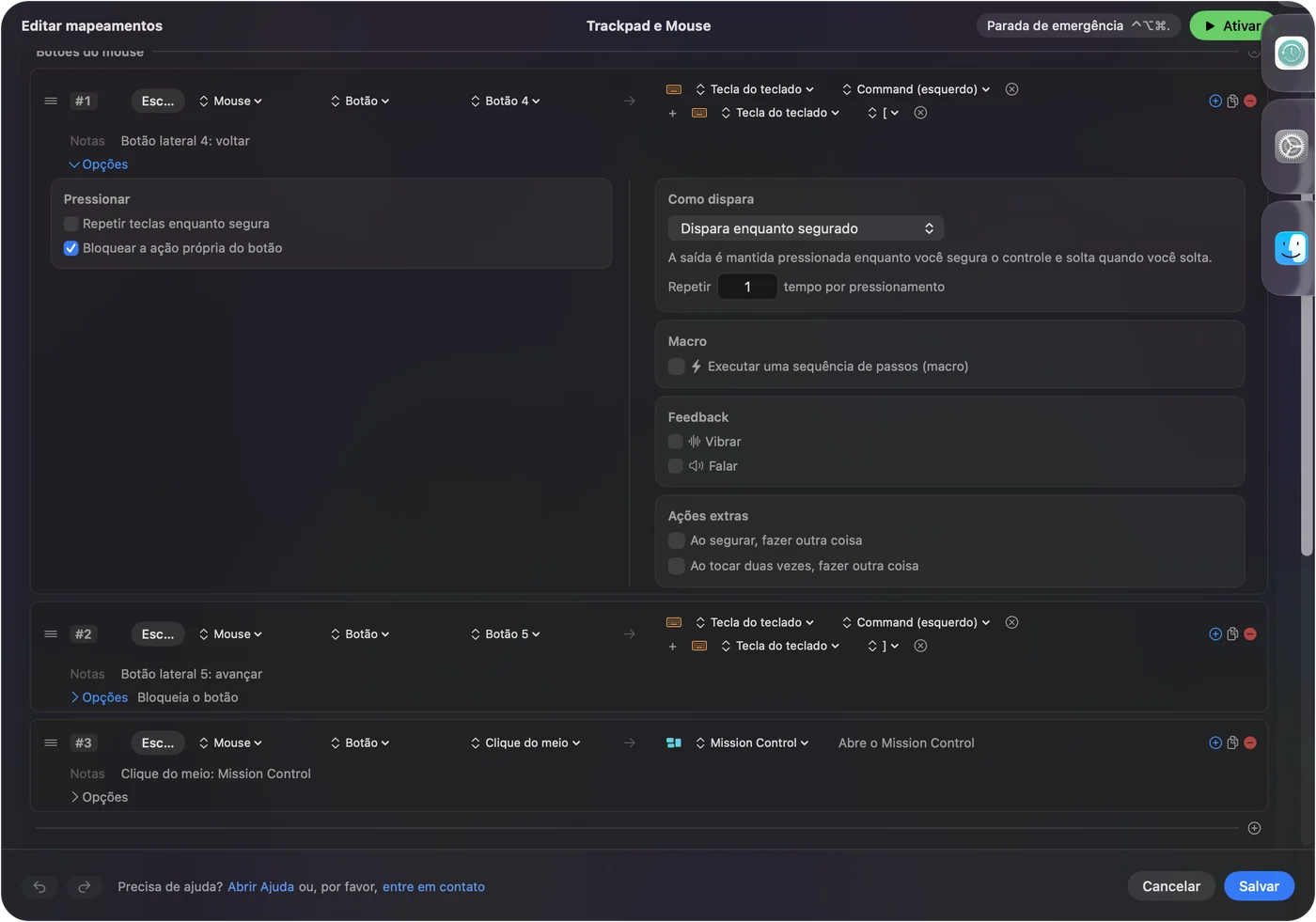
Mirar e mover com os botões laterais
Os padrões do manual dão duas teclas de mira que valem a pena no polegar: Tab percorre os inimigos do mais próximo ao mais distante, e F11 mira o inimigo mais próximo. Colocar Tab em um botão lateral permite trocar de alvo sem tirar a mão esquerda do movimento. A outra boa opção é a corrida automática, que a roda já liga por padrão, então um botão lateral que envia a mesma tecla só é útil se você não quiser apertar a roda.
- Botão 4. Tab, para percorrer os alvos.
- Botão 5. Uma camada de modificador, segurada enquanto você aperta as teclas da barra.
- Um botão do polegar segurado. Use While also holding como um segundo controle, e a grade inteira vira um segundo conjunto de funções enquanto você a segura.
O chat direto precisa estar desligado no jogo para que os comandos do teclado funcionem, segundo o manual. Se uma tecla atribuída abrir ou digitar no chat, essa é a primeira coisa que eu conferiria.
Macros e linhas com mais de uma função
As Opções de uma linha podem rodar uma macro: etapas de tecla, atalho e clique, cada uma com uma espera e um tempo de pressão. Para este jogo eu a usaria em tarefas repetitivas, como abrir o inventário e depois o mapa, e não em uma sequência de combate. Jogos têm regras sobre automação, e não verifiquei as regras atuais da Square Enix, então leia-as antes de criar algo longo. Uma pressão para uma ação é o padrão em que confio.

Cada linha pode ter uma ação de segurar e uma ação de toque duplo, cada uma com uma saída completa, então dois botões laterais podem cobrir seis funções. Ações de clique duplo e de segurar em botões do mouse tem os detalhes.
Um layout para cada função que você exerce
Inclua o Final Fantasy XIV em Automation & Gaming Utilities, em Activate when these apps are in front, e ligue Switch presets when the front app changes nos Ajustes, em Advanced. Só um preset roda por vez, então o mesmo mouse pode ser uma barra no jogo e um painel de edição em outro app.
- Artesãos e coletores. Ações longas e repetitivas são o melhor caso para uma macro ou para uma repetição enquanto segurado.
- Curandeiros e tanques. Coloque no polegar os botões que você mais aperta, e os menos usados em um segurar.
- Quem tem as mãos cansadas. Criei o InputConfig porque as minhas mãos são difíceis de usar, então um botão do polegar que substitui um acorde de duas teclas é o tipo de mudança com que eu começaria.
- Jogadores com controle. O jogo tem um modo de gamepad, então o mouse é opcional. Veja MMOs, MOBAs e jogos de estratégia com controle e o layout para Final Fantasy XIV.
Se um botão não fizer nada no jogo
Suba esta escada, começando pelo passo menor:
- Pressione Escanear (Scan). Veja se o botão é um botão do mouse ou uma tecla.
- Tente outra tecla. O manual diz que os comandos do sistema para Shift, Control, Option e teclas de função têm prioridade, então uma tecla que o macOS também usa pode nunca chegar ao jogo.
- Confira o chat direto. Comandos que usam o teclado exigem o chat direto desligado.
- Confira o perfil do mouse. Um perfil interno do mouse pode estar enviando outra coisa. Veja mouse MMO no Mac e mouse para jogos no Mac.
- Confira a Acessibilidade. O InputConfig precisa estar listado e ligado em Ajustes do Sistema.
- Pare o preset. Control, Option, Command e ponto o desligam, e o jogo passa a ver só o mouse.
O que ele não consegue fazer
- Bloquear uma tecla digitada. O InputConfig escuta o teclado e não bloqueia nem remapeia uma tecla por conta própria.
- Ler botões de perfil. Os botões de DPI e de troca de perfil que falam só com o software do fabricante não enviam nada ao macOS.
- Mudar o DPI ou a taxa de consulta. Isso fica no app do fabricante ou em uma ferramenta como o LinearMouse, o Mac Mouse Fix ou o SteerMouse.
- Confirmar todos os mouses. Não testei o Final Fantasy XIV com todos os mouses, então um Escanear no seu resolve a questão.
Resumo
- Teste. Tente o botão lateral em Sistema, Keybind, e espere precisar de uma tecla.
- Envie a tecla. O InputConfig transforma o botão na tecla que a sua barra usa.
- Crie camadas. Segurar, toque duplo e um preset por app dão a cada botão mais de uma função.
O jogo aceita qualquer tecla que você conseguir enviar, então faça o botão enviar uma.
Perguntas
O Final Fantasy XIV funciona no Mac?
Sim, há um cliente para Mac da Square Enix. Os requisitos que li dizem que os Macs com Apple silicon precisam ter o Rosetta instalado, e não dizem que o jogo é nativo.
Posso atribuir botões laterais do mouse no FFXIV no Mac?
O manual não diz quais botões do mouse podem ser reatribuídos, e um jogador no fórum da Square Enix recebeu a mensagem de que comandos não podem ser atribuídos a essa tecla. O caminho confiável é enviar uma tecla a partir do botão.
Quais são os botões padrão do mouse no FFXIV?
O botão esquerdo seleciona e gira a câmera, o direito gira você e a câmera, os dois juntos andam para a frente, a roda dá zoom e clicar na roda liga a corrida automática.
O Command funciona como Control no Final Fantasy XIV no Mac?
O manual diz que a tecla Command pode funcionar como a tecla Control. Ele também diz que os comandos do sistema para Shift, Control, Option e teclas de função têm prioridade sobre o jogo.
Quais teclas uma grade de mouse MMO deve enviar para o FFXIV no Mac?
F13 até F20, configuradas no software do fabricante e depois atribuídas no jogo ou com o InputConfig. O macOS não repassa F21 a F24 aos apps.
Mais em português
Guias completos, em inglês
Quem escreve. Ryleigh Newman desenvolve o InputConfig e usa o próprio Mac todos os dias com um controle, porque as mãos não funcionam bem. Esta página foi traduzida do inglês. Os principais botões e menus do app aparecem em português quando o Mac está em português; esta página os chama assim, com o nome em inglês entre parênteses. O restante do app e do site está em inglês.
Esta página em outros idiomas: English, العربية, Čeština, Dansk, Deutsch, Español, Suomi, Français, עברית, Magyar, Bahasa Indonesia, Italiano, 日本語, 한국어, Norsk, Nederlands, Polski, Русский, Slovenčina, Svenska, ไทย, Türkçe, Українська, Tiếng Việt, 繁體中文, 简体中文
Grátis. macOS 14 ou posterior. Sem conta, nada sai do seu Mac. Código aberto no GitHub.