Português
Como usar um teclado de macro USB barato no Mac?
 Este app é totalmente gratuito. Você não precisa criar uma conta. Não há assinaturas nem downloads complicados, e nada fica bloqueado. Otimizado para Apple Silicon.
Conecte, e ele funciona como um pequeno teclado, porque quase todos aparecem para o Mac como um teclado. O que eles digitam depende de como o teclado foi programado, e a programação é a parte difícil no Mac, porque muitos dos baratos são configurados com uma ferramenta feita para Windows. O jeito de contornar é programar as teclas uma vez para F13 até F20, e depois dar a essas teclas as suas funções no InputConfig, o app gratuito para Mac que eu faço.
Os dados de programação vêm de uma listagem da Newegg para um pad de 3 teclas que diz que ele usa QMK e Vial, e de uma análise da Gadgeteer sobre um pad DOIO KB03, que li em 21 de outubro de 2026. Não testei um teclado de macro, e há centenas de modelos, então esta página trata do padrão e de como conferir o seu.
A versão 1.7 do InputConfig, prevista para outubro de 2026, estará totalmente disponível em português.
Passos
- Conecte o teclado ao Mac e abra um campo de texto para ver o que cada tecla digita.
- Programe cada tecla para F13 até F20 com a ferramenta do próprio teclado, ou mantenha as teclas como estão.
- No InputConfig, adicione uma linha de teclado, pressione Escanear (Scan) e aperte uma tecla do teclado.
- Escolha a saída e depois pressione Salvar (Save) e Ativar (Activate).
Saiba o que é um mini teclado para o Mac
São os mini teclados de 3, 4 e 12 teclas, muitas vezes com um botão giratório, que são vendidos na Amazon com muitos nomes. Um Mac os trata como um teclado USB comum. Na primeira vez, o macOS pode abrir o Assistente de Configuração do Teclado, que pede para você pressionar teclas para identificar o layout, e você pode fechá-lo. As teclas digitam os seus atalhos padrão imediatamente, e o botão giratório costuma enviar teclas de volume ou de rolagem, embora não tenha confirmado isso para todos os modelos.
- O que digita. O que estiver guardado no teclado, muitas vezes uma letra ou um atalho como Command C e Command V.
- Onde fica guardado. Muitos guardam o mapa no próprio teclado, então ele vai com você para um Mac.
- O que muda isso. A ferramenta do fabricante, ou a programação baseada em QMK e VIA, que alguns teclados usam.
Programe o teclado em um Mac
É aqui que a maioria dos donos trava. Duas coisas que li:
- Pads com QMK, VIA e Vial. A listagem da Newegg que li diz que um pad de 3 teclas suporta remapeamento com QMK e Vial e guarda até seis camadas na própria memória. Esses podem ser programados em um Mac com o app Vial ou VIA.
- Uma análise que é um alerta. A análise da Gadgeteer sobre o pad DOIO KB03 diz que a documentação é ruim para usuários de Mac, que a versão web do VIA não detectou o pad em um MacBook, e que o app VIA para macOS mais um arquivo de definição JSON funcionou. Eu entendo como um lembrete de que o VIA precisa de um arquivo que combine com o seu pad exato.
Antes de comprar, procure na listagem as palavras Mac, VIA ou Vial e um link para o software. Se o único download é um programa para Windows, talvez você precise de um PC com Windows por uma sessão, porque o mapa é salvo no teclado. Programe uma vez, e o teclado leva as teclas para o Mac.
Descubra o que cada tecla envia
- Você: Abra o InputConfig, adicione uma linha, defina a entrada como Keyboard Key, pressione Escanear (Scan) e aperte uma tecla do teclado.
- InputConfig: Dá o nome à tecla que chegou, como A ou F13.
- Conferir: Se o nome for o que você configurou, o teclado está pronto. Aperte e gire também o botão.
| Controle | O que costuma enviar | Como conferir |
|---|---|---|
| Uma tecla | Uma letra, um número ou um atalho como Command C | Escaneie a tecla |
| Volta do botão | Volume para cima e para baixo, setas ou rolagem, o que depende do pad | Gire enquanto o Escanear estiver ouvindo |
| Aperto do botão | Mudo, reproduzir ou pausar, ou Enter | Aperte enquanto o Escanear estiver ouvindo |
| Uma tecla de camada ou de modo | Nada, porque o teclado a usa sozinho | Não é possível ler |

Configure as teclas para F13 até F20
O InputConfig escuta o teclado junto com o macOS e não bloqueia uma tecla. Um pad cujas teclas digitam A, B e C ainda vai digitá-las enquanto um preset roda. Então programe o pad com teclas que não digitam nada. F13 até F20 funcionam, porque o macOS as repassa aos apps e não lhes dá função. As teclas F21 a F24 não são repassadas, então pule essas.
- Você: Abra a ferramenta do teclado e configure a tecla um para F13, a tecla dois para F14, e assim por diante.
- InputConfig: Nada ainda. Essa tarefa é do próprio teclado.
- Conferir: Abra um campo de texto, aperte cada tecla e veja que nada é digitado.
Um pad de 12 teclas com botão giratório tem até 15 entradas: doze teclas, duas voltas do botão e o aperto do botão. F13 até F20 são só oito teclas. Se um pad tem mais de oito controles, use as teclas extras para letras simples e atribua as oito primeiras a teclas de função. A página sobre F13 a F19 tem os detalhes, e o guia do baralho de macros com teclado extra mostra a mesma ideia em um teclado inteiro.
Atribua as teclas
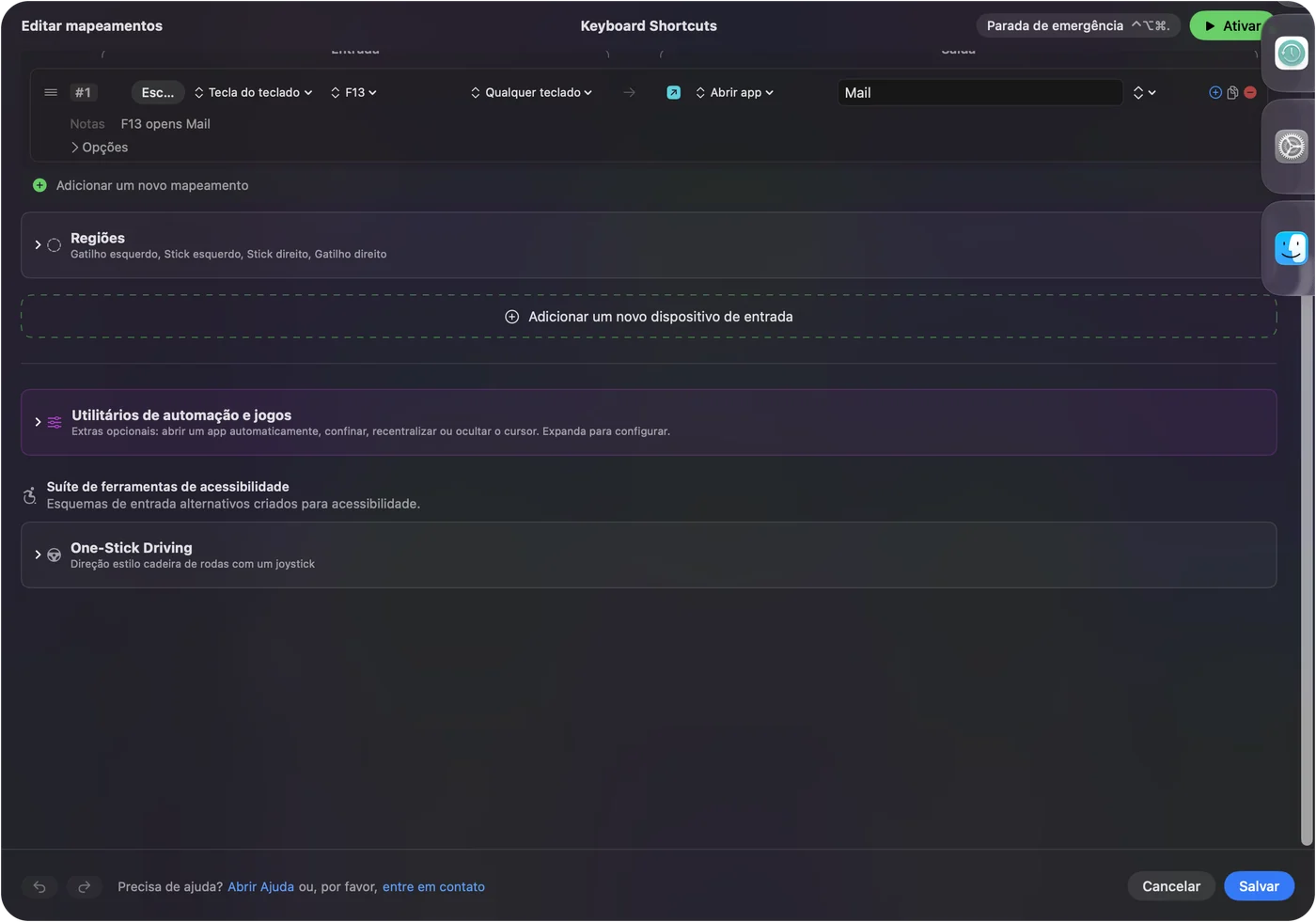
- Você: Adicione uma nova atribuição, defina a entrada como Keyboard Key, pressione Escanear (Scan) e aperte a tecla do pad, depois escolha o que ela faz.
- InputConfig: Mostra a linha como F13 em Any keyboard.
- Conferir: Salve, ative e aperte a tecla.
Cada teclado conta como um dispositivo no InputConfig, então o F13 do pad e o F13 do teclado principal são a mesma entrada. Isso não é problema, porque ninguém aperta F13 sem querer.
Ideias para um pad de 3, 4 ou 12 teclas
- Três teclas. Copiar, colar e uma terceira que é Command Z, cada uma com uma ação de segurar. São seis funções.
- Quatro teclas. Quatro apps para um dia de reuniões: Open App para o e-mail, o calendário, as notas e um navegador.
- Doze teclas e um botão. Uma página de presets por app, com o botão no volume por meio de uma System Function.
- Silenciar e pressionar para falar. Uma tecla para Start Dictation, uma para a função de captura de tela.
- Digitação. Type Text para um endereço de e-mail, uma resposta que você envia todo dia ou uma assinatura.
Uma linha também pode rodar uma macro, com uma espera e um tempo de pressão em cada etapa, e é aí que um pad de três teclas vira uma mesa de edição. Como criar uma macro no Mac e digitar texto com uma tecla têm os passos.
Acrescente segurar, toque duplo e um layout para cada app
Cada linha tem uma ação de segurar e uma ação de toque duplo, e um preset pode se ativar sozinho quando um app vai para a frente. Um pad que cola em um app pode colar como texto simples em outro. Três teclas, cada uma com um toque, um segurar e um toque duplo, dão nove funções, e um layout por app multiplica isso de novo.
Se o teclado não fizer nada
Suba esta escada, começando pelo passo menor:
- Teste em um campo de texto. Se nada for digitado, o teclado não está enviando. Tente outro cabo ou outra porta, e evite hubs.
- Feche o Assistente de Configuração do Teclado. Se o macOS pediu, termine ou feche-o.
- Pressione Escanear (Scan). Se um nome aparecer, a tecla é legível.
- Confira se a tecla é de função. Se uma letra for digitada, o teclado ainda está no mapa antigo.
- Confira o InputConfig. Permissão de Acessibilidade, preset ativo e Control, Option, Command e ponto como parada de emergência.
O que ele não consegue fazer
- Programar o teclado. Isso é a ferramenta do próprio teclado ou o Vial.
- Mudar uma tecla que ele escuta. Ele acrescenta uma função e não remove a antiga.
- Ler uma tecla de camada. Se o pad a guarda para si, nada chega ao Mac.
- Diferenciar dois teclados. Cada teclado conta como um.
Resumo
- Programe uma vez. Configure as teclas para F13 até F20 com a ferramenta do próprio teclado.
- Escaneie. Veja cada tecla chegar.
- Atribua. Dê a cada uma uma função, um segurar e um toque duplo.
Um teclado que custa o preço de um almoço pode rodar o dia inteiro, desde que as teclas não digitem nada.
Perguntas
Os teclados de macro baratos funcionam no Mac?
A maioria funciona como teclado USB comum, sem driver. A parte difícil é programá-los, e alguns só podem ser programados com software para Windows.
Como programo um mini teclado de macro no Mac?
Se ele suporta VIA ou Vial, use esse app no Mac. Caso contrário, programe uma vez com a ferramenta do fabricante, já que o mapa fica guardado no teclado.
Por que meu teclado de macro digita letras no Mac?
Porque ele ainda está no mapa guardado. Configure as teclas para F13 até F20, depois atribua-as no InputConfig.
O botão giratório de um teclado de macro pode controlar o volume no Mac?
Muitas vezes ele já envia teclas de volume. Pressione Escanear (Scan) e gire para ver, e atribua-o se quiser outra função.
Quais teclas um teclado de macro deve enviar?
F13 até F20, porque o macOS não lhes dá função. As teclas F21 a F24 não são repassadas aos apps.
Mais em português
Guias completos, em inglês
Quem escreve. Ryleigh Newman desenvolve o InputConfig e usa o próprio Mac todos os dias com um controle, porque as mãos não funcionam bem. Esta página foi traduzida do inglês. Os principais botões e menus do app aparecem em português quando o Mac está em português; esta página os chama assim, com o nome em inglês entre parênteses. O restante do app e do site está em inglês.
Esta página em outros idiomas: English, العربية, Čeština, Dansk, Deutsch, Español, Suomi, Français, עברית, Magyar, Bahasa Indonesia, Italiano, 日本語, 한국어, Norsk, Nederlands, Polski, Русский, Slovenčina, Svenska, ไทย, Türkçe, Українська, Tiếng Việt, 繁體中文, 简体中文
Grátis. macOS 14 ou posterior. Sem conta, nada sai do seu Mac. Código aberto no GitHub.