Slovenčina
Ako použiť lacnú USB makro klávesnicu na Macu?
 Táto aplikácia je úplne zadarmo. Nemusíte si zakladať účet. Žiadne predplatné, žiadne zložité sťahovanie a nič nie je zamknuté. Optimalizované pre Apple Silicon.
Zapojte ju a funguje ako malá klávesnica, pretože takmer všetky tieto klávesnice sa Macu zobrazia ako jedna. To, čo píšu, závisí od toho, ako bola naprogramovaná, a programovanie je na Macu ťažká časť, pretože mnohé lacné kusy sa nastavujú nástrojom pre Windows. Obchádzka je naprogramovať kľúče raz na F13 až F20 a potom im dať úlohy v InputConfig, bezplatnej aplikácii pre Mac, ktorú robím.
Údaje o programovaní pochádzajú z výpisu Newegg pre trojklávesový panel, ktorý uvádza QMK a Vial, a z recenzie Gadgeteer panela DOIO KB03. Obe boli čítané 21. októbra 2026. Makro klávesnica nebola testovaná a modelov je stovky, takže táto stránka je o vzore a o tom, ako overiť váš.
Verzia 1.7 aplikácie InputConfig, očakávaná v októbri 2026, bude plne dostupná v slovenčine.
Postup
- Zapojte klávesnicu do Macu a otvorte textové pole, aby ste videli, čo každý kláves napíše.
- Naprogramujte každý kláves na F13 až F20 vlastným nástrojom klávesnice alebo kľúče nechajte tak, ako sú.
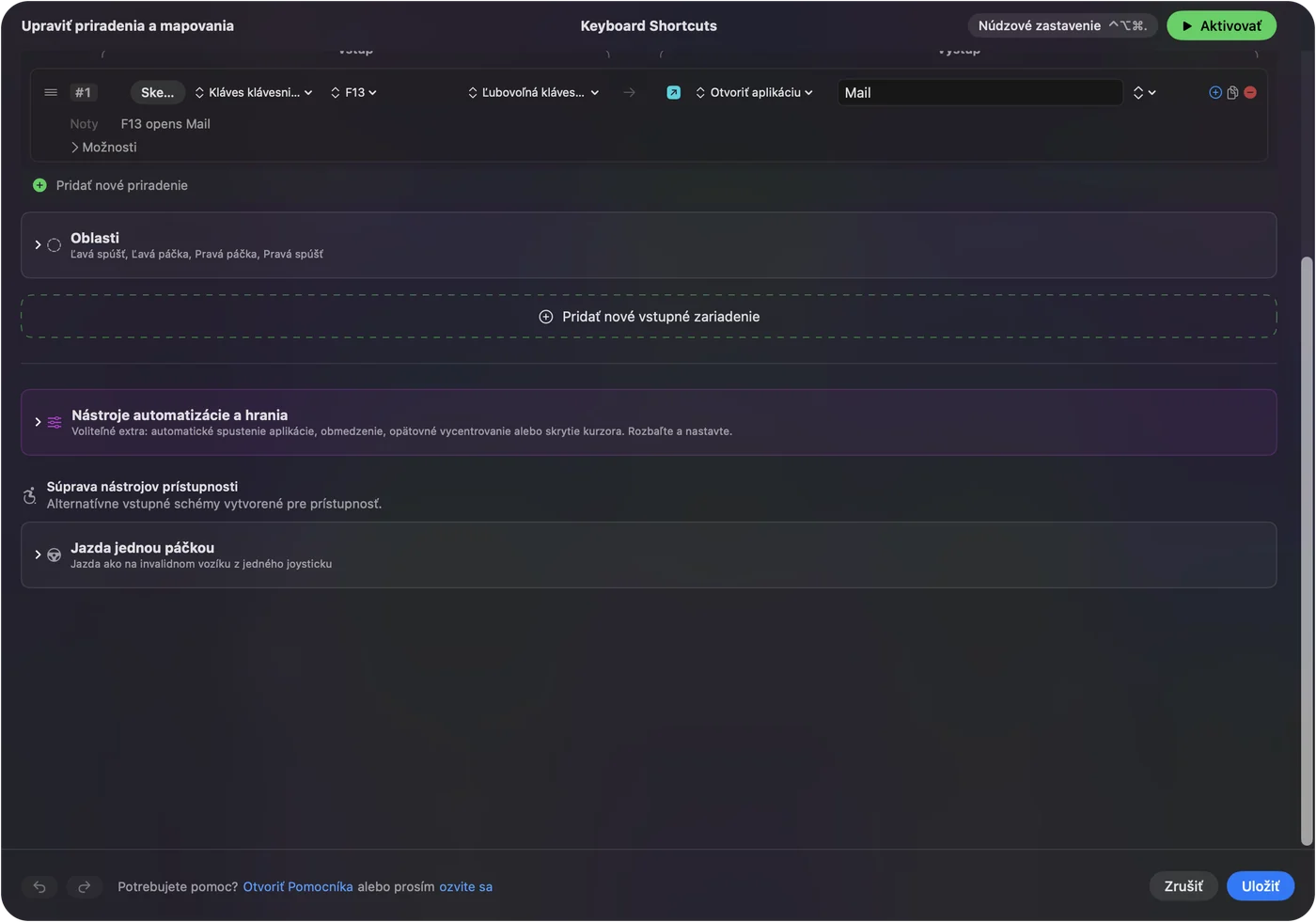
- V InputConfig pridajte riadok pre klávesnicu, stlačte Scan a stlačte kláves na klávesnici.
- Zvoľte výstup a potom stlačte Save a Activate.
Zistite, čím je malá klávesnica pre Mac
Ide o mini klávesnice s tromi, štyrmi a dvanástimi klávesmi, často s gombíkom, ktoré sa predávajú na Amazone pod mnohými názvami. Mac ich berie ako obyčajnú klávesnicu USB. macOS pri prvom použití môže otvoriť Keyboard Setup Assistant, ktorý vás vyzve stlačiť klávesy, aby mohol pomenovať rozloženie, a môžete ho zavrieť. Klávesy napíšu svoje predvolené skratky hneď, a gombík zvyčajne posiela klávesy hlasitosti alebo posúvania, hoci to nebolo možné potvrdiť pri každom modeli.
- Čo píše. To, čo je uložené v klávesnici, často písmeno alebo skratka ako Command C a Command V.
- Kde je uložené. Mnohé držia mapu v samotnej klávesnici, takže ide s vami na Mac.
- Čo ju mení. Nástroj výrobcu alebo programovanie založené na QMK a VIA, ktoré niektoré klávesnice používajú.
Naprogramujte klávesnicu na Macu
Tu uviazne väčšina majiteľov. Dve veci, ktoré boli čítané:
- Panely s QMK, VIA a Vial. Výpis Newegg, ktorý bol čítaný, hovorí, že jeden trojklávesový panel podporuje premapovanie cez QMK a Vial a drží vo vlastnej pamäti až šesť vrstiev. Dajú sa programovať z Macu aplikáciou Vial alebo VIA.
- Recenzia, ktorá je varovaním. Recenzia Gadgeteer panela DOIO KB03 hovorí, že jeho dokumentácia je pre používateľov Macu slabá, že webová verzia VIA na MacBooku panel nenašla a že aplikácia VIA pre macOS spolu so súborom definícií JSON fungovala. Chápem to ako pripomienku, že VIA potrebuje súbor, ktorý zodpovedá presne vášmu panelu.
Pred kúpou v popise hľadajte slová Mac, VIA alebo Vial a odkaz na softvér. Ak je jediné stiahnutie program pre Windows, možno na jedno sedenie budete potrebovať počítač so systémom Windows, pretože mapa sa ukladá do klávesnice. Naprogramujte ju raz a klávesnica nesie kľúče na Mac.
Zistite, čo posiela každý kláves
- Vy: Otvorte InputConfig, pridajte riadok, nastavte vstup na Keyboard Key, stlačte Scan a stlačte kláves na klávesnici.
- InputConfig: Pomenuje kláves, ktorý prišiel, napríklad A alebo F13.
- Kontrola: Ak je názov ten, ktorý ste nastavili, klávesnica je pripravená. Stlačte aj gombík a otočte ním.
| Ovládací prvok | Čo často posiela | Ako skontrolovať |
|---|---|---|
| Kláves | Písmeno, číslo alebo skratka ako Command C | Naskenujte kláves |
| Otočenie gombíka | Hlasitosť nahor a nadol, šípky alebo posúvanie, čo závisí od panela | Otočte, kým počúva Scan |
| Stlačenie gombíka | Stlmenie, prehrať alebo pozastaviť, alebo Enter | Stlačte, kým počúva Scan |
| Kláves vrstvy alebo režimu | Nič, pretože ho klávesnica používa sama | Nedá sa čítať |

Nastavte klávesy na F13 až F20
InputConfig počúva klávesnicu spolu s macOS a kláves nezablokuje. Panel, ktorého klávesy píšu A, B a C, bude písať stále, keď beží predvoľba. Preto panel naprogramujte kľúčmi, ktoré nič nepíšu. F13 až F20 fungujú, pretože macOS ich posúva aplikáciám a nedáva im žiadnu úlohu. F21 až F24 sa neposúvajú, takže ich vynechajte.
- Vy: Otvorte nástroj klávesnice a nastavte kláves jedna na F13, kláves dve na F14 a tak ďalej.
- InputConfig: Zatiaľ nič. Toto je úloha samotnej klávesnice.
- Kontrola: Otvorte textové pole, stlačte každý kláves a uvidíte, že sa nič nenapíše.
Dvanásťklávesová klávesnica s gombíkom má až 15 vstupov: dvanásť klávesov, dve otočenia gombíka a stlačenie gombíka. F13 až F20 je len osem klávesov. Ak má panel viac ovládacích prvkov než osem, pre dodatočné kľúče použite obyčajné písmená a prvých osem priraďte k funkčným klávesom. Stránka F13 až F19 na Macu obsahuje podrobnosti a sprievodca náhradnou makro doskou na klávesnici ukazuje ten istý nápad na celej klávesnici.
Priraďte klávesy
- Vy: Pridajte novú väzbu, nastavte vstup na Keyboard Key, stlačte Scan a stlačte kláves panela, potom zvoľte, čo má robiť.
- InputConfig: Zobrazí riadok ako F13 na Any keyboard.
- Kontrola: Uložte, aktivujte a stlačte kláves.
Každá klávesnica sa v InputConfig počíta ako jedno zariadenie, takže F13 z panela a F13 z hlavnej klávesnice sú ten istý vstup. To je v poriadku, lebo F13 nikto nestlačí omylom.
Nápady pre panel s tromi, štyrmi alebo dvanástimi klávesmi
- Tri klávesy. Kopírovať, vložiť a tretí kláves, ktorý je Command Z, potom každému dajte akciu pri podržaní. Je to šesť úloh.
- Štyri klávesy. Štyri aplikácie na deň s poradami: Open App pre e-mail, kalendár, poznámky a prehliadač.
- Dvanásť kláves a gombík. Jedna stránka predvolieb pre každú aplikáciu, s gombíkom na hlasitosť cez System Function.
- Stlmenie a hovorenie stlačením. Jeden kláves na Start Dictation, jeden na funkciu snímky obrazovky.
- Písanie. Type Text pre e-mailovú adresu, odpoveď, ktorú posielate každý deň, alebo podpis.
Riadok môže spustiť aj makro, s čakaním a dobou držania pri každom kroku, a práve tak sa trojklávesový panel mení na rozloženie na úpravy. Ako vytvoriť makro na Macu a písanie textu jedným klávesom obsahujú postup.
Pridajte podržanie, dvojité klepnutie a rozloženie pre každú aplikáciu
Každý riadok má akciu pri podržaní a akciu pri dvojitom klepnutí a predvoľba sa môže sama zapnúť, keď príde do popredia aplikácia. Panel, ktorý v jednej aplikácii vkladá, môže v inej vkladať ako čistý text. Tri klávesy s klepnutím, podržaním a dvojitým klepnutím dávajú každý deväť úloh a rozloženie pre každú aplikáciu to ešte znásobí.
Ak klávesnica nerobí nič
Postupujte podľa tohto rebríka, od najmenšieho kroku:
- Otestujte v textovom poli. Ak sa nič nenapíše, klávesnica neposiela, takže skúste iný kábel alebo port a vyhnite sa rozbočovačom.
- Zavrite Keyboard Setup Assistant. Ak si ho macOS vyžiadal, dokončite ho alebo zavrite.
- Stlačte Scan. Ak sa objaví názov, kláves sa dá prečítať.
- Skontrolujte, že kláves je funkčný. Ak sa napíše písmeno, klávesnica je stále na starej mape.
- Skontrolujte InputConfig. Povolenie Prístupnosť, aktívna predvoľba a Control Option Command period ako núdzové zastavenie.
Čo to nedokáže
- Programovať klávesnicu. To je vlastný nástroj klávesnice alebo Vial.
- Zmeniť kláves, ktorý počuje. Pridá úlohu a starú neodstráni.
- Čítať kláves vrstvy. Ak si ho panel ponecháva, na Mac sa nedostane nič.
- Rozlíšiť dve klávesnice. Každá klávesnica sa počíta ako jedna.
Stručne
- Naprogramujte raz. Nastavte klávesy na F13 až F20 vlastným nástrojom klávesnice.
- Naskenujte. Zistite, ako prichádza každý kláves.
- Priraďte. Dajte každému úlohu, podržanie a dvojité klepnutie.
Klávesnica, ktorá stojí cenu obeda, dokáže zvládnuť celý váš deň, pokiaľ jej klávesy nič nepíšu.
Otázky
Fungujú lacné makro klávesnice na Macu?
Väčšina funguje ako obyčajná klávesnica USB bez ovládača. Ťažká časť je programovanie, ktoré niektoré robia len softvérom pre Windows.
Ako naprogramujem malú makro klávesnicu na Macu?
Ak podporuje VIA alebo Vial, použite túto aplikáciu na Macu. Inak ju naprogramujte raz nástrojom výrobcu, pretože mapa sa ukladá do klávesnice.
Prečo moja makro klávesnica na Macu píše písmená?
Pretože je stále na svojej uloženej mape. Nastavte jej klávesy na F13 až F20 a potom ich priraďte v InputConfig.
Môže gombík na makro klávesnici ovládať hlasitosť na Macu?
Často už posiela klávesy hlasitosti. Stlačením Scan a otočením zistite, a ak chcete inú úlohu, priraďte ho.
Aké klávesy by mala posielať makro klávesnica?
F13 až F20, pretože macOS im nedáva žiadnu úlohu. F21 až F24 sa aplikáciám neposúvajú.
Viac po slovensky
Podrobné návody, v angličtine
Kto píše. Ryleigh Newman vyvíja InputConfig a svoj Mac každý deň ovláda ovládačom, pretože ruky nefungujú dobre. Táto stránka je preložená z angličtiny. Rozhranie aplikácie a zvyšok webu sú v angličtine.
Táto stránka v iných jazykoch: English, العربية, Čeština, Dansk, Deutsch, Español, Suomi, Français, עברית, Magyar, Bahasa Indonesia, Italiano, 日本語, 한국어, Norsk, Nederlands, Polski, Português, Русский, Svenska, ไทย, Türkçe, Українська, Tiếng Việt, 繁體中文, 简体中文
Zadarmo. macOS 14 alebo novší. Bez účtu, nič neopúšťa váš Mac. Open source na GitHube.