Slovenčina
Funguje jednoručná herná klávesnica na Macu?
 Táto aplikácia je úplne zadarmo. Nemusíte si zakladať účet. Žiadne predplatné, žiadne zložité sťahovanie a nič nie je zamknuté. Optimalizované pre Apple Silicon.
Áno, ako klávesnica. Jednoručná klávesnica sa zapojí a píše, s klávesmi nastavenými väčšinou na predvolené rozloženie v štýle WASD, a s tým si Mac nemá čo robiť. Rozdiel je v softvéri výrobcu: Azeron uvádza, že jeho softvér je len pre Windows, a pri Redragon a Cooler Master nebolo možné potvrdiť verziu pre Mac. Na ďalšie úlohy nad klávesy InputConfig, bezplatná aplikácia pre Mac, ktorú robím, počúva klávesnicu spolu s macOS.
Údaje o Redragon a Cooler Master pochádzajú z predajných výpisov a spravodajstva o uvedení na trh, ktoré boli čítané 21. októbra 2026, a Azeron má tu vlastnú stránku. Žiadna z týchto klávesníc nebola testovaná, takže každá tabuľka klávesov na tejto stránke je výzva stlačiť Scan, a nie tvrdenie o vašom modeli. Razer Tartarus má vlastné pokrytie na tomto webe.
Verzia 1.7 aplikácie InputConfig, očakávaná v októbri 2026, bude plne dostupná v slovenčine.
Postup
- Zapojte klávesnicu a v textovom poli vyskúšajte každý kláves.
- Skontrolujte na stránke výrobcu, či existuje verzia softvéru pre Mac, alebo klávesnicu raz naprogramujte na počítači so systémom Windows.
- Klávesy, ktoré chcete rozšíriť, nastavte v pamäti klávesnice na F13 až F20.
- V InputConfig stlačte Scan na riadku, stlačte kláves a zvoľte výstup.
Zistite, ktoré klávesnice fungujú a s akým softvérom
| Klávesnica | Na Macu ako klávesnica | Softvér výrobcu na Macu |
|---|---|---|
| Redragon K585 DITI | Výpisy uvádzajú, že funguje s Windows, Macom a Linuxom | Predajný výpis uvádza, že klávesy sa nastavujú samostatným softvérom, a verzia pre Mac nebola potvrdená, takže overte u Redragon |
| Cooler Master ControlPad | Spravodajstvo o uvedení opisuje programovateľnú podložku s 24 klávesmi | Softvér je MasterPlus a podpora macOS nebola potvrdená |
| Azeron | Funguje ako klávesnica aj ako herný ovládač | Azeron uvádza, že jeho softvér funguje len vo Windows. Pozrite Azeron na Macu |
| Generické jednoručné podložky | Obyčajná klávesnica USB | Zvyčajne nástroj pre Windows, niekedy VIA alebo Vial |
Výpisy a spravodajstvo môžu zaostávať za skutočným produktom a modely prichádzajú v káblovej aj bezdrôtovej podobe. Hľadajte slovo macOS na vlastnej stránke výrobcu, nie na stránke predajcu.
Zistite, čo funguje bez inštalácie čohokoľvek
- Klávesy. Píšu to, čo je uložené v klávesnici, takže klávesnica na WASD funguje v hre na Macu, ktorá prijíma vstup z klávesnice.
- Palcová podložka alebo páčka. Ak má model jednu, často posiela kláves alebo šípky. Scan ukáže, ktoré.
- Osvetlenie a profily. Tie potrebujú nástroj výrobcu a na Macu nemajú nastavenie.
- Pamäť v zariadení. Ak klávesnica ukladá profily, profil uložený na počítači s Windows ide s ňou.
Zistite, čo posiela každý kláves
- Vy: Otvorte InputConfig, pridajte riadok, nastavte vstup na Keyboard Key, stlačte Scan a stlačte kláves na klávesnici.
- InputConfig: Pomenuje kláves, ktorý prišiel.
- Kontrola: Skontrolujte aj páčku, palcové tlačidlo a každý kláves vrstvy. Kláves vrstvy nemusí poslať nič.

Nechajte herné klávesy tak, ako sú, a pridajte úlohy na voľné klávesy
InputConfig počúva klávesnicu spolu s macOS a kláves nezablokuje ani nepremapuje. Herný kláves ako W stále napíše W, takže herné klávesy odporúčam nechať na pokoji. Ďalšie úlohy dajte na klávesy, ktoré v hre nepoužívate: palcové tlačidlo, kľúče na okraji, kláves vrstvy. V pamäti klávesnice ich nastavte na F13 až F20, ktorým macOS nedáva žiadnu úlohu. F21 až F24 sa aplikáciám neposúvajú.
- Vy: V softvéri klávesnice nastavte voľné klávesy na F13, F14 atď. a uložte do jej pamäte.
- InputConfig: Zatiaľ nič.
- Kontrola: Stlačte ich v textovom poli. Nič sa nenapíše.
Stránka F13 až F19 na Macu obsahuje pozadie.
Priraďte voľné klávesy
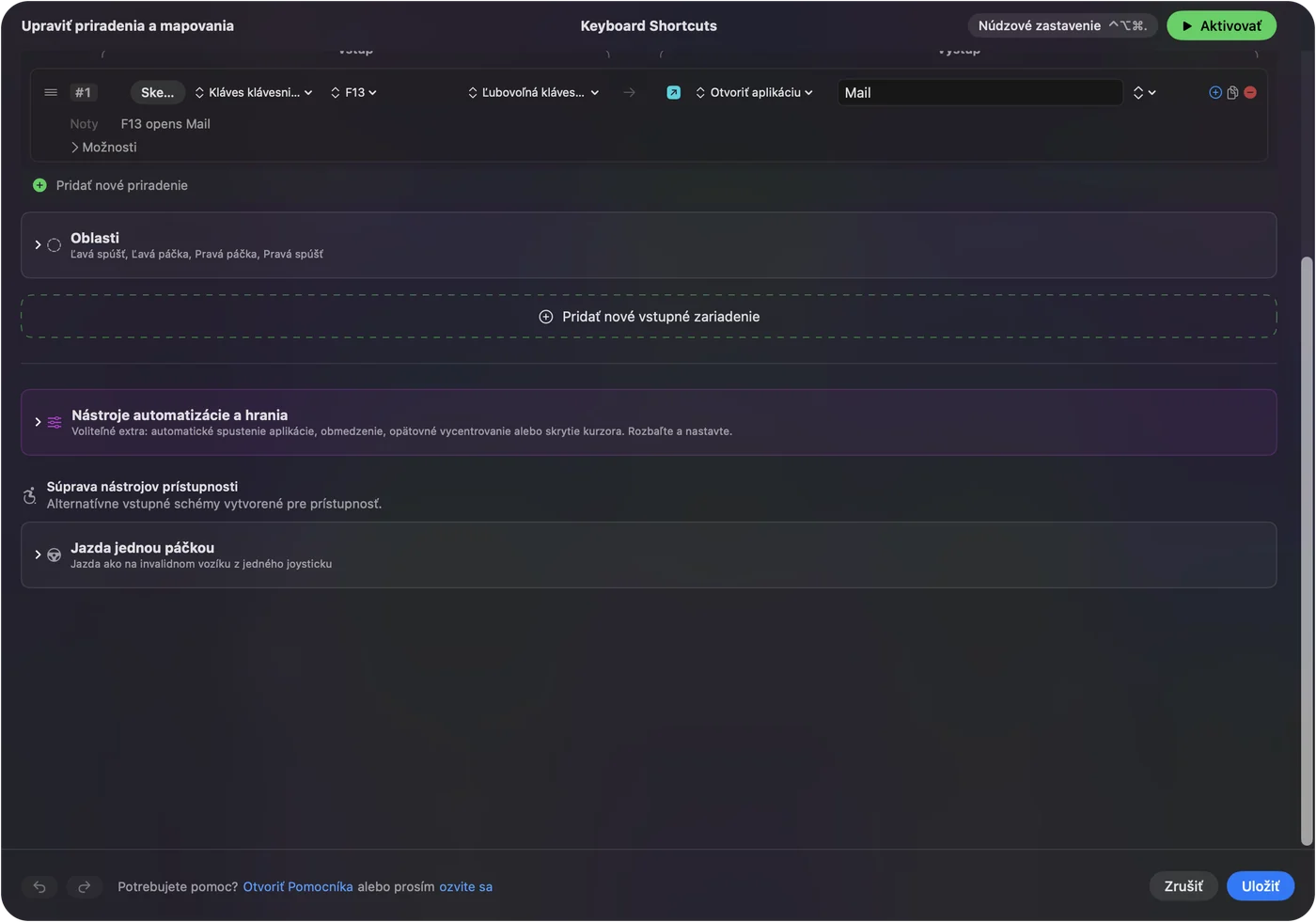
- Vy: Pridajte väzbu, nastavte vstup na Keyboard Key, stlačte Scan a stlačte voľný kláves.
- InputConfig: Zobrazí riadok ako F13 na Any keyboard.
- Kontrola: Zvoľte výstup, uložte, aktivujte a stlačte kláves.
Užitočné úlohy sú zapnutie hovorenia alebo stlmenie vo volaní, snímka obrazovky, Open App pre spúšťač alebo prehrávač hudby, Type Text pre riadok v chate a makro pre reťazec kúziel. Držte vlastné klávesy hry mimo cesty, lebo hra, ktorá číta kláves sama, môže spraviť obe veci. Každá klávesnica sa počíta ako jedno zariadenie, takže F13 z klávesnice je to isté ako F13 z hlavnej klávesnice.
Nápady pre jednoručnú klávesnicu
- Mriežky MMO. Podržanie pre druhú akciu a dvojité klepnutie pre tretiu, takže dvanásť klávesov dáva tridsaťšesť úloh. Stránka MMO a MOBA pokrýva hry.
- Úprava. Tá istá klávesnica ako editačná doska: strih, späť, uložiť a exportovať, s rozložením pre každú aplikáciu.
- Písanie jednou rukou a prístupnosť. Človek s jednou funkčnou rukou dokáže priradiť niekoľko klávesov k makrám a Type Text. Pozrite sprievodcu jednoručným Macom.
- Palcová páčka. Model s palcovou páčkou, ktorá posiela šípky, dokáže posúvať alebo listovať dokument s podržaním.
Predvoľba sa môže zapnúť sama, keď príde do popredia konkrétna aplikácia. Tá istá klávesnica môže byť herná doska v hre a editačná doska všade inde. Automatické prepínanie podľa aplikácie to vysvetľuje.
Ak klávesnica nerobí nič
Postupujte podľa tohto rebríka, od najmenšieho kroku:
- Otestujte klávesy v textovom poli. Ak sa nič nenapíše, skúste iný port a rozbočovače vynechajte.
- Skontrolujte režim. Niektoré bezdrôtové klávesnice majú prepínač 2,4 GHz, Bluetooth a káblový, a klávesnica komunikuje len cez ten, na ktorý je nastavená.
- Skontrolujte vrstvu. Klávesnica na inej vrstve môže písať niečo iné.
- Stlačte Scan. Ak sa pre kláves nevyjaví žiadny názov, klávesnica ho drží.
- Skontrolujte InputConfig. Povolenie Prístupnosť a aktívna predvoľba. Control Option Command period je núdzové zastavenie.
Čo to nedokáže
- Meniť osvetlenie ani uložené profily. To je softvér výrobcu.
- Prepriradiť kláves, ktorý počuje. Kláves stále píše, takže voľné klávesy nastavte v klávesnici na F13 až F20.
- Čítať kláves vrstvy alebo režimu. Ak komunikuje len s klávesnicou, na Mac sa nedostane nič.
- Rozlíšiť dve klávesnice. Každá klávesnica sa počíta ako jedno zariadenie.
Stručne
- Funguje ako klávesnica. Zapojte a používajte a overte podporu macOS na stránke výrobcu.
- Voľné klávesy. F13 až F20 v pamäti klávesnice.
- InputConfig. Priraďte im úlohy, podržania a rozloženia.
Herné klávesy nechajte tak, ako sú, a svoje ďalšie úlohy dajte na tie, ktoré hra nepoužíva.
Otázky
Funguje Redragon K585 DITI na Macu?
Výpisy uvádzajú, že funguje s Windows a macOS ako klávesnica. Verziu jeho softvéru pre Mac nebolo možné potvrdiť, takže overte u Redragon.
Funguje Cooler Master ControlPad na Macu?
Podpora macOS pre ich softvér MasterPlus nebola potvrdená. Systémové požiadavky nájdete na stránke Cooler Master.
Môžem herný klávesnicový panel použiť ako makro panel na Macu?
Áno. Voľné klávesy nastavte na F13 až F20 v klávesnici a potom ich priraďte v InputConfig.
Funguje Azeron na Macu?
Azeron uvádza, že jeho softvér je len pre Windows. Pozrite stránku o Azeron na tomto webe, kde sú dva spôsoby, ako to obísť.
Čo posiela jednoručná klávesnica na Macu?
Zvyčajne klávesy, nastavené na predvolené rozloženie v štýle WASD. Na istotu stlačte Scan na každom kláve.
Viac po slovensky
Podrobné návody, v angličtine
Kto píše. Ryleigh Newman vyvíja InputConfig a svoj Mac každý deň ovláda ovládačom, pretože ruky nefungujú dobre. Táto stránka je preložená z angličtiny. Rozhranie aplikácie a zvyšok webu sú v angličtine.
Táto stránka v iných jazykoch: English, العربية, Čeština, Dansk, Deutsch, Español, Suomi, Français, עברית, Magyar, Bahasa Indonesia, Italiano, 日本語, 한국어, Norsk, Nederlands, Polski, Português, Русский, Svenska, ไทย, Türkçe, Українська, Tiếng Việt, 繁體中文, 简体中文
Zadarmo. macOS 14 alebo novší. Bez účtu, nič neopúšťa váš Mac. Open source na GitHube.