Slovenčina
Ako používať bočné tlačidlá myši vo World of Warcraft na Macu?
 Táto aplikácia je úplne zadarmo. Nemusíte si zakladať účet. Žiadne predplatné, žiadne zložité sťahovanie a nič nie je zamknuté. Optimalizované pre Apple Silicon.
Otvorte Key Bindings vo World of Warcraft, kliknite na akciu a stlačte bočné tlačidlo. Ak hra tlačidlo prijme, ste hotoví, pretože World of Warcraft beží na Macu natívne a väzby myši nastavuje sám. Ak tlačidlo namiesto toho napíše číslo, vaša myš posiela kláves a nie tlačidlo myši, čo je správanie väčšiny palcových mriežok v MMO. Na to slúži InputConfig, bezplatná aplikácia pre Mac, ktorú robím, ktorá tlačidlo prečíta a dá mu ľubovoľnú úlohu podľa aplikácie, s podržaním a dvojitým klepnutím navrchu.
Vlákna na fóre Blizzard pre hráčov na Macu, ktoré boli čítané 21. októbra 2026, popisujú presne toto: bočné tlačidlá a číselné klávesy myši Razer Naga Pro skončili na jednej väzbe a 12-tlačidlová myš sa zobrazila ako druhá klávesnica. Táto stránka je riešením pre oba prípady.
Verzia 1.7 aplikácie InputConfig, očakávaná v októbri 2026, bude plne dostupná v slovenčine.
Postup
- Pripojte myš, otvorte World of Warcraft a stlačte Escape, aby ste sa dostali k Options a Key Bindings.
- Kliknite na akciu, stlačte bočné tlačidlo a pozrite sa, či hra zobrazí tlačidlo myši alebo číslo.
- Ak zobrazí číslo, nastavte tlačidlá na F14 až F20 v softvéri výrobcu a uložte ich do myši.
- V InputConfig pridajte riadok, stlačte Scan, stlačte tlačidlo a zvoľte kláves, ktorý už používa váš panel akcií.
- Pridajte World of Warcraft do zoznamu aplikácií predvoľby, stlačte Activate a otestujte to na cvičnom cieli.
Čo funguje bez inštalácie čohokoľvek
World of Warcraft má natívneho klienta pre Mac a Warcraft Wiki uvádza, že na čipoch Apple silicon beží natívne od záplaty 9.0.2. Stránka wiki je označená ako zastaraná, takže inštalácii dôverujte viac než číslu záplaty. Okno Key Bindings je miesto, kde sa tlačidlá myši priraďujú, a na stránke o Macoch, ktorá bola čítaná, už používa Button 3, stlačenie kolieska, pre Move and Steer.
Či bočné tlačidlo dosiahne toto okno, závisí od toho, čo myš posiela. Myš, ktorá hlási skutočné tlačidlá myši, funguje hneď, ako kliknete na akciu a stlačíte ho. Myš, ktorej bočný panel posiela číselné klávesy, nie, pretože Mac vidí klávesnicu. Odpovede z fóra pre Mac sú SteerMouse, ktorý je platený, Karabiner-Elements, ktorý je zadarmo, alebo softvér samotného výrobcu. Rozhoduje myš, nie hra, takže tlačidlo najprv otestujte, než čokoľvek naplánujete.
Jedna odpoveď na fóre Blizzard navrhuje nastavenie v Termináli pre WoW. Odpovede hovoria, že na M1 Macoch to fungovalo a jedna, že na chvíľu zostal pocit, akoby bol Shift alebo Alt zaseknutý. Nebolo to vyskúšané, preto príkaz neuvádzam.
Zistite, čo posiela každé tlačidlo
Najrýchlejšia kontrola je v hre: Key Bindings, kliknite na akciu a stlačte tlačidlo. Číslo na obrazovke znamená kláves. Názov tlačidla myši znamená tlačidlo myši. InputConfig dá druhý názor, ktorý nezávisí od hry.
- Vy: Otvorte InputConfig a pridajte riadok. Pre bočné tlačidlo použite riadok Mouse s myšou alebo trackpadom tohto Macu, pre mriežku riadok Keyboard Key. Stlačte Scan a stlačte tlačidlo.
- InputConfig: Pomenuje, čo prišlo, napríklad Button 4, alebo Keyboard Key 1 pri mriežke, ktorá píše.
- Kontrola: Tlačidlo mriežky, ktoré sa naskenuje ako číslo, je kláves. Bočné tlačidlo, ktoré sa naskenuje ako Button 4 alebo Button 5, je tlačidlo myši.
Tabuľka ukazuje, ako sa bežné tlačidlá hlásia. Kde nie je istota, odpoveď je stlačiť Scan a zistiť, čo posiela váš model.
| Tlačidlo | Ako sa zvyčajne hlási | Čo urobiť |
|---|---|---|
| Ľavé a pravé kliknutie | Tlačidlá myši | World of Warcraft ich používa na cieľ a kameru. InputConfig ich nedokáže zablokovať. |
| Stlačenie kolieska | Stredné kliknutie, vo WoW Button 3 | Nechajte ho pre Move and Steer alebo mu dajte úlohu v hre. |
| Dve bočné tlačidlá | Button 4 a Button 5 na väčšine myší | Priraďte v hre alebo pošlite kláves cez InputConfig. |
| Mriežka palca s dvanástimi tlačidlami | Číselný rad, mínus a rovná sa na väčšine MMO myší | Nastavte na F14 až F20 a uložte do myši. |
| Tlačidlá DPI a profilov | Často nič, hovoria so softvérom myši | Nič sa nenaskenuje a žiadna aplikácia ich nedokáže prečítať. |

Mriežku držte na klávesoch, ktoré nič nepíšu
Mriežka palca, ktorá posiela 1 až 0, bude písať čísla do chatu a poprehadzuje vaše lišty. Nastavte ju na F14 až F20, v softvéri výrobcu alebo vo vnútornej pamäti myši. F21 až F24 macOS aplikáciám neposúva. F13 vynechávam z dôvodu, ktorý je pre túto hru konkrétny: Warcraft Wiki uvádza, že F13 je predvolene klávesom na snímku obrazovky vo World of Warcraft, takže tlačidlo mriežky na F13 by pri každom stlačení urobilo snímku. Ak ho chcete aj tak, najprv zrušte väzbu na Screenshot v Key Bindings.
Myši Razer Naga, Logitech G600 a Corsair Scimitar fungujú všetky takto a stránka MMO myš na Macu ich prechádza krok za krokom. Keď mriežka posiela F14 a vyššie, World of Warcraft môže tieto klávesy prijať priamo vo svojom okne Key Bindings, čo je najjednoduchšia cesta. InputConfig je určený pre to, čo hra nedokáže, napríklad na druhú úlohu pri podržaní.

Priraďte tlačidlo cez InputConfig
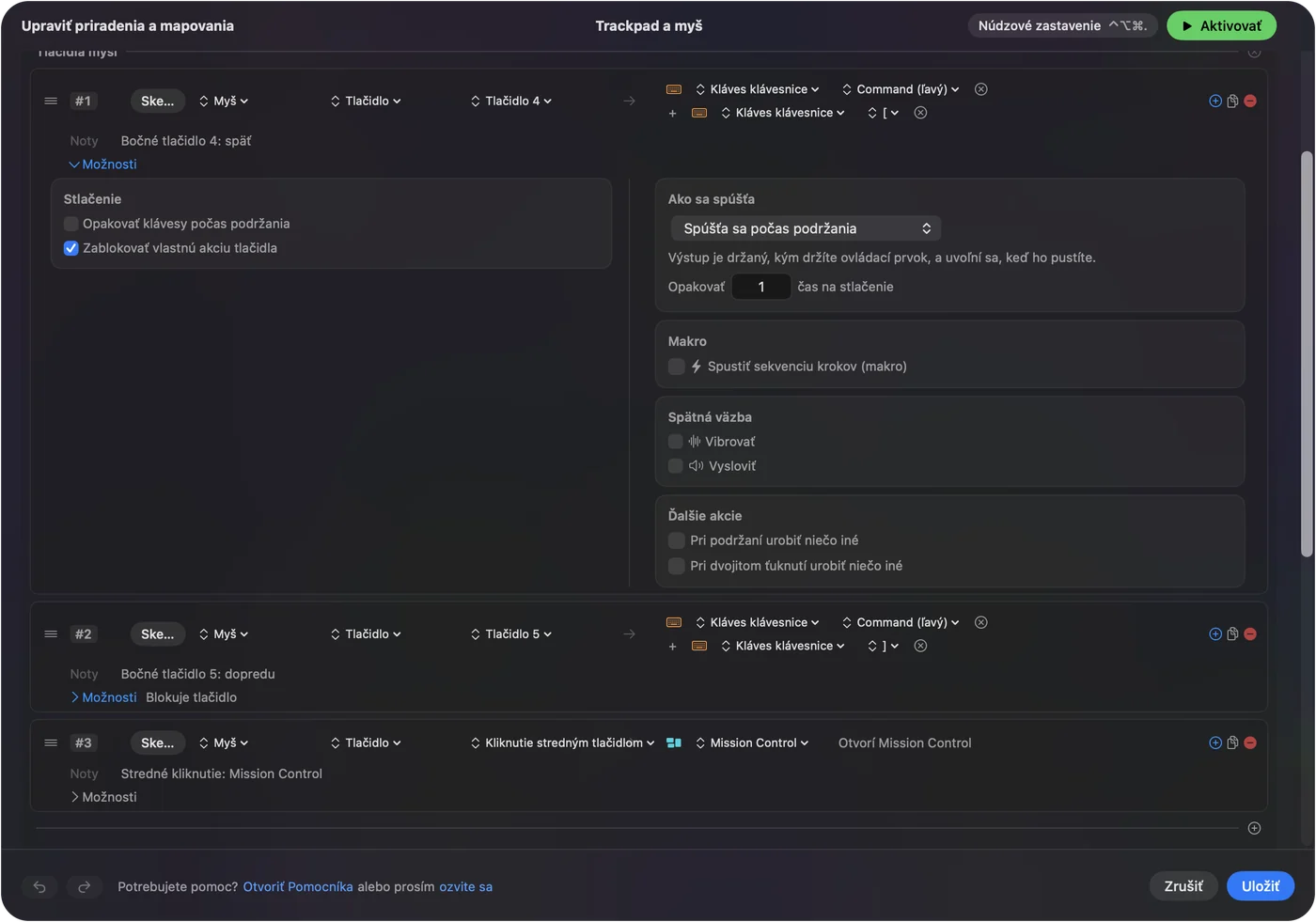
- Vy: Pridajte riadok Mouse, stlačte Scan, stlačte bočné tlačidlo a zvoľte Keyboard Key ako výstup. Vyberte kláves, ktorý už používa váš panel akcií, s modifikátorom, ak chcete, a pridajte druhý výstup tlačidlom plus, keď jedno stlačenie má poslať dva klávesy.
- InputConfig: Spustí ten výstup pri každom stlačení tlačidla a pri pridaní viacerých výstupov ich stlačí naraz.
- Kontrola: Kliknite na Activate, potom stlačte tlačidlo na cvičnom cieli. Kúzlo sa spustí a v chate sa nič nezobrazí.
InputConfig potrebuje povolenie Prístupnosť v System Settings, Privacy & Security, Accessibility. Núdzovým zastavením je Control Option Command period, ktoré predvoľbu vypne, ak by sa niektorý kláves niekedy zdal zaseknutý.
Makrá a ďalšie úlohy na jednom tlačidle
Každý riadok môže spustiť makro z možností, s krokmi klávesov, skratiek a kliknutí, každý s čakaním a dobou držania. Pre túto hru odporúčam držať makrá krátke a obyčajné, napríklad otvorenie mapy a potom tašiek, alebo cieľ a potom mount. Hry majú vlastné pravidlá o automatizácii a o tom, že jedno stlačenie robí veľa akcií, a Blizzard aktuálne pravidlá nekontroloval, preto si ich prečítajte, než začnete stavať niečo dlhé. Pre istotu je vzorom jedno stlačenie pre jednu akciu.
- Klepnutie a podržanie. Riadok má akciu pri podržaní a akciu pri dvojitom klepnutí, každá je úplný druhý výstup. Klepnutie pošle hlavné kúzlo a podržanie pošle verziu so Shift.
- Vrstvy. Podržte jedno palcové tlačidlo ako druhé ovládanie s While also holding a mriežka sa stane druhou mriežkou, kým ho držíte.
- Opakovanie počas držania. Hodí sa pre kláves, ktorý stláčate znova a znova, napríklad skok pri prieskume.
Nech rozloženie sleduje hru
Pridajte World of Warcraft pod položku Automation & Gaming Utilities, v Activate when these apps are in front, a v nastaveniach, v časti Advanced, zapnite Switch presets when the front app changes. Naraz beží len jedna predvoľba, takže mriežka je váš panel akcií v hre a niečo iné v prehliadači.

Pri bočných tlačidlách, ktoré posielate ako klávesy, začiarknite v poli Press riadku Block the button's own action. Hra potom dostane od tlačidla jeden vstup a nie dva.
Rozloženia pre skutočných hráčov
- Raidy a liečitelia. Hlavnú lištu dajte na mriežku, vrstvu s modifikátorom na podržané palcové tlačidlo a tretiu vrstvu nechajte na cielenie a mounty.
- Hráči s unavenými rukami. Mriežka ušetrí dosah na číselný rad a podržanie premení dvanásť tlačidiel na tridsaťšesť úloh. InputConfig vznikol preto, lebo moje ruky sa ťažko používajú, takže toto je druh veci, na ktorú dbám.
- Editovanie večer. Druhá predvoľba pre tú istú myš, priradená k vášmu editoru, z mriežky urobí kopírovanie, vloženie, späť a uložiť. Pozrite si rozdielne akcie tlačidiel myši podľa aplikácie.
Ak tlačidlo nefunguje
Postupujte podľa tohto rebríka, od najmenšieho kroku:
- Stlačte Scan. Zistite, čo tlačidlo naozaj posiela. Číslo znamená, že myš treba nastaviť na F14 a vyššie.
- Vyskúšajte v Key Bindings. Kliknite na akciu a stlačte tlačidlo. Ak hra ukáže zlú vec, myš posiela kláves.
- Skontrolujte profil. Myši s profilmi v pamäti môžu mať nahratý zlý profil. Pozrite si stránku výrobcu, napríklad Razer Naga na Macu alebo Corsair Scimitar.
- Skontrolujte Prístupnosť. InputConfig musí byť uvedený a zapnutý.
- Hľadajte snímku obrazovky. Mriežka na F13 v hre urobí snímku. Zrušte jej väzbu alebo mriežku presuňte.
- Zastavte predvoľbu. Control Option Command period ju vypne a hra potom vidí len myš.
Čo to nedokáže
- Zablokovať kláves. InputConfig počúva klávesnicu spolu s macOS a nezablokuje ani nepremapuje kláves. Mriežka, ktorá posiela 1, stále napíše 1, kým to nezmeníte v softvéri myši.
- Čítať tlačidlá profilov. Tlačidlá DPI a profilov zostávajú v myši.
- Meniť DPI. To robí aplikácia výrobcu alebo nástroj ako LinearMouse, Mac Mouse Fix alebo SteerMouse, a beží vedľa InputConfig.
- Sľubovať váš setup. World of Warcraft nebol testovaný na každej myši a každej verzii macOS, takže skutočnou odpoveďou je Scan na vašej vlastnej myši.
Stručne
- Otestujte. Kliknite na akciu v Key Bindings a stlačte tlačidlo.
- Opravte mriežku. Nastavte ju na F14 až F20 a F13 nechajte na snímky obrazovky.
- Pridajte vrstvy. InputConfig dá každému tlačidlu podržanie, dvojité klepnutie a rozloženie pre každú aplikáciu.
Myš rozhoduje o tom, čo hra dostane, a InputConfig rozhoduje o tom, čím sa to stane.
Otázky
Fungujú MMO myši vo World of Warcraft na Macu?
Ako myši áno a hra beží natívne. Mriežka palca zvyčajne píše číselný rad, kým ju v softvéri myši nenastavíte na F14 a vyššie. Potom môžete tieto klávesy priradiť v hre alebo cez InputConfig.
Prečo sa moje bočné tlačidlá myši správajú ako číselné klávesy vo WoW na Macu?
Mnohé MMO myši posielajú mriežku ako klávesy, takže Mac a hra vidia tlačidlá a číselný rad ako ten istý vstup. Vlákna na fóre Blizzard opisujú Razer Naga Pro a 12-tlačidlovú myš, ktoré to robia.
Môžem použiť Shift s bočným tlačidlom myši vo World of Warcraft na Macu?
Jedno vlákno Blizzard hlási, že tlačidlo myši plus Shift sa zaregistrovalo ako obyčajné tlačidlo. Poslanie kľúča z tlačidla cez InputConfig s modifikátorom na tom istom riadku sa tomu vyhne.
Potrebujem SteerMouse pre WoW na Macu?
Nie. Odpovede na fóre Blizzard uvádzajú SteerMouse, platený nástroj, a Karabiner-Elements, ktorý je zadarmo. InputConfig je ďalšia bezplatná cesta, ktorá tlačidlo prečíta a pošle kláves.
Je F13 bezpečné pre mriežku palca vo WoW?
Warcraft Wiki uvádza, že F13 je predvolene klávesom na snímku obrazovky, takže použite F14 až F20 alebo najprv zrušte väzbu na Screenshot.
Viac po slovensky
Podrobné návody, v angličtine
Kto píše. Ryleigh Newman vyvíja InputConfig a svoj Mac každý deň ovláda ovládačom, pretože ruky nefungujú dobre. Táto stránka je preložená z angličtiny. Rozhranie aplikácie a zvyšok webu sú v angličtine.
Táto stránka v iných jazykoch: English, العربية, Čeština, Dansk, Deutsch, Español, Suomi, Français, עברית, Magyar, Bahasa Indonesia, Italiano, 日本語, 한국어, Norsk, Nederlands, Polski, Português, Русский, Svenska, ไทย, Türkçe, Українська, Tiếng Việt, 繁體中文, 简体中文
Zadarmo. macOS 14 alebo novší. Bez účtu, nič neopúšťa váš Mac. Open source na GitHube.