日本語
MacのWorld of Warcraftでマウスのサイドボタンを使うには?
 このアプリは完全に無料です。アカウントを作る必要はありません。サブスクリプションも面倒なダウンロードもなく、ロックされた機能もありません。Appleシリコンに最適化されています。
World of Warcraftでキー割り当てを開き、アクションをクリックして、サイドボタンを押します。ゲームが受け付ければ、それで終わりです。World of WarcraftはMacでネイティブに動き、マウスボタンを自分で割り当てられるからです。ボタンが代わりに数字を入力するなら、マウスはマウスボタンではなくキーを送っていて、ほとんどのMMOの親指グリッドはそう動きます。その場合は、私が作っている無料のMacアプリInputConfigが、ボタンを読み取り、アプリごとにどんな役割も与えられ、長押しとダブルタップも重ねられます。
2026年10月21日に読んだMacのプレイヤー向けのBlizzardのフォーラムのスレッドには、まさにこれが書かれています。サイドボタンと数字キーが同じ割り当てに入ってしまうRazer Naga Proと、2台目のキーボードとして現れる12ボタンのマウスです。このページは、その両方の対処です。
InputConfig バージョン1.7(2026年10月リリース予定)で、アプリが日本語に完全対応します。
手順
- マウスをつなぎ、World of Warcraftを開いて、Escapeを押し、オプションとキー割り当てに進みます。
- アクションをクリックし、サイドボタンを押して、ゲームがマウスボタンと数字のどちらを表示するか見ます。
- 数字が出るなら、メーカーのソフトでボタンをF14からF20に設定し、マウスに保存します。
- InputConfigで行を追加し、Scanを押してボタンを押し、アクションバーがすでに使っているキーを選びます。
- プリセットのアプリ一覧にWorld of Warcraftを追加し、Activateを押して、標的のダミーで試します。
何も入れなくても動くもの
World of WarcraftにはネイティブなMac版のクライアントがあり、Warcraft Wikiによると、パッチ9.0.2からApple siliconでネイティブです。ウィキのページには古いという印が付いているので、パッチの番号ではなく、インストールを信頼するのがおすすめです。マウスボタンの割り当てはキー割り当てのウインドウで行い、私が読んだMacについてのページでは、ホイールのクリックのボタン3を、すでに移動と操縦に使っています。
サイドボタンがそのウインドウに届くかは、マウスが何を送るかで決まります。本物のマウスボタンを報告するマウスなら、アクションをクリックして押すだけで働きます。サイドパネルが数字キーを送るマウスでは、Macからはキーボードに見えるので働きません。MacでのこれへのフォーラムでのMacの答えは、有料のSteerMouse、無料のKarabiner-Elements、またはメーカー自身のソフトです。決めるのはゲームではなくマウスなので、何かを計画する前にボタンを試します。
Blizzardのフォーラムの回答の1つは、WoW向けのTerminalの設定を提案しています。返信には、M1 Macで効いたとあり、ある返信は、しばらくShiftやAltが押されたままのように感じたと言っていて、私は試していないので、そのコマンドは載せません。
各ボタンが何を送るか調べる
いちばん手早い確認はゲーム内で、キー割り当てを開き、アクションをクリックして、ボタンを押すことです。画面に数字が出ればキーで、マウスボタンの名前が出ればマウスボタンです。InputConfigは、ゲームに頼らないもう1つの確認になります。
- あなた:InputConfigを開いて行を追加します。サイドボタンならThis Mac's mouse or trackpadのマウスの行、グリッドならKeyboard Keyの行を使います。Scanを押して、ボタンを押します。
- InputConfig:届いたものの名前を表示します。たとえばButton 4や、入力するグリッドならKeyboard Keyの1です。
- 確認:数字としてスキャンされるグリッドのボタンは、キーボードのキーです。Button 4かButton 5としてスキャンされるサイドボタンは、マウスボタンです。
表は、よくあるボタンの報告のされ方を示しています。確信がないところは、Scanを押して、お使いの機種が送るものを見るのが答えです。
| ボタン | 通常の報告のされ方 | すること |
|---|---|---|
| 左クリックと右クリック | マウスボタン | World of Warcraftはターゲットとカメラに使います。InputConfigではブロックできません。 |
| ホイールのクリック | 中ボタンのクリックで、WoWではボタン3 | 移動と操縦のために残すか、ゲームで役割を与えます。 |
| 2つのサイドボタン | ほとんどのマウスでButton 4とButton 5 | ゲームで割り当てるか、InputConfigでキーを送ります。 |
| 12個の親指グリッド | ほとんどのMMOマウスで数字の列と、マイナス、イコール | F14からF20に設定して、マウスに保存します。 |
| DPIとプロファイルのボタン | 何も届かないことが多く、マウスのソフトとやり取りします | 何もスキャンされず、どのアプリにも読めません。 |

グリッドを何も入力しないキーにしておく
1から0を送る親指グリッドは、チャットに数字を入力し、バーとぶつかります。代わりに、メーカーのソフトかマウスのオンボードメモリで、F14からF20に設定します。F21からF24は、macOSがアプリに渡しません。F13を避けるのは、このゲーム特有の理由があります。Warcraft Wikiによると、F13はWorld of Warcraftの初期設定のスクリーンショットのキーなので、グリッドのボタンをF13にすると、押すたびにスクリーンショットを撮ります。それでも使いたいなら、先にキー割り当てでスクリーンショットの割り当てを外します。
Razer Naga、Logitech G600、Corsair Scimitarはどれもこの動きで、MacのMMOマウスのページで手順を説明しています。グリッドがF14以上を送るようになれば、World of Warcraftはそれらのキーをキー割り当てのウインドウでそのまま受け取れることがあり、いちばん簡単な道です。InputConfigは、長押しの2つ目の役割のように、ゲームにできないことのためのものです。

InputConfigでボタンを割り当てる
- あなた:マウスの行を追加してScanを押し、サイドボタンを押して、出力にKeyboard Keyを選びます。アクションバーがすでに使っているキーを、必要なら修飾キー付きで選び、1回の押下で2つのキーを送りたいときは、プラスのボタンで2つ目の出力を足します。
- InputConfig:ボタンを押すたびにその出力を実行し、複数の出力を足したときは、一緒に押します。
- 確認:Activateをクリックしてから、標的のダミーでボタンを押します。スペルが発動し、チャットに数字は出ません。
InputConfigにはアクセシビリティの許可が必要で、システム設定のプライバシーとセキュリティ、アクセシビリティにあります。緊急停止は Control + Option + Command + .(ピリオド)で、キーが引っかかったように感じたときにプリセットをオフにします。
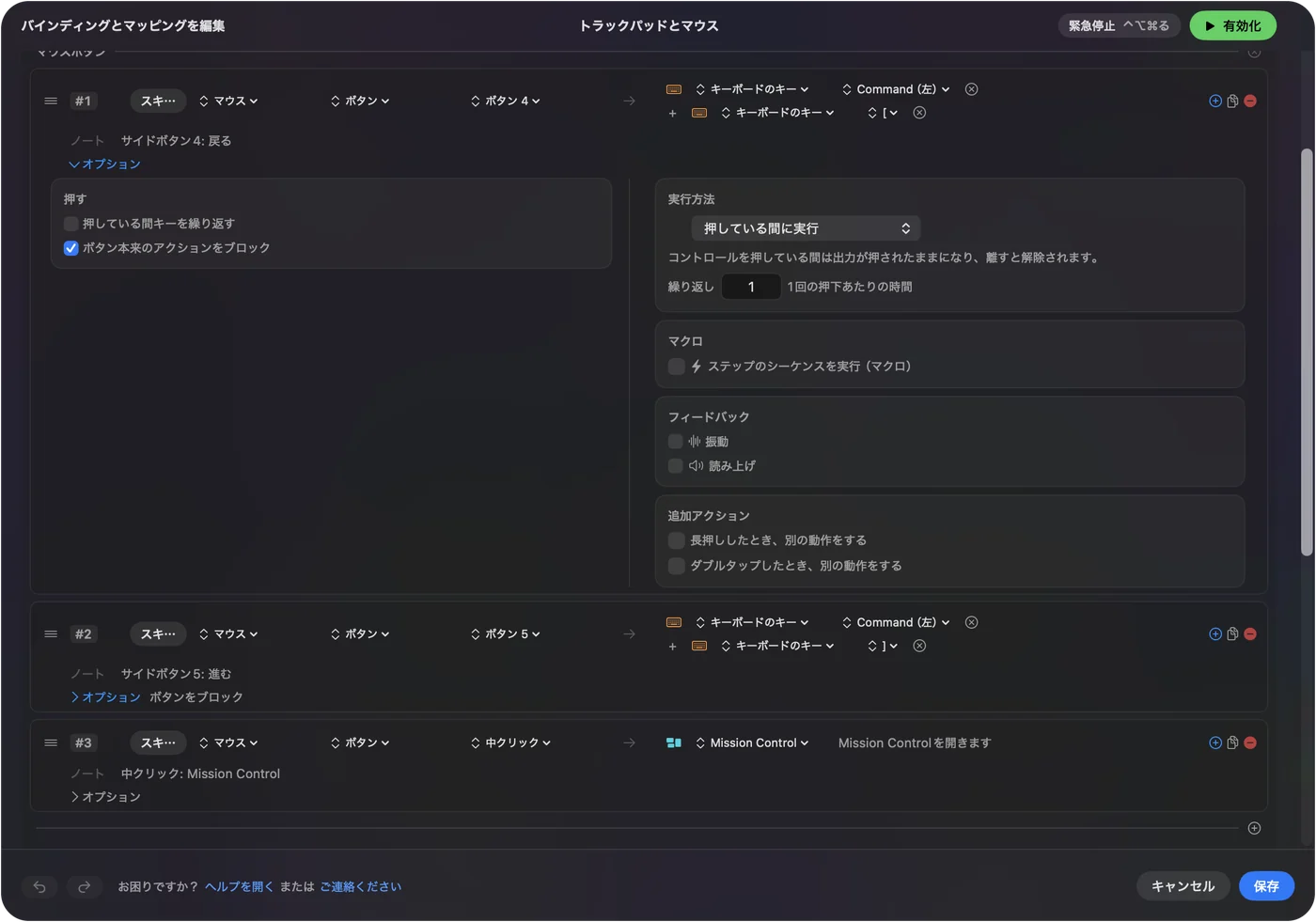
マクロと、1つのボタンの追加の役割
各行はOptionsからマクロを実行でき、キー、ショートカット、クリックのステップに、待ち時間と押し続ける時間があります。このゲームでは、マクロを短く、普通のものにとどめるのがおすすめです。たとえば、マップを開いてからバッグを開くものや、ターゲットのあとに騎乗するものです。ゲームには自動化や1回の押下で多くの動作をすることへの独自の規則があり、Blizzardの現在の規則は確認していないので、長いものを作る前に読んでください。1回の押下に1つの動作が安全なパターンです。
- タップと長押し:行には長押しの動作とダブルタップの動作があり、それぞれが完全な2つ目の出力です。タップでメインのスペル、長押しでShift付きのスペルを送ります。
- レイヤー:2つ目のコントロールとしてWhile also holdingで親指のボタンを1つ押し続けると、押している間、グリッドが2つ目のグリッドになります。
- 押している間の繰り返し:探索中のジャンプのように、何度も押すキーに便利です。
配置をゲームに追従させる
Automation & Gaming UtilitiesのActivate when these apps are in frontにWorld of Warcraftを登録し、Settings、AdvancedでSwitch presets when the front app changesをオンにします。動くプリセットは一度に1つなので、グリッドはゲームではホットバー、ブラウザでは別のものになります。

キーとして送るサイドボタンには、行のPressボックスで、ボタン自身の動作をブロックします。そうすると、ゲームにはボタンから2つではなく1つの入力が届きます。
実際のプレイヤーの配置
- レイドをする人とヒーラー:メインのバーをグリッドに置き、修飾キーのレイヤーを押し続ける親指のボタンに置き、3つ目のレイヤーはターゲットと騎乗にとっておきます。
- 手が疲れやすい人:グリッドなら数字の列に手を伸ばさずに済み、長押しで12個のボタンが36の役割になります。私がInputConfigを作ったのは、自分の手が使いにくいからで、これは私が気にかけていることです。
- 夜に編集をする人:同じマウスの2つ目のプリセットを編集ソフト向けに登録すると、グリッドがコピー、貼り付け、取り消し、保存になります。アプリごとに違うマウスボタンの動作を見てください。
ボタンが働かないとき
小さな手順から順に進めてください。
- Scanを押します。ボタンが本当に送るものを見ます。数字なら、マウスをF14以上に設定する必要があります。
- キー割り当てで試します。アクションをクリックしてボタンを押します。ゲームが違うものを表示するなら、マウスはキーを送っています。
- プロファイルを確認します。オンボードプロファイルのあるマウスは、違うものを持っていることがあります。MacのRazer NagaやCorsair Scimitarのように、メーカーのページを見てください。
- アクセシビリティを確認します。InputConfigが一覧にあり、オンになっている必要があります。
- スクリーンショットを探します。F13にしたグリッドは、ゲームでスクリーンショットを撮ります。割り当てを外すか、グリッドを移します。
- プリセットを止めます。Control + Option + Command + .(ピリオド)でオフにすると、ゲームにはマウスだけが見えます。
できないこと
- キーのブロック:InputConfigはmacOSと並んでキーボードを監視するだけで、キーのブロックも再割り当てもしません。1を送るグリッドは、マウスのソフトで変えるまで、1を入力し続けます。
- プロファイルボタンの読み取り:DPIとプロファイルの切り替えは、マウスの中にとどまります。
- DPIやポーリングの変更:メーカーのアプリか、LinearMouse、Mac Mouse Fix、SteerMouseのようなツールの仕事で、InputConfigと並んで動きます。
- お使いの環境の保証:World of WarcraftをすべてのマウスとすべてのmacOSのバージョンで試したわけではないので、お使いのマウスでScanするのが本当の答えです。
ひとことでまとめると
- 試します。キー割り当てでアクションをクリックし、ボタンを押します。
- グリッドを直します。F14からF20に設定し、F13はスクリーンショット用に残します。
- レイヤーを足します。InputConfigが、各ボタンに長押し、ダブルタップ、アプリごとの配置を与えます。
ゲームが受け取るものはマウスが決め、それが何になるかはInputConfigが決めます。
よくある質問
MMOマウスはMacのWorld of Warcraftで使えますか?
マウスとしては使え、ゲームはネイティブで動きます。親指グリッドは、マウスのソフトでF14以上に設定するまで、たいてい数字の列を入力します。そのあと、ゲームかInputConfigでそれらのキーを割り当てられます。
MacのWoWでマウスのサイドボタンが数字キーのように働くのはなぜですか?
多くのMMOマウスはグリッドをキーボードのキーとして送るので、Macとゲームは、そのボタンと数字の列を同じ入力として扱います。Blizzardのフォーラムのスレッドには、Razer Naga Proと12ボタンのマウスがそうなる話があります。
MacのWorld of Warcraftで、マウスのサイドボタンとShiftを組み合わせられますか?
Blizzardのスレッドの1つは、マウスボタンとShiftの組み合わせが、普通のボタンとして登録されたと報告しています。InputConfigでボタンからキーを送り、修飾キーを同じ行に置けば、それに頼らずに済みます。
MacのWoWにはSteerMouseが必要ですか?
いいえ。Blizzardのフォーラムの返信には、有料のSteerMouseと無料のKarabiner-Elementsが挙がっていて、InputConfigも、ボタンを読み取ってキーを送る無料の別の方法です。
WoWの親指グリッドにF13を使って安全ですか?
Warcraft Wikiによると、F13は初期設定ではスクリーンショットのキーなので、F14からF20を使うか、先にスクリーンショットの割り当てを外してください。
日本語のページ
くわしいガイド(英語)
このページを書いた人。 Ryleigh NewmanはInputConfigを開発しています。手がうまく動かないため、毎日コントローラーで自分のMacを操作しています。このページは英語から翻訳したものです。Macの言語が日本語のとき、アプリの主なボタンとメニューは日本語で表示されます。このページではその名前を使い、英語の名前をかっこに添えています。アプリのほかの部分とサイトのほかのページは英語です。
ほかの言語で読む: English, العربية, Čeština, Dansk, Deutsch, Español, Suomi, Français, עברית, Magyar, Bahasa Indonesia, Italiano, 한국어, Norsk, Nederlands, Polski, Português, Русский, Slovenčina, Svenska, ไทย, Türkçe, Українська, Tiếng Việt, 繁體中文, 简体中文
無料。macOS 14以降。アカウント不要で、データがMacの外に出ることはありません。 ソースコードはGitHubにあります.