العربية
كيف أستخدم أزرار الماوس الجانبية في World of Warcraft على Mac؟
 هذا التطبيق مجاني بالكامل. لا تحتاج إلى إنشاء حساب. لا اشتراكات ولا تنزيلات معقدة، ولا شيء مقفل. محسّن لشرائح Apple.
افتح Key Bindings في World of Warcraft، وانقر إجراءً، واضغط الزر الجانبي. إن قبلته اللعبة فقد انتهيت، لأن World of Warcraft تعمل أصليًّا على Mac وتربط أزرار الماوس بنفسها. وإن كتب الزر رقمًا بدلًا من ذلك، فماوسك يرسل مفاتيح لا أزرار ماوس، وهذا ما تفعله معظم شبكات الإبهام في ماوس MMO. وهنا يقرأ InputConfig، تطبيق Mac المجاني الذي أصنعه، الزر ويعطيه أي مهمة، لكل تطبيق، مع الضغط المطول والنقر المزدوج فوق ذلك.
تصف مواضيع منتدى Blizzard للاعبي Mac، التي قرأتها في 21 أكتوبر 2026، هذا بالضبط: Razer Naga Pro وقعت أزرارها الجانبية ومفاتيح أرقامها على الارتباط نفسه، وماوس بـ 12 زرًّا ظهر كلوحة مفاتيح ثانية. وهذه الصفحة هي الحل للاثنين.
الإصدار 1.7 من InputConfig، المتوقع في أكتوبر 2026، سيدعم اللغة العربية بالكامل.
الخطوات
- وصّل الماوس، وافتح World of Warcraft، واضغط Escape للوصول إلى Options وKey Bindings.
- انقر إجراءً، واضغط زرًّا جانبيًّا، وانظر هل تعرض اللعبة زر ماوس أو رقمًا.
- إن عرضت رقمًا، فاضبط الأزرار على F14 إلى F20 في برنامج الشركة واحفظها في الماوس.
- في InputConfig، أضف صفًّا، واضغط Scan، واضغط الزر، واختر المفتاح الذي يستخدمه شريط إجراءاتك أصلًا.
- أضف World of Warcraft إلى قائمة تطبيقات الإعداد المسبق، واضغط Activate، واختبر على دمية تدريب.
ما الذي يعمل دون تثبيت شيء
لـ World of Warcraft عميل Mac أصلي، وتقول Warcraft Wiki إنه أصلي على Apple silicon منذ التحديث 9.0.2. صفحة الويكي معلَّمة بأنها قديمة، فأثق بالتثبيت لا برقم التحديث. نافذة Key Bindings فيه هي حيث تُعيَّن أزرار الماوس، وهي تستخدم Button 3، ضغط العجلة، لـ Move and Steer في الصفحة الخاصة بأجهزة Mac التي قرأتها.
وهل يصل زر جانبي إلى تلك النافذة يتوقف على ما يرسله الماوس. الماوس الذي يبلّغ عن أزرار ماوس حقيقية يعمل بمجرد أن تنقر إجراءً وتضغطه. والماوس الذي ترسل لوحته الجانبية مفاتيح أرقام لا يستطيع، لأن Mac يرى لوحة مفاتيح. والإجابات في المنتديات لهذا على Mac هي SteerMouse وهو مدفوع، أو Karabiner-Elements وهو مجاني، أو برنامج الشركة نفسه. الماوس هو الذي يقرر لا اللعبة، فاختبر الزر قبل أن تخطط شيئًا.
تقترح إجابة في منتدى Blizzard إعدادًا في Terminal لـ WoW. تقول الردود إنه عمل على أجهزة M1، ويقول أحدها إنه ترك Shift أو Alt يبدو عالقًا لفترة، ولم أجرّبه، فأترك الأمر.
اعرف ما الذي يرسله كل زر
أسرع فحص في اللعبة: Key Bindings، انقر إجراءً، واضغط الزر. الرقم على الشاشة يعني مفتاحًا. واسم زر الماوس يعني زر ماوس. ويعطي InputConfig رأيًا ثانيًا لا يعتمد على اللعبة.
- أنت: افتح InputConfig وأضف صفًّا. استخدم صف ماوس مع This Mac's mouse or trackpad لزر جانبي، أو صف Keyboard Key لشبكة. اضغط Scan واضغط الزر.
- InputConfig: يسمّي ما وصل، مثل Button 4، أو Keyboard Key 1 لشبكة تكتب.
- التحقق: زر الشبكة الذي يُمسح كرقم مفتاح لوحة مفاتيح. والزر الجانبي الذي يُمسح كـ Button 4 أو 5 زر ماوس.
يبيّن الجدول كيف تُبلّغ الأزرار المعتادة. وحيث لا أكون متأكدًا، فالجواب أن تضغط Scan وترى ما يرسله طرازك.
| الزر | كيف يُبلّغ عادة | ما تفعله |
|---|---|---|
| النقر الأيسر والأيمن | أزرار ماوس | تستخدمهما World of Warcraft للهدف والكاميرا. لا يستطيع InputConfig حجبهما. |
| ضغط العجلة | نقرة وسطى، Button 3 في WoW | اتركه لـ Move and Steer أو أعطه مهمة في اللعبة. |
| زران جانبيان | Button 4 وButton 5 في معظم الفئران | اربط في اللعبة، أو أرسل مفاتيح بـ InputConfig. |
| شبكة إبهام من 12 | صف الأرقام والناقص ويساوي في معظم فئران MMO | اضبطها على F14 إلى F20 واحفظها في الماوس. |
| زرا DPI والملفات | غالبًا لا شيء، فهما يكلّمان برنامج الماوس | لا يُمسح شيء ولا يستطيع تطبيق قراءتهما. |

أبقِ الشبكة على مفاتيح لا تكتب شيئًا
الشبكة التي ترسل 1 إلى 0 ستكتب أرقامًا في الدردشة وتتعارض مع أشرطتك. اضبطها على F14 إلى F20 بدلًا من ذلك، في برنامج الشركة أو في ذاكرة الماوس الداخلية. لا يمرر macOS F21 إلى F24 إلى التطبيقات. وأتجنب F13 لسبب خاص بهذه اللعبة: تقول Warcraft Wiki إن F13 هو مفتاح لقطة الشاشة في World of Warcraft افتراضيًّا، فزر شبكة على F13 سيلتقط لقطة في كل مرة تضغطه. وإن أردته رغم ذلك فألغِ ربط Screenshot في Key Bindings أولًا.
يعمل Razer Naga وLogitech G600 وCorsair Scimitar بهذه الطريقة، وتشرحها صفحة ماوس MMO على Mac. وعندما ترسل الشبكة F14 وما فوق، قد تأخذ World of Warcraft هذه المفاتيح مباشرة في نافذة Key Bindings، وهذا أبسط طريق. أما InputConfig فلما لا تستطيعه اللعبة، مثل مهمة ثانية عند الضغطة المطولة.

اربط زرًّا بـ InputConfig
- أنت: أضف صف ماوس، واضغط Scan، واضغط الزر الجانبي، واختر Keyboard Key كمخرج. حدّد المفتاح الذي يستخدمه شريط إجراءاتك أصلًا، مع معدِّل إن شئت، وأضف مخرجًا ثانيًا بزر الزائد عندما تريد أن ترسل ضغطة واحدة مفتاحين.
- InputConfig: يشغّل ذلك المخرج في كل مرة تضغط الزر، ويضغط عدة مخرجات معًا عندما تضيفها.
- التحقق: انقر Activate، ثم اضغط الزر على دمية تدريب. تُطلق التعويذة ولا يظهر رقم في الدردشة.
يحتاج InputConfig إلى إذن تسهيلات الاستخدام، في إعدادات النظام ثم الخصوصية والأمن ثم تسهيلات الاستخدام. والإيقاف الطارئ هو Control Option Command نقطة، ويوقف الإعداد المسبق إن بدا مفتاح عالقًا.
الماكرو ومهام إضافية على زر واحد
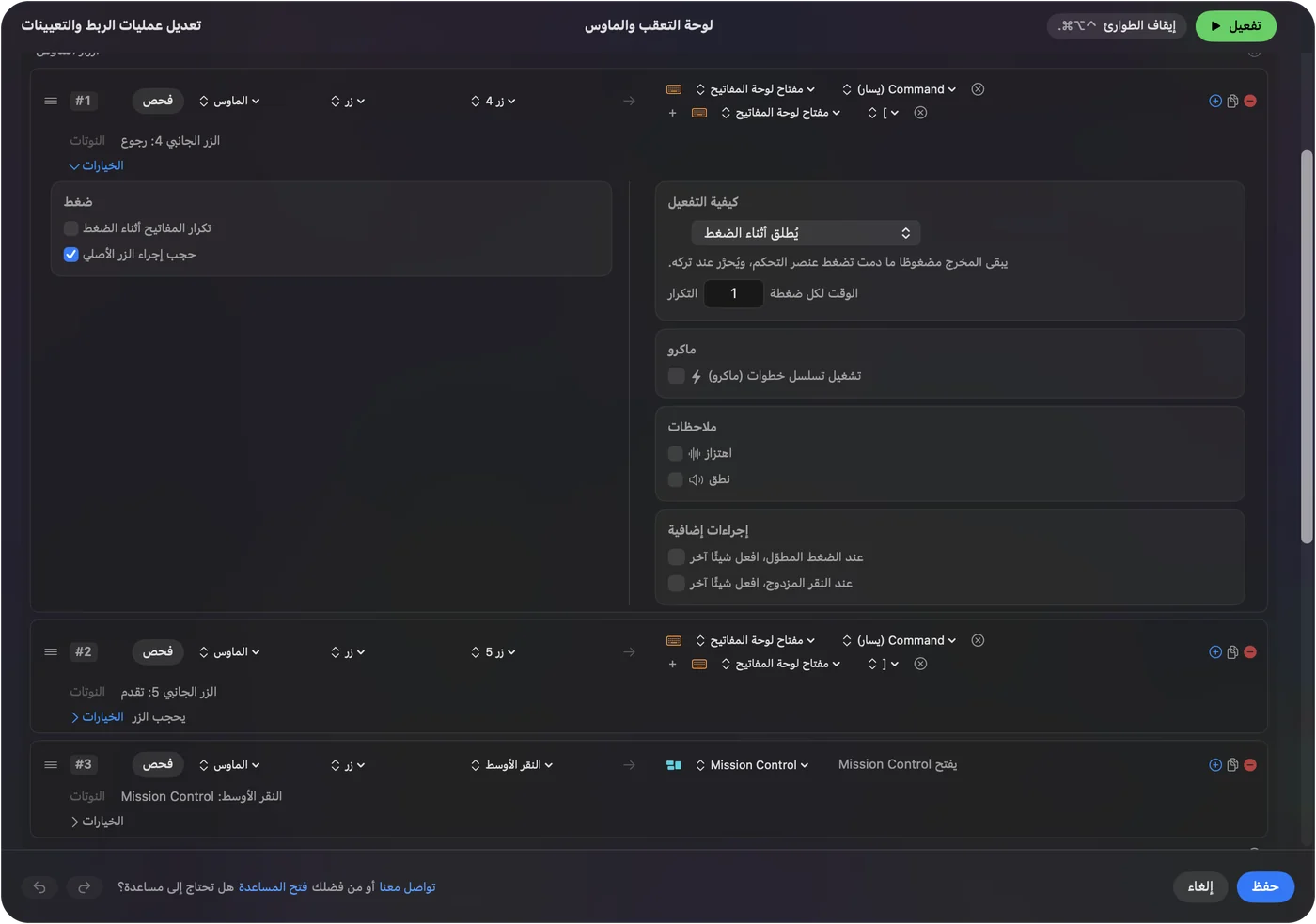
يستطيع كل صف تشغيل ماكرو من خياراته، بخطوات مفاتيح واختصارات ونقرات، لكل منها انتظار ومدة ضغط. وفي هذه اللعبة أبقي الماكرو قصيرًا وعاديًّا، مثل فتح الخريطة ثم الحقائب، أو هدف ثم مطية. للألعاب قواعدها عن الأتمتة وعن ضغطة واحدة تفعل إجراءات كثيرة، ولم أراجع قواعد Blizzard الحالية، فاقرأها قبل أن تبني شيئًا طويلًا. ضغطة واحدة لإجراء واحد هي النمط الآمن.
- نقرة وضغطة مطولة. لكل صف إجراء ضغط مطول وإجراء نقر مزدوج، وكل منهما مخرج ثانٍ كامل. النقرة ترسل تعويذتك الرئيسية والضغطة المطولة ترسل نسخة Shift.
- طبقات. اضغط زر إبهام مطولًا كتحكم ثانٍ، باستخدام While also holding، فتصير الشبكة شبكة ثانية ما دمت ممسكًا به.
- التكرار أثناء الضغط. مفيد لمفتاح تضغطه مرارًا، مثل القفز أثناء الاستكشاف.
اجعل التخطيط يتبع اللعبة
أدرج World of Warcraft تحت Automation & Gaming Utilities، في Activate when these apps are in front، وفعّل Switch presets when the front app changes في Settings ثم Advanced. يعمل إعداد مسبق واحد فقط في كل مرة، فتكون الشبكة شريط اختصاراتك في اللعبة وشيئًا آخر في المتصفح.

احجب إجراء الزر نفسه، في مربع Press للصف، للأزرار الجانبية التي ترسلها كمفاتيح. فتتلقى اللعبة مدخلًا واحدًا من الزر لا اثنين.
تخطيطات للاعبين حقيقيين
- المغيرون والمعالجون. ضع شريطك الرئيسي على الشبكة، وطبقة معدِّلة على زر إبهام مضغوط، وأبقِ الطبقة الثالثة للاستهداف والمطايا.
- اللاعبون ذوو الأيدي المتعبة. تغنيك الشبكة عن مدّ اليد إلى صف الأرقام، وضغطة مطولة تحوّل اثني عشر زرًّا إلى ست وثلاثين مهمة. صنعت InputConfig لأن يديّ يصعب استخدامهما، فهذا مما يهمني.
- المحررون في المساء. إعداد مسبق ثانٍ للماوس نفسه، مدرج لبرنامج التحرير، يحوّل الشبكة إلى نسخ ولصق وتراجع وحفظ. انظر إجراءات مختلفة لأزرار الماوس لكل تطبيق.
إن لم يعمل زر
اصعد هذا السلم، بأصغر خطوة أولًا:
- اضغط Scan. انظر ما يرسله الزر حقًّا. الرقم يعني أن الماوس يحتاج ضبطًا على F14 وما فوق.
- اختبر في Key Bindings. انقر إجراءً واضغط الزر. إن عرضت اللعبة الشيء الخطأ، فالماوس يرسل مفتاحًا.
- راجع الملف. قد تحمل الفئران ذات الملفات المخزنة ملفًّا خاطئًا. انظر صفحة الشركة، مثل Razer Naga على Mac أو Corsair Scimitar.
- راجع تسهيلات الاستخدام. يجب أن يكون InputConfig مدرجًا ومفعّلًا.
- ابحث عن لقطة شاشة. الشبكة على F13 تلتقط لقطة في اللعبة. ألغِ ربطها أو انقل الشبكة.
- أوقف الإعداد المسبق. يوقفه Control Option Command نقطة، فترى اللعبة الماوس وحده.
ما لا يستطيعه
- حجب مفتاح. يستمع InputConfig إلى لوحة المفاتيح بجانب macOS ولا يحجب مفتاحًا ولا يعيد ربطه بنفسه. الشبكة التي ترسل 1 ما زالت تكتب 1 حتى تغيّرها في برنامج الماوس.
- قراءة أزرار الملفات. مبدّلات DPI والملفات تبقى داخل الماوس.
- تغيير DPI أو معدل الاستطلاع. يفعل ذلك تطبيق الشركة، أو أداة مثل LinearMouse أو Mac Mouse Fix أو SteerMouse، وتعمل بجانب InputConfig.
- الوعد بإعدادك. لم أجرّب World of Warcraft على كل ماوس وكل إصدار من macOS، فالمسح على ماوسك هو الجواب الحقيقي.
الخلاصة
- اختبر. انقر إجراءً في Key Bindings واضغط الزر.
- أصلح الشبكة. اضبطها على F14 إلى F20 وأبقِ F13 للقطات الشاشة.
- أضف طبقات. يعطي InputConfig كل زر ضغطة مطولة ونقرة مزدوجة وتخطيطًا لكل تطبيق.
الماوس يقرر ما تستقبله اللعبة، وInputConfig يقرر ما يصير إليه.
أسئلة
هل تعمل فئران MMO في World of Warcraft على Mac؟
كفئران نعم، واللعبة تعمل أصليًّا. وشبكة الإبهام تكتب عادة صف الأرقام حتى تضبطها على F14 وما فوق في برنامج الماوس، ثم تستطيع ربط تلك المفاتيح في اللعبة أو بـ InputConfig.
لماذا تتصرف أزرار الماوس الجانبية كمفاتيح أرقام في WoW على Mac؟
ترسل فئران MMO كثيرة الشبكة كمفاتيح لوحة مفاتيح، فيعامل Mac واللعبة الأزرار وصف الأرقام على أنهما مدخل واحد. وتصف مواضيع منتدى Blizzard Razer Naga Pro وماوسًا بـ 12 زرًّا يفعلان ذلك.
هل أستطيع استخدام Shift مع زر ماوس جانبي في World of Warcraft على Mac؟
يذكر موضوع في Blizzard أن زر ماوس مع Shift سُجّل على أنه الزر وحده. وإرسال مفتاح من الزر بـ InputConfig، مع المعدِّل في الصف نفسه، يتجنب الاعتماد على ذلك.
هل أحتاج إلى SteerMouse لـ WoW على Mac؟
لا. تذكر ردود منتدى Blizzard SteerMouse وهو أداة مدفوعة، وKarabiner-Elements وهو مجاني، وInputConfig طريق مجاني آخر يقرأ الزر ويرسل مفتاحًا.
هل F13 آمن لشبكة إبهام WoW؟
تقول Warcraft Wiki إن F13 مفتاح لقطة الشاشة افتراضيًّا، فاستخدم F14 إلى F20 أو ألغِ ربط Screenshot أولًا.
المزيد بالعربية
أدلة مفصلة، بالإنجليزية
من يكتب. InputConfig من تطوير Ryleigh Newman، ويُستخدم كل يوم لتشغيل جهاز Mac بيد تحكم، لأن يدي Ryleigh لا تعملان جيدًا. هذه الصفحة مترجمة من الإنجليزية. واجهة التطبيق وبقية الموقع بالإنجليزية.
هذه الصفحة بلغات أخرى: English, Čeština, Dansk, Deutsch, Español, Suomi, Français, עברית, Magyar, Bahasa Indonesia, Italiano, 日本語, 한국어, Norsk, Nederlands, Polski, Português, Русский, Slovenčina, Svenska, ไทย, Türkçe, Українська, Tiếng Việt, 繁體中文, 简体中文
مجاني. macOS 14 أو أحدث. بلا حساب، ولا شيء يغادر جهاز Mac. مفتوح المصدر على GitHub.