العربية
كيف أضبط كرة تتبع Logitech Ergo على Mac؟
 هذا التطبيق مجاني بالكامل. لا تحتاج إلى إنشاء حساب. لا اشتراكات ولا تنزيلات معقدة، ولا شيء مقفل. محسّن لشرائح Apple.
اقرنها فتحرّك الكرة المؤشر وتنقر الأزرار، دون برنامج. كرات تتبع Logitech Ergo هي سلسلة ERGO M575، التي تُباع الآن باسم M575S، وMX Ergo S. وكلتاهما تعمل مع Logi Options+ على macOS لتغيير الأزرار، ويضيف MX Ergo S زر دقة. وإن أردت أن تفعل الأزرار ما لا يستطيعه تطبيق Logitech، أو أن تفعل أشياء مختلفة في تطبيقات مختلفة، فإن InputConfig تطبيق Mac المجاني الذي أصنعه لذلك.
أعداد الأزرار هنا من صفحتي Logitech لـ ERGO M575S وMX Ergo S، اللتين قرأتهما في 21 أكتوبر 2026. تسرد صفحة M575S ثلاثة أزرار قابلة للتخصيص، الرجوع والتقدم ونقرة العجلة. وتسرد صفحة MX Ergo S ستة أزرار قابلة للتخصيص وزر DPI يبدّل بين تتبع أسرع ودقة عالية. لم أقرأ صفحة لـ MX Ergo الأصلي، فاضغط Scan عليه.
الإصدار 1.7 من InputConfig، المتوقع في أكتوبر 2026، سيدعم اللغة العربية بالكامل.
الخطوات
- اقرن كرة التتبع عبر البلوتوث أو مستقبِلها وتأكد أن الكرة والنقرات تعمل.
- ثبّت Logi Options+ فقط إن أردت إعدادات Logitech، مثل سرعة الدقة.
- افتح InputConfig، وأضف صفًّا، واضغط Scan واضغط زرًّا جانبيًّا.
- اختر مخرجًا، مثل نقرة يمنى أو اختصار أو Mission Control.
- Save وActivate، ثم جرّب.
اعرف ما في كل كرة تتبع
تُبقي كرة التتبع الجسم ساكنًا وتحرّك المؤشر بالإبهام أو الأصابع، ولهذا يختارها الناس لأسباب الرسغ أو الذراع أو مساحة المكتب. ويختلف طرازا Logitech بما يهم هنا.
- ERGO M575S. تسرد صفحة Logitech خمسة أزرار، ثلاثة منها قابلة للتخصيص: الرجوع والتقدم والنقرة الوسطى على العجلة. ولا تسرد زر دقة.
- MX Ergo S. تسرد صفحة Logitech ستة أزرار قابلة للتخصيص، مع زر DPI للدقة وSmart Actions في Logi Options+. وتعطي قائمة متجر ثمانية أزرار في المجموع، منها Easy-Switch.
- MX Ergo الأصلي. MX Ergo S خليفته. لم أقرأ صفحته، فاستخدم Scan لأزراره.
في M575S أزرار أقل، فكل منها يستحق مهمة جيدة.
تفاصيل الإعداد من صفحة البدء عند Logitech لـ M575، التي قرأتها في 21 أكتوبر 2026: شغّلها، وأزل الشريط، واضغط زر الاتصال للتبديل بين مستقبِل Unifying (ضوء أبيض) والبلوتوث (ضوء أزرق). وإن لم يكن الضوء يومض بسرعة فاضغط الزر ثلاث ثوان لبدء الاقتران. وتقول صفحة Logitech إن سرعة المؤشر تُضبط في تطبيقها، من 100 إلى 2000 DPI، ويظهر متطلب عتاد Mac هو macOS 12 أو أحدث في قائمة M575S. ولم يعد Logitech Control Center مدعومًا، فاستخدم Logi Options+. وتقول مراجعة في Cult of Mac إن الأزرار الثلاثة القابلة للبرمجة تستطيع تشغيل أشياء مثل نقرة ثلاثية أو فتح الآلة الحاسبة.
اعرف ما الذي يرسله كل زر
اضغط Scan في InputConfig واضغط كل زر. أغلق Logi Options+ أولًا، لأنه قد يستولي على زر.
| الزر | كيف يُبلّغ | ما تفعله |
|---|---|---|
| النقر الأيسر والأيمن | نقرات قياسية | لا يستطيع InputConfig تغييرهما |
| نقرة العجلة | Middle click | اربطها |
| الرجوع والتقدم | على الأرجح Button 4 وButton 5 | اربطهما |
| زر الدقة أو DPI (MX Ergo S) | يعمل داخل الماوس | على الأرجح لا يُمسح شيء. يستطيع Logi Options+ إعادة تعيينه |
| Easy-Switch (MX Ergo S) | يبدّل الاتصال داخل الماوس | ليس مدخلًا لتطبيقات Mac |
الزر الذي يغيّر سرعة التتبع يفعل ذلك داخل كرة التتبع ولا يرسل شيئًا إلى macOS، بقدر علمي. وإن سمّاه Scan فتستطيع ربطه، وهذا هو الجواب لطرازك. Scan يجيب في ثانية، فلن أخمّن.

اربط الأزرار
- أنت: أضف صفًّا، واضبط الجهاز على This Mac's mouse or trackpad، واضغط Scan واضغط زر الرجوع.
- InputConfig: يسمّيه Button 4 أو Button 5 ويتيح لك اختيار مخرج.
- التحقق: اختر Mission Control، ثم Save وActivate واضغطه. يفتح Mission Control.
ثم اربط زر التقدم بشيء تستخدمه طوال اليوم، مثل Command Tab أو Start Dictation. وإن تعبت يداك على زري اليسار واليمين الصغيرين، فتستطيع ربط زر جانبي بإرسال نقرة يمنى، لأن نقرات الماوس بين المخرجات. وفي أزرار الماوس الجانبية على Mac النسخة الطويلة.
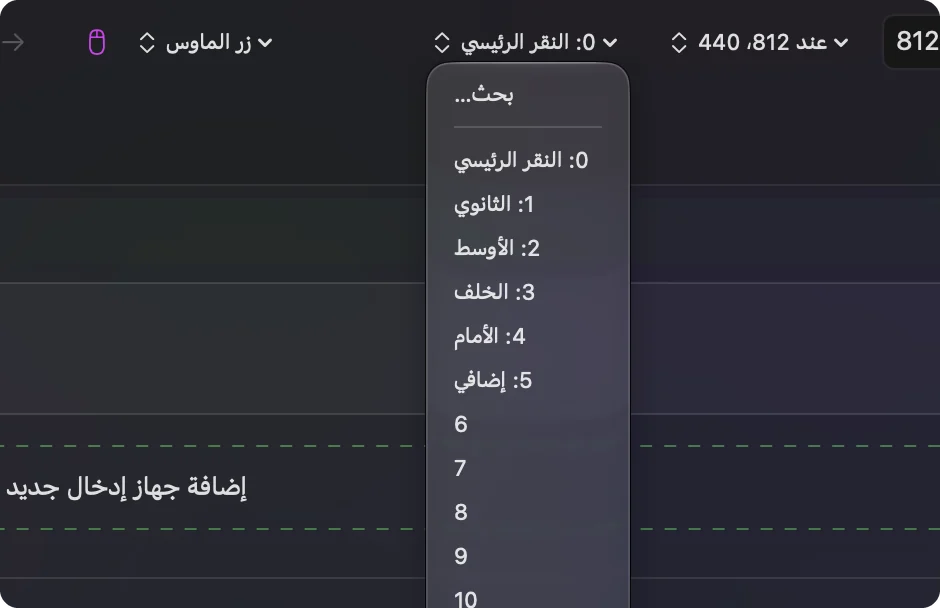
استخدم الضغط المطول والنقر المزدوج لتحصل على أكثر من أزرار قليلة
مع ثلاثة أزرار قابلة للبرمجة، يهم إجراءا الضغط المطول والنقر المزدوج. أعطِ زر الرجوع الرجوع عند النقرة، وإغلاق علامة التبويب عند النقر المزدوج، وMission Control عند الضغطة المطولة. وأعطِ زر التقدم التقدم، وإعادة فتح علامة تبويب، وStart Dictation. فعّل Block the button's own action كي لا يؤدي المتصفح المهمة الأصلية فوق ذلك.
وفكرة أخرى تناسب كرة التتبع. حركة النقر أثناء تدحرج الكرة صعبة على بعض الأيدي، فيستطيع زر جانبي إرسال نقرة بينما يبقى الإبهام على الكرة. نقل النقرة إلى زر تستريح عليه يدك أصلًا هو أنفع تغيير لكثير من مستخدمي كرة التتبع. وتشرح الضغط المطول والنقر المزدوج التوقيت.

الماكرو والتخطيطات لكل تطبيق
يشغّل الماكرو عدة خطوات من ضغطة واحدة. في خيارات الصف، حدّد Run a sequence of steps (macro)، وأضف خطوات مفاتيح واختصارات ونقرات، لكل منها انتظار. قد يضع مستخدم كرة تتبع زوج نسخ ولصق على زر. وإعداد مسبق لكل تطبيق، مدرج تحت Automation & Gaming Utilities مع تفعيل Switch presets when the front app changes، يجعل الزر نفسه تراجعًا في محرر ورجوعًا في متصفح. يعمل إعداد مسبق واحد في كل مرة. وControl Option Command نقطة يوقفه.
أفكار لمستخدمي كرات التتبع
- تسهيلات الاستخدام. تطلب كرة التتبع حركة رسغ أقل. ونقل النقرات والنقرات المزدوجة والإملاء إلى زر جانبي يخفض الجهد أكثر. وتغطي صفحة بديل ماوس للنفق الرسغي خيارات أخرى.
- المصممون ومستخدمو CAD. اضغط زرًّا مطولًا لمفتاح معدِّل أثناء التدحرج، للتحريك أو الدوران، إن دعم التطبيق ذلك.
- المكاتب الصغيرة. ضع Mission Control وSpaces على زري الرجوع والتقدم، لأن كرة التتبع لا تتحرك.
إن كان هناك خلل
اصعد هذا السلم، بأصغر خطوة أولًا:
- نظّف الكرة. المؤشر اللزج هو عادة غبار تحت الكرة لا برنامج.
- راجع الاتصال. اقرن من جديد في إعدادات النظام ثم Bluetooth، أو أعد وصل المستقبِل.
- أغلق Logi Options+ وامسح. قد يملك زرًّا.
- فعّل الإعداد المسبق. لا تُطلق الصفوف إلا وهو يعمل.
- راجع تسهيلات الاستخدام. يحتاج InputConfig الإذن.
ولتطبيق Logitech عالق، انظر G HUB أو Logi Options+ لا يعمل.
ما لا يستطيعه
- تغيير سرعة التتبع. هذه لزر DPI وLogi Options+ وmacOS.
- قراءة أزرار تبقى في الماوس. قد يكون زر الدقة منها.
- التمييز بين ماوسين. يُحسب كل ماوس واحدًا.
الخلاصة
- اقرن وانطلق. لا حاجة إلى برنامج للأساسيات.
- الأزرار. امسح، ثم اربط بنقرة وضغطة مطولة ونقرة مزدوجة.
- الدقة. استخدم زر DPI في MX Ergo S، الذي يعمل داخل الماوس.
في كرة التتبع أزرار قليلة، فالنقرة والضغطة المطولة والنقرة المزدوجة تجعلها تذهب أبعد.
أسئلة
هل تعمل Logitech Ergo M575 على Mac؟
نعم. تسرد صفحة Logitech لـ M575S Logi Options+ على macOS، وتعمل كرة التتبع كماوس دونه.
هل هناك Logitech MX Ergo S لـ Mac؟
نعم، تبيعه Logitech وتسرد Logi Options+ على macOS. وفيه زر DPI للتتبع الدقيق.
هل في M575 زر وضع دقة؟
تسرد صفحة Logitech لـ M575S ثلاثة أزرار قابلة للتخصيص، الرجوع والتقدم والنقرة الوسطى، ولا زر دقة.
هل أستطيع تغيير ما تفعله أزرار كرة التتبع على Mac؟
نعم. يستطيع Logi Options+ ذلك، وكذلك InputConfig لأي زر يصل إلى Mac.
لماذا لا يُمسح زر الدقة؟
زر DPI يعمل داخل كرة التتبع، فلا يرسل شيئًا إلى macOS ما لم يعطه Logi Options+ مهمة أخرى.
كيف أقرن Logitech M575 بـ Mac؟
أزل الشريط، وشغّلها، واضغط زر الاتصال لاختيار البلوتوث (ضوء أزرق)، واضغطه ثلاث ثوان إن لم يكن الضوء يومض بسرعة.
المزيد بالعربية
أدلة مفصلة، بالإنجليزية
من يكتب. InputConfig من تطوير Ryleigh Newman، ويُستخدم كل يوم لتشغيل جهاز Mac بيد تحكم، لأن يدي Ryleigh لا تعملان جيدًا. هذه الصفحة مترجمة من الإنجليزية. واجهة التطبيق وبقية الموقع بالإنجليزية.
هذه الصفحة بلغات أخرى: English, Čeština, Dansk, Deutsch, Español, Suomi, Français, עברית, Magyar, Bahasa Indonesia, Italiano, 日本語, 한국어, Norsk, Nederlands, Polski, Português, Русский, Slovenčina, Svenska, ไทย, Türkçe, Українська, Tiếng Việt, 繁體中文, 简体中文
مجاني. macOS 14 أو أحدث. بلا حساب، ولا شيء يغادر جهاز Mac. مفتوح المصدر على GitHub.