Norsk
Hvordan setter du opp en Logitech Ergo-trackball på en Mac?
 Denne appen er helt gratis. Du trenger ikke å lage en konto. Det finnes ingen abonnementer, ingen kronglete nedlastinger, og ingenting er låst. Optimalisert for Apple silicon.
Par den, så flytter kulen pekeren, og knappene klikker, uten programvare. Logitechs Ergo-trackballer er ERGO M575-linjen, nå solgt som M575S, og MX Ergo S. Begge virker med Logi Options+ på macOS for knappeendringer, og MX Ergo S legger til en presisjonsknapp. Hvis du vil at knappene skal gjøre ting Logitechs app ikke kan, eller at de skal gjøre ulike ting i ulike apper, er InputConfig den gratis Mac-appen jeg lager for det.
Knappetallene her er fra Logitechs sider for ERGO M575S og MX Ergo S, som jeg leste 21. oktober 2026. M575S-siden lister 3 tilpassbare knapper, tilbake, frem og midtklikket på hjulet. MX Ergo S-siden lister 6 tilpassbare knapper og en DPI-knapp som bytter mellom raskere sporing og høy presisjon. Jeg leste ingen side for den opprinnelige MX Ergo, så trykk Scan på den.
Versjon 1.7 av InputConfig, som er ventet i oktober 2026, blir fullt tilgjengelig på norsk.
Trinn
- Par trackballen over Bluetooth eller med mottakeren, og sjekk at kulen og klikkene virker.
- Installer Logi Options+ bare hvis du vil ha Logitechs innstillinger, for eksempel presisjonshastighet.
- Åpne InputConfig, legg til en rad, trykk Scan, og trykk en sideknapp.
- Velg en utgang, for eksempel et høyreklikk, en snarvei eller Mission Control.
- Lagre og aktiver, og prøv den.
Vet hva hver trackball har
En trackball holder kroppen stille og flytter pekeren med tommelen eller fingrene, og det er grunnen til at folk velger en for håndledd, arm eller plass på skrivebordet. De to Logitech-modellene er forskjellige på en måte som betyr noe her.
- ERGO M575S. Logitechs side lister fem knapper, hvorav tre er tilpassbare: tilbake, frem og midtklikket på hjulet. Den lister ingen presisjonsknapp.
- MX Ergo S. Logitechs side lister seks tilpassbare knapper, med en DPI-knapp for presisjon og Smart Actions i Logi Options+. En forhandlerannonse gir åtte knapper til sammen, inkludert Easy-Switch.
- Den opprinnelige MX Ergo. MX Ergo S er etterfølgeren. Jeg leste ikke siden, så bruk Scan for knappene.
M575S har færre knapper, så hver av dem er verdt en god jobb.
Oppsettsdetaljene fra Logitechs veiledning for å komme i gang med M575, lest 21. oktober 2026: slå den på, fjern dragefliken, og trykk tilkoblingsknappen for å bytte mellom Unifying-mottakeren (hvitt lys) og Bluetooth (blått lys). Hvis lampen ikke blinker raskt, hold knappen i tre sekunder for å starte paring. Logitechs side sier at pekerhastigheten settes i appen, fra 100 til 2000 DPI, og et maskinvarekrav på macOS 12 eller nyere står på M575S-oppføringen. Logitech Control Center støttes ikke lenger, så bruk Logi Options+. En anmeldelse fra Cult of Mac sier at de tre programmerbare knappene kan kjøre ting som et trippelklikk eller åpne Kalkulator.
Finn ut hva hver knapp sender
Trykk Scan i InputConfig og trykk hver knapp. Lukk Logi Options+ først, for den kan ta over en knapp.
| Knapp | Hvordan den rapporterer | Hva du gjør |
|---|---|---|
| Venstre og høyre klikk | Vanlige klikk | InputConfig kan ikke endre disse |
| Hjultrykk | Midtklikk | Bind den |
| Tilbake og frem | Sannsynligvis Button 4 og Button 5 | Bind dem |
| Presisjons- eller DPI-knappen (MX Ergo S) | Virker inne i musen | Sannsynligvis ingenting scannes. Logi Options+ kan tilordne den på nytt |
| Easy-Switch (MX Ergo S) | Bytter tilkoblingen inne i musen | Ikke en inndata for Mac-apper |
En knapp som endrer sporingshastighet gjør det inne i trackballen og sender ingenting til macOS, så vidt jeg vet. Hvis Scan likevel navngir den, kan du binde den, og det er svaret for din modell. Scan svarer på det på et sekund, så jeg ville ikke gjettet.

Bind knappene
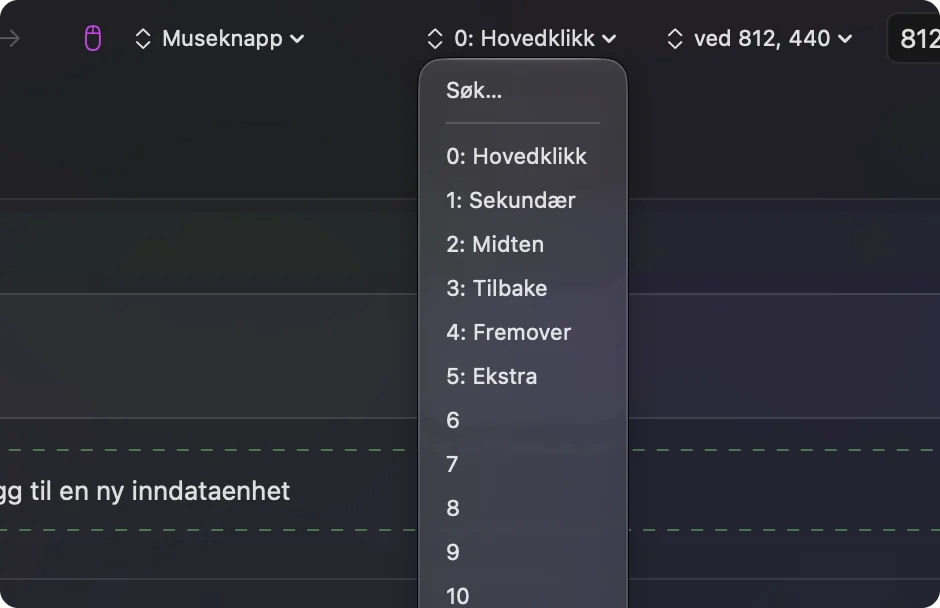
- Du: Legg til en rad, sett enheten til This Mac's mouse or trackpad, trykk Scan, og trykk tilbakeknappen.
- InputConfig: Navngir den Button 4 eller Button 5, og lar deg velge en utgang.
- Sjekk: Velg Mission Control, lagre, aktiver og trykk. Mission Control åpnes.
Bind deretter fremknappen til noe du bruker hele dagen, for eksempel Command Tab eller Start Dictation. Hvis hendene dine blir slitne av de små venstre- og høyreknappene, kan du binde en sideknapp til å sende et høyreklikk, siden museklikk er blant utgangene. Musens sideknapper på en Mac har den lange versjonen.
Bruk trykk, langt trykk og dobbeltrykk for å få mer fra få knapper
Med tre programmerbare knapper betyr handlingene for langt trykk og dobbeltrykk mye. Gi tilbake-knappen tilbake ved ett trykk, lukk fane ved dobbeltrykk og Mission Control ved et langt trykk. Gi fremknappen frem, gjenåpne fane og Start Dictation. Slå på Block the button's own action, slik at en nettleser ikke gjør den opprinnelige jobben oppå.
Én ide til passer en trackball. En klikkebevegelse mens kulen ruller er vanskelig for noen hender, så en sideknapp kan sende et klikk mens tommelen blir på kulen. Å flytte et klikk til en knapp hånden allerede hviler på, er den enkeltendringen som hjelper mest for mange trackball-brukere. Langt trykk og dobbeltrykk forklarer tidsstyringen.

Makroer og oppsett per app
En makro kjører flere steg fra ett trykk. I radens Options hak av for Run a sequence of steps (macro), og legg til tast-, snarvei- og klikksteg, hvert med en pause. En trackball-bruker kan legge et par for kopier og lim inn på én knapp. Et preset per app, listet under Automation & Gaming Utilities med Switch presets when the front app changes på, gjør at den samme knappen er angre i en redigerer og tilbake i en nettleser. Bare ett preset kjører om gangen. Control Option Command punktum stopper det.
Ideer for trackball-brukere
- Tilgjengelighet. En trackball krever mindre håndleddsbevegelse. Å flytte klikk, dobbeltklikk og diktering til en sideknapp kan kutte innsatsen ytterligere. Siden om et musealternativ for karpaltunnel dekker andre valg.
- Designere og CAD-brukere. Hold en knapp for en modifikator mens du ruller, for panorering eller bane, hvis appen støtter det.
- Små skrivebord. Legg Mission Control og Spaces på tilbake- og fremknappene, for en trackball beveger seg ikke.
Hvis noe er galt
Gå denne stigen opp, med det minste steget først:
- Rengjør kulen. En klebrig peker er vanligvis støv under kulen, ikke programvare.
- Sjekk tilkoblingen. Par på nytt i Systeminnstillinger, Bluetooth, eller koble mottakeren til igjen.
- Avslutt Logi Options+ og scan. Den kan eie en knapp.
- Aktiver presetet. Rader kjører bare mens det kjører.
- Sjekk tilgjengelighet. InputConfig trenger tillatelsen.
For en fastlåst Logitech-app, se G HUB eller Logi Options+ virker ikke.
Hva den ikke kan gjøre
- Endre sporingshastighet. Det hører til DPI-knappen, Logi Options+ og macOS.
- Lese knapper som blir i musen. En presisjonsknapp kan være en av dem.
- Skille to mus fra hverandre. Hver mus telles som én.
Kort fortalt
- Par og bruk. Ingen programvare trengs for det grunnleggende.
- Knapper. Scan, og bind med trykk, langt trykk og dobbeltrykk.
- Presisjon. Bruk DPI-knappen på MX Ergo S, som virker inne i musen.
En trackball har få knapper, så trykk, langt trykk og dobbeltrykk gjør at de rekker lenger.
Spørsmål
Virker Logitech Ergo M575 på en Mac?
Ja. Logitechs M575S-side lister Logi Options+ på macOS, og trackballen virker som mus uten den.
Finnes det en Logitech MX Ergo S for Mac?
Ja, Logitech selger den og lister Logi Options+ på macOS. Den har en DPI-knapp for presisjonssporing.
Har M575 en presisjonsmodusknapp?
Logitechs M575S-side lister tre tilpassbare knapper, tilbake, frem og midtklikk, og ingen presisjonsknapp.
Kan jeg endre hva trackball-knappene gjør på en Mac?
Ja. Logi Options+ kan, og det kan InputConfig for hver knapp som når Macen.
Hvorfor scannes ikke presisjonsknappen?
En DPI-knapp virker inne i trackballen, så den sender ingenting til macOS, med mindre Logi Options+ gir den en annen jobb.
Hvordan parer jeg Logitech M575 med en Mac?
Fjern dragefliken, slå den på, trykk tilkoblingsknappen for å velge Bluetooth (blått lys), og hold den i tre sekunder hvis lampen ikke blinker raskt.
Mer på norsk
Fullstendige veiledninger, på engelsk
Hvem som skriver. Ryleigh Newman utvikler InputConfig og styrer sin egen Mac hver dag med en kontroller, fordi hendene ikke fungerer godt. Denne siden er oversatt fra engelsk. Appens grensesnitt og resten av nettstedet er på engelsk.
Denne siden på andre språk: English, العربية, Čeština, Dansk, Deutsch, Español, Suomi, Français, עברית, Magyar, Bahasa Indonesia, Italiano, 日本語, 한국어, Nederlands, Polski, Português, Русский, Slovenčina, Svenska, ไทย, Türkçe, Українська, Tiếng Việt, 繁體中文, 简体中文
Gratis. macOS 14 eller nyere. Ingen konto, ingenting forlater Macen din. Åpen kildekode på GitHub.