Norsk
Hvordan legger du en makro på en musknapp på en Mac
 Denne appen er helt gratis. Du trenger ikke å lage en konto. Det finnes ingen abonnementer, ingen kronglete nedlastinger, og ingenting er låst. Optimalisert for Apple silicon.
Du kan legge en makro på en hvilken som helst musknapp på en Mac med InputConfig, den gratis appen jeg lager. En rad får alternativet Run a sequence of steps (macro), og stegene er taster, snarveier og klikk, hvert med sin egen pause og holdetid, alle startet av ett trykk på knappen.
Denne siden handler om musesiden av saken: hvilken knapp du bruker, et eksempel på kopier og lim inn, en innloggingssekvens, og gjentakelse mens knappen holdes. Den generelle metoden står i slik lager du en makro på en Mac, og jeg gjentar ikke alt her.
Versjon 1.7 av InputConfig, som er ventet i oktober 2026, blir fullt tilgjengelig på norsk.
Trinn
- Legg til en rad for musknappen, og trykk Scan, og klikk knappen.
- Åpne radens Options, og hak av for Run a sequence of steps (macro).
- Legg til steg, hvert en tast, en snarvei eller et klikk, med sin pause og holdetid.
- Velg om makroen kjører ved hvert trykk eller bare mens den holdes.
- Hak av for Block the button's own action hvis knappen har en gammel jobb, og deretter Activate og test.
Hvorfor en musknapp er et godt sted for en makro
En makro trenger en utløser som ikke skriver noe, og som hånden din allerede hviler på. En tommelknapp på en mus er akkurat det. Den andre hånden blir på tastaturet, og pekeren blir der den er, noe som betyr noe, fordi en makro kan klikke der pekeren er.
macOS har noen deler av dette. Teksterstatninger utvider korte tekster, og appen Snarveier kjeder sammen handlinger. Ingen av dem kan starte fra en musknapp alene. InputConfig er delen som kobler knappen til kjeden.
Bygg en makro på en musknapp
Installer InputConfig fra Mac App Store, og gi tilgang til tilgjengelighet først.
Steg 1: Scan knappen
- Du: Lag et preset, legg til This Mac's mouse or trackpad som enhet, legg til en rad, trykk Scan, og klikk sideknappen eller tommelknappen.
- InputConfig: Navngir den, for eksempel Button 4.
- Sjekk: Raden viser navnet. Button 4 og Button 5 er de vanlige sideknappene, og More buttons rommer Button 9 til Button 32.
Steg 2: Gjør raden om til en makro
- Du: Åpne radens Options og hak av for Run a sequence of steps (macro). Klikk Add a step for hver handling.
- InputConfig: Spiller stegene i rekkefølge, hvert etter sin egen pause, og hvert holdt i sin egen tid.
- Sjekk: Stegslisten viser én linje per steg, nummerert, med en pause og en holdetid i millisekunder.

Steg 3: Test den
- Du: Klikk Activate, åpne appen, og trykk knappen.
- InputConfig: Kjører hele kjeden fra ett trykk.
- Sjekk: Se etter et steg som bommer. Hvis et gjør det, forleng pausen før det steget.
Eksempel: kopier, vent, lim inn på én knapp
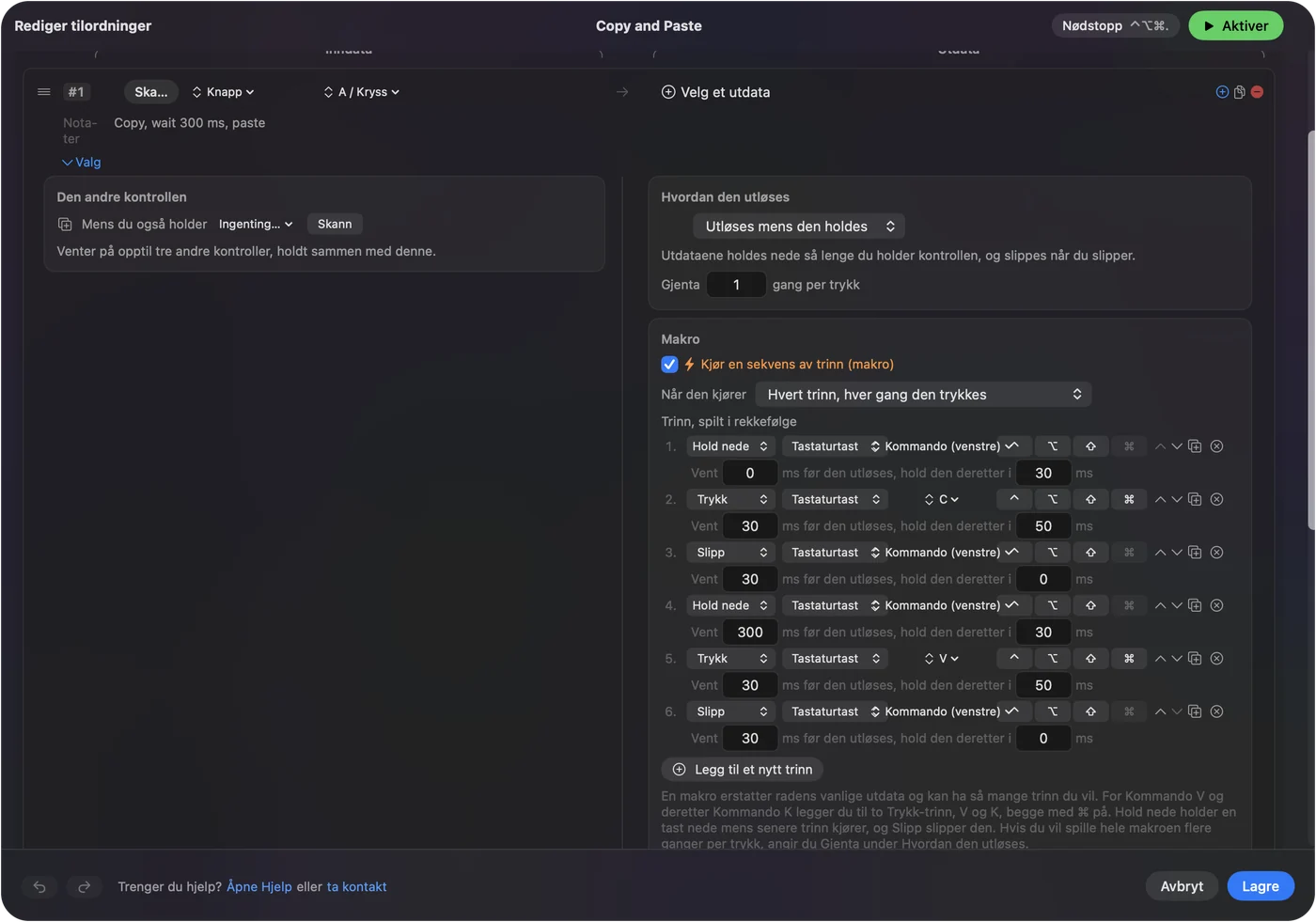
Å kopiere i én app og lime inn i en annen er den klassiske jobben med to hender. På en musknapp blir det ett trykk. Stegene ser slik ut:
- Hold Command. Hold nede, Command (venstre), pause 0 ms, holdetid 30 ms.
- Trykk C. Trykk, pause 30 ms, holdetid 50 ms.
- Slipp Command. Slipp, pause 30 ms.
- Vent på bytte. Hold Command igjen med en pause på 200 ms, trykk Tab, slipp, for å gå til neste app.
- Lim inn. Hold Command, trykk V, slipp.
Det innebygde preset-et Macros & Turbo har en versjon av dette på en kontrollerknapp, så du kan åpne det og kopiere stegene. Hvert steg har sin egen pause, så en treg app trenger bare et høyere tall på det ene steget som bommer.
Tidsstyring som virker
| Steg | Pause og holdetid jeg ville startet med |
|---|---|
| Et tastetrykk | En holdetid på 30 til 50 ms og et gap på omtrent 50 ms |
| Etter å ha byttet app | 300 til 500 ms før neste steg |
| Etter å ha åpnet en meny eller en nettside | Lengre, og test med din egen forbindelse |
| Et klikk ved pekeren | En pause på 100 ms eller mer, slik at skjermen har tatt seg inn |
Dette er utgangspunkter, ikke målinger av din Mac. Endre ett tall om gangen, og trykk knappen igjen.
En makroopptaker eller en makro bygget steg for steg
Folk som søker etter musemakroer vil ofte ha en makroopptaker, så her er den ærlige forskjellen. En opptaker spiller av det du gjorde, inkludert de trege øyeblikkene og feilene, og det er raskt for en jobb du gjør noen ganger. En makro bygget i InputConfig er en liste over steg du skriver, hvert med en nøyaktig pause og en nøyaktig holdetid, så den oppfører seg likt på en travel dag som på en rolig, og du kan endre ett steg uten å gjøre resten på nytt. Den kjører også fra en hvilken som helst knapp Macen ser, og det er delen en opptaker vanligvis overlater til en hurtigtast. Ta opp når du vil ha fart, og bygg når du vil at det skal være nøyaktig. Alternativene for opptak står i makroopptaker for Mac.
Eksempel: en innloggingssekvens
En innloggingssekvens er en kjede av de samme bevegelsene du gjør hver morgen: bytt til appen, klikk inn i feltet, Tab, og trykk Retur. Jeg ville bygget den av steg som disse:
- Bytt til appen. Et steg med Command Tab, og deretter en pause på 400 ms.
- Klikk inn i feltet. Et klikksteg, ved pekeren, så plasser pekeren der først.
- Fyll inn feltet. Kjør passordbehandlerens egen fyllsnarvei som et steg, slik at den gjør utfyllingen.
- Bekreft. Et Tab-steg eller et Retur-steg.
Jeg ville ikke skrevet et passord inn i et preset. Et preset er en fil, og Type Text sender nøyaktig det du skriver. La en passordbehandler fylle inn hemmeligheten, og la makroen bare klikke og trykke taster rundt den.
Kjør mens den holdes, eller gjenta
Øverst i makroen velger du når den kjører. Every press kjører hele kjeden én gang per trykk. Only while held kjører den mens knappen er nede, og å slippe stopper de gjenstående stegene og slipper alt som holdes.
- Gjenta mens den holdes. Bra for en knapp som går gjennom en liste, for eksempel et trykk som tabulerer gjennom felt mens du holder det.
- Gjenta et antall ganger. Sett Repeat under How it fires. En gjentatt makro venter mellom gjennomkjøringene.
- Stopp. Å slippe avslutter den, og Control Option Command punktum er nødstoppen for alt som løper løpsk.
Test en gjentatt makro i et tomt dokument først.
Hvis makroen ikke gjør noe eller bommer steg
Gå denne stigen opp, med det minste steget først:
- Sjekk at presetet er på. Raden gjør ingenting før du klikker Activate.
- Scan knappen på nytt. Hvis Scan navngir en tast, sett musknappen til F13 til F20 i musens egen programvare.
- Forleng pausen. Legg til 100 til 200 ms før steget som bommer.
- Blokker den gamle jobben. Hvis knappen også gjør noe av seg selv, hak av for Block the button's own action i Press-boksen.
- Sjekk pekeren. Et klikksteg lander der pekeren er, så en makro som klikker trenger pekeren på riktig sted.
Hva den ikke kan gjøre
- Ta opp deg. InputConfig ser ikke på og tar ikke opp. Du bygger stegene, og det holder hver pause synlig. Se makroopptaker for Mac for alternativene.
- En makro på et langt trykk. En rad med en makro har ingen handling for langt trykk, så gi makroen sin egen rad.
- Skrive en setning i et steg. Steg er taster, snarveier og klikk. Legg en Type Text-utgang på en egen rad for ord.
For den enkle snarveien med én knapp og én jobb, se tilordne en tastatursnarvei til en musknapp.
Kort fortalt
- Utløser. En side- eller tommelknapp som ikke skriver noe.
- Steg. Taster, snarveier og klikk, hver med en pause og en holdetid.
- Kjøremodus. Ved hvert trykk, eller bare mens den holdes.
Bygg den ett steg om gangen, og test hvert steg når du legger det til.
Spørsmål
Kan jeg legge en makro på en musknapp på en Mac?
Ja. I InputConfig scanner du knappen, åpner radens Options og hakker av for Run a sequence of steps (macro). Legg så til steg, hvert med sin egen pause og holdetid.
Hvordan får jeg en musemakro til å gjenta mens jeg holder knappen?
Sett makroen til å kjøre bare mens den holdes. Den fortsetter å spille mens knappen er nede, og å slippe stopper den.
Kan en musemakro klikke på skjermen?
Ja. Et steg kan være et klikk ved pekeren, så pekeren må være på riktig sted når du trykker knappen.
Tar InputConfig opp en makro?
Nei. Du bygger stegene selv, så hver pause er synlig og enkel å endre.
Er en makroopptaker bedre enn en musemakro på en Mac?
En opptaker spiller av det du gjorde og er rask å starte. Makroen i InputConfig bygges steg for steg med nøyaktige pauser og holdetider, og kjører fra hvilken som helst knapp, så den er mer stabil og enklere å redigere.
Mer på norsk
Fullstendige veiledninger, på engelsk
Hvem som skriver. Ryleigh Newman utvikler InputConfig og styrer sin egen Mac hver dag med en kontroller, fordi hendene ikke fungerer godt. Denne siden er oversatt fra engelsk. Appens grensesnitt og resten av nettstedet er på engelsk.
Denne siden på andre språk: English, العربية, Čeština, Dansk, Deutsch, Español, Suomi, Français, עברית, Magyar, Bahasa Indonesia, Italiano, 日本語, 한국어, Nederlands, Polski, Português, Русский, Slovenčina, Svenska, ไทย, Türkçe, Українська, Tiếng Việt, 繁體中文, 简体中文
Gratis. macOS 14 eller nyere. Ingen konto, ingenting forlater Macen din. Åpen kildekode på GitHub.