Čeština
Jak dát makro na tlačítko myši na Macu
 Tahle aplikace je úplně zdarma. Nemusíte si zakládat účet. Žádná předplatná, žádné složité stahování a nic není zamčené. Optimalizováno pro Apple Silicon.
Na jakékoli tlačítko myši na Macu můžete dát makro pomocí InputConfig, bezplatné aplikace, kterou vyvíjím. Řádek dostane volbu Run a sequence of steps (macro) a kroky jsou klávesy, zkratky a kliknutí, každý s vlastním čekáním a dobou držení, a vše se spustí jedním stiskem tlačítka.
Tato stránka je o myši: které tlačítko použít, příklad kopírovat a vložit, sekvence přihlášení a opakování, když je tlačítko drženo. Obecný postup je na stránce jak vytvořit makro na Macu a celý ho tu nebudu opakovat.
Verze 1.7 aplikace InputConfig, očekávaná v říjnu 2026, bude plně dostupná v češtině.
Postup
- Přidejte řádek pro tlačítko myši, stiskněte Scan a klikněte na tlačítko.
- Otevřete možnosti řádku a zaškrtněte Run a sequence of steps (macro).
- Přidejte kroky, každý klávesu, zkratku nebo kliknutí, s jeho čekáním a dobou držení.
- Zvolte, zda makro běží při každém stisku, nebo jen při držení.
- Pokud má tlačítko starou úlohu, zapněte Block the button's own action, pak Activate a vyzkoušejte.
Proč je tlačítko myši dobré místo pro makro
Makro potřebuje spouštěč, který nic nepíše a na který vaše ruka už odpočívá. Palcové tlačítko myši je přesně takové. Druhá ruka zůstane na klávesnici a ukazatel zůstane tam, kde je, což záleží, protože makro může klikat tam, kde je ukazatel.
macOS má některé díly tohoto. Textové náhrady rozbalí krátký text a aplikace Zkratky řetězí akce. Žádná z nich nedokáže začít sama od tlačítka myši. InputConfig je část, která spojí tlačítko s řetězem.
Postavte makro na tlačítku myši
Nejdřív nainstalujte InputConfig z Mac App Store a povolte přístup Accessibility.
Krok 1: Naskenujte tlačítko
- Vy: Vytvořte předvolbu, přidejte jako zařízení This Mac's mouse or trackpad, přidejte řádek, stiskněte Scan a klikněte na boční nebo palcové tlačítko.
- InputConfig: Pojmenuje ho, například Button 4.
- Kontrola: Řádek ukazuje název tlačítka. Button 4 a Button 5 jsou obvyklá boční tlačítka a v části More buttons jsou Button 9 až Button 32.
Krok 2: Změňte řádek na makro
- Vy: Otevřete možnosti řádku a zaškrtněte Run a sequence of steps (macro). Pro každou akci klikněte na Add a step.
- InputConfig: Přehraje kroky v pořadí, každý po svém čekání a každý podržený po svou dobu.
- Kontrola: Seznam kroků ukazuje jeden řádek na krok, očíslovaný, s čekáním a držením v milisekundách.

Krok 3: Vyzkoušejte
- Vy: Klikněte na Activate, otevřete aplikaci a stiskněte tlačítko.
- InputConfig: Spustí celý řetěz jedním stiskem.
- Kontrola: Sledujte krok, který se mine. Pokud se mine, prodlužte čekání před tímto krokem.
Příklad: kopírovat, počkat, vložit na jednom tlačítku
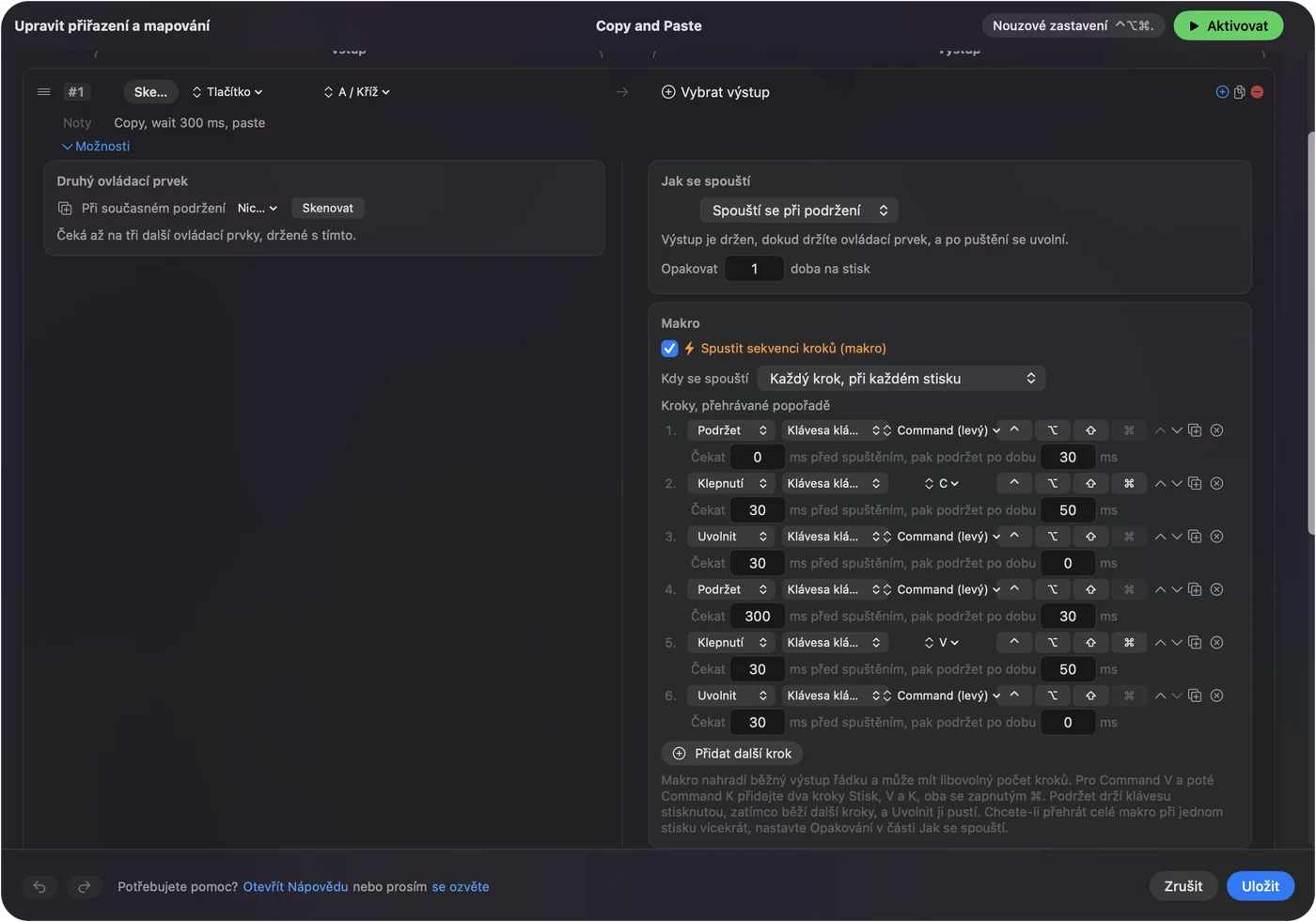
Kopírování v jedné aplikaci a vkládání v jiné je klasická úloha pro dvě ruce. Na tlačítku myši se z ní stane jeden stisk. Kroky vypadají takto:
- Podržte Command. Podržet, Command (levý), čekání 0 ms, držení 30 ms.
- Klepněte na C. Klepnutí, čekání 30 ms, držení 50 ms.
- Pusťte Command. Uvolnit, čekání 30 ms.
- Počkejte na přepnutí. Podržte znovu Command s čekáním 200 ms, klepněte na Tab, pusťte, a přejděte do další aplikace.
- Vložit. Podržte Command, klepněte na V, pusťte.
Vestavěná předvolba Macros & Turbo má verzi tohoto na tlačítku ovladače, takže ji můžete otevřít a zkopírovat kroky. Každý krok má vlastní čekání, takže pomalá aplikace potřebuje delší číslo jen u toho jednoho kroku, který se mine.
Časování, které funguje
| Krok | Čekání a držení, s kterými je vhodné začít |
|---|---|
| Stisk klávesy | Držení 30 až 50 ms a mezera asi 50 ms |
| Po přepnutí aplikace | 300 až 500 ms před dalším krokem |
| Po otevření nabídky nebo webové stránky | Delší, a zkontrolujte to vlastním připojením |
| Kliknutí u ukazatele | Čekání 100 ms nebo víc, aby obrazovka stihla dohnat |
Jde o výchozí body, ne měření vašeho Macu. Měňte jedno číslo najednou a stiskněte tlačítko znovu.
Nahrávač makra, nebo makro postavené krok za krokem
Lidé, kteří hledají makra myši, často chtějí nahrávač makra, takže zde je poctivý rozdíl. Nahrávač přehraje, co jste udělali, včetně pomalých chvil a překlepů, což je rychlé pro úkol, který uděláte jen několikrát. Makro postavené v InputConfig je seznam kroků, které napíšete, každý s přesným čekáním a přesným držením, takže se chová stejně za rušného dne i za klidného a jeden krok můžete změnit, aniž byste ostatní dělali znovu. Běží také z libovolného tlačítka, které Mac vidí, a to je část, kterou nahrávač obvykle nechává na klávesové zkratce. Nahrávejte, když chcete rychlost, a stavte, když chcete přesnost. Možnosti nahrávání popisuje stránka nahrávač maker pro Mac.
Příklad: sekvence přihlášení
Sekvence přihlášení je řetěz stejných pohybů, které děláte každé ráno: přepnout na aplikaci, kliknout do pole, Tab a stisknout Return. Postavit ji lze z takových kroků:
- Přepnout na aplikaci. Krok Command Tab, pak čekání 400 ms.
- Kliknout do pole. Krok kliknutí u ukazatele, takže ukazatel nejdřív postavte tam.
- Vyplnit pole. Spusťte jako krok vlastní zkratku pro vyplnění ve správci hesel, aby vyplnění dělal on.
- Potvrdit. Krok Tab nebo krok Return.
Heslo do předvolby nepíšu. Předvolba je soubor a Type Text pošle přesně to, co napíšete. Nechte správce hesel vyplnit tajemství a makro ať dělá jen klikání a stisky kláves kolem něj.
Spuštění při držení, nebo opakování
Na začátku makra vyberete, kdy běží. Každý krok, pokaždé když je tlačítko stisknuto, přehraje celý řetěz jednou za stisk. Jen při držení jej přehrává, dokud je tlačítko dole, a pusťení zastaví zbylé kroky a uvolní cokoli, co je držené.
- Opakovat při držení. Hodí se na tlačítko, které prochází seznam, například stisk, který přechází mezi poli, dokud ho držíte.
- Opakovat několikrát. Nastavte Repeat v části How it fires. Opakující se makro mezi průchody čeká.
- Zastavení. Pusťení to ukončí a Control Option Command period je nouzové zastavení pro cokoli, co uteče.
Opakující se makro nejdřív zkoušejte v prázdném dokumentu.
Když makro nic nedělá nebo kroky vynechává
Projděte tento žebřík, nejmenší krok první:
- Zkontrolujte, že předvolba je zapnutá. Řádek nic nedělá, dokud neklikněte na Activate.
- Naskenujte tlačítko znovu. Pokud Scan pojmenuje klávesu, nastavte tlačítko v softwaru myši na F13 až F20.
- Prodlužte čekání. Přidejte 100 až 200 ms před krok, který se mine.
- Zablokujte starou úlohu. Pokud tlačítko dělá něco samo, zaškrtněte v poli Press Block the button's own action.
- Zkontrolujte ukazatel. Krok kliknutí přistane tam, kde je ukazatel, takže makro, které klikne, potřebuje ukazatel na správném místě.
Co nedokáže
- Nahrávat vás. InputConfig nesleduje a nenahrává. Kroky stavíte vy, což udrží každé čekání vidět. Možnosti popisuje nahrávač maker pro Mac.
- Makro na podržení. Řádek s makrem nemá akci při podržení, takže makru dejte vlastní řádek.
- Napsat větu v kroku. Kroky jsou klávesy, zkratky a kliknutí. Pro slova dejte výstup Type Text na vlastní řádek.
Pro jednu zkratku pro jednu úlohu viz přiřazení klávesové zkratky k tlačítku myši.
Stručně
- Spouštěč. Boční nebo palcové tlačítko, které nic nepíše.
- Kroky. Klávesy, zkratky a kliknutí, každý s čekáním a držením.
- Režim běhu. Při každém stisku, nebo jen při držení.
Stavte to krok za krokem a zkoušejte každý krok, jakmile ho přidáte.
Otázky
Můžu dát makro na tlačítko myši na Macu?
Ano. V InputConfig naskenujte tlačítko, otevřete možnosti řádku a zaškrtněte Run a sequence of steps (macro). Pak přidejte kroky, každý s vlastním čekáním a dobou držení.
Jak udělám, aby se makro myši opakovalo, když držím tlačítko?
Nastavte makro tak, aby běželo jen Only while held. Hraje dál, dokud je tlačítko dole, a pusťení ho zastaví.
Může makro myši klikat na obrazovce?
Ano. Krokem může být kliknutí u ukazatele, takže při stisku tlačítka musí být ukazatel na správném místě.
Nahrává InputConfig makro?
Ne. Kroky stavíte sami, takže je každé čekání vidět a snadno se mění.
Je nahrávač maker lepší než makro myši na Macu?
Nahrávač přehraje, co jste udělali, a rychle se spustí. Makro v InputConfig se staví krok za krokem s přesným čekáním a držením a běží z libovolného tlačítka, takže je stabilnější a snáze se upravuje.
Další v češtině
Podrobné návody, v angličtině
Kdo píše. Ryleigh Newman vyvíjí InputConfig a svůj Mac každý den ovládá ovladačem, protože ruce nefungují dobře. Tato stránka je přeložená z angličtiny. Rozhraní aplikace a zbytek webu jsou v angličtině.
Tato stránka v dalších jazycích: English, العربية, Dansk, Deutsch, Español, Suomi, Français, עברית, Magyar, Bahasa Indonesia, Italiano, 日本語, 한국어, Norsk, Nederlands, Polski, Português, Русский, Slovenčina, Svenska, ไทย, Türkçe, Українська, Tiếng Việt, 繁體中文, 简体中文
Zdarma. macOS 14 nebo novější. Bez účtu, nic neopouští váš Mac. Open source na GitHubu.