Bahasa Indonesia
Bagaimana cara menaruh makro pada tombol tetikus di Mac
 Aplikasi ini sepenuhnya gratis. Kamu tidak perlu membuat akun. Tidak ada langganan, tidak ada unduhan yang merepotkan, dan tidak ada yang dikunci. Dioptimalkan untuk Apple silicon.
Kamu bisa menaruh makro pada tombol tetikus mana pun di Mac dengan InputConfig, aplikasi gratis buatan saya. Sebuah baris mendapat pilihan Run a sequence of steps (macro), dan langkahnya berupa tombol, pintasan, dan klik, masing-masing dengan waktu jeda dan waktu tekannya sendiri, semuanya dimulai dari satu tekanan tombol.
Halaman ini membahas sisi tetikusnya: tombol mana yang dipakai, contoh salin lalu tempel, urutan login, dan mengulang saat tombol ditahan. Metode umumnya ada di cara membuat makro di Mac, dan saya tidak akan mengulang semuanya di sini.
InputConfig versi 1.7, yang diperkirakan rilis pada Oktober 2026, akan sepenuhnya tersedia dalam bahasa Indonesia.
Langkah
- Tambahkan baris untuk tombol tetikus dan tekan Scan, lalu klik tombolnya.
- Buka Options baris dan centang Run a sequence of steps (macro).
- Tambahkan langkah, masing-masing berupa tombol, pintasan, atau klik, dengan jeda dan waktu tekannya.
- Pilih apakah makro berjalan pada setiap tekanan atau hanya saat ditahan.
- Nyalakan Block the button's own action jika tombol itu punya tugas lama, lalu klik Activate dan uji.
Mengapa tombol tetikus cocok untuk makro
Makro butuh pemicu yang tidak mengetik apa-apa dan yang sudah ditopang tanganmu. Tombol ibu jari di tetikus adalah contoh tepatnya. Tangan lainmu tetap di keyboard, dan penunjuk tetap di tempatnya, yang penting karena makro bisa mengklik di posisi penunjuk.
macOS punya beberapa bagian dari ini. Text Replacements memperluas teks singkat, dan aplikasi Shortcuts merangkai aksi. Keduanya tidak bisa dimulai dari tombol tetikus dengan sendirinya. InputConfig adalah bagian yang menghubungkan tombol ke rangkaian itu.
Bangun makro pada tombol tetikus
Pasang InputConfig dari Mac App Store dan izinkan Aksesibilitas dulu.
Langkah 1: Pindai tombolnya
- Kamu: Buat preset, tambahkan This Mac's mouse or trackpad sebagai perangkat, tambahkan baris, tekan Scan, dan klik tombol samping atau ibu jari.
- InputConfig: Menyebut tombolnya, misalnya Button 4.
- Periksa: Baris menampilkan nama itu. Button 4 dan Button 5 adalah tombol samping yang biasa, dan More buttons memuat Button 9 sampai Button 32.
Langkah 2: Ubah baris menjadi makro
- Kamu: Buka Options baris dan centang Run a sequence of steps (macro). Klik Add a step untuk setiap aksi.
- InputConfig: Memutar langkah-langkahnya berurutan, masing-masing setelah jedanya sendiri, dan masing-masing ditahan selama waktunya sendiri.
- Periksa: Daftar langkah menampilkan satu baris per langkah, bernomor, dengan jeda dan tahanan dalam milidetik.

Langkah 3: Uji
- Kamu: Klik Activate, buka aplikasinya, dan tekan tombolnya.
- InputConfig: Menjalankan seluruh rangkaian dari satu tekanan itu.
- Periksa: Perhatikan langkah yang meleset. Jika ada, perpanjang jeda sebelum langkah itu.
Contoh: salin, jeda, tempel pada satu tombol
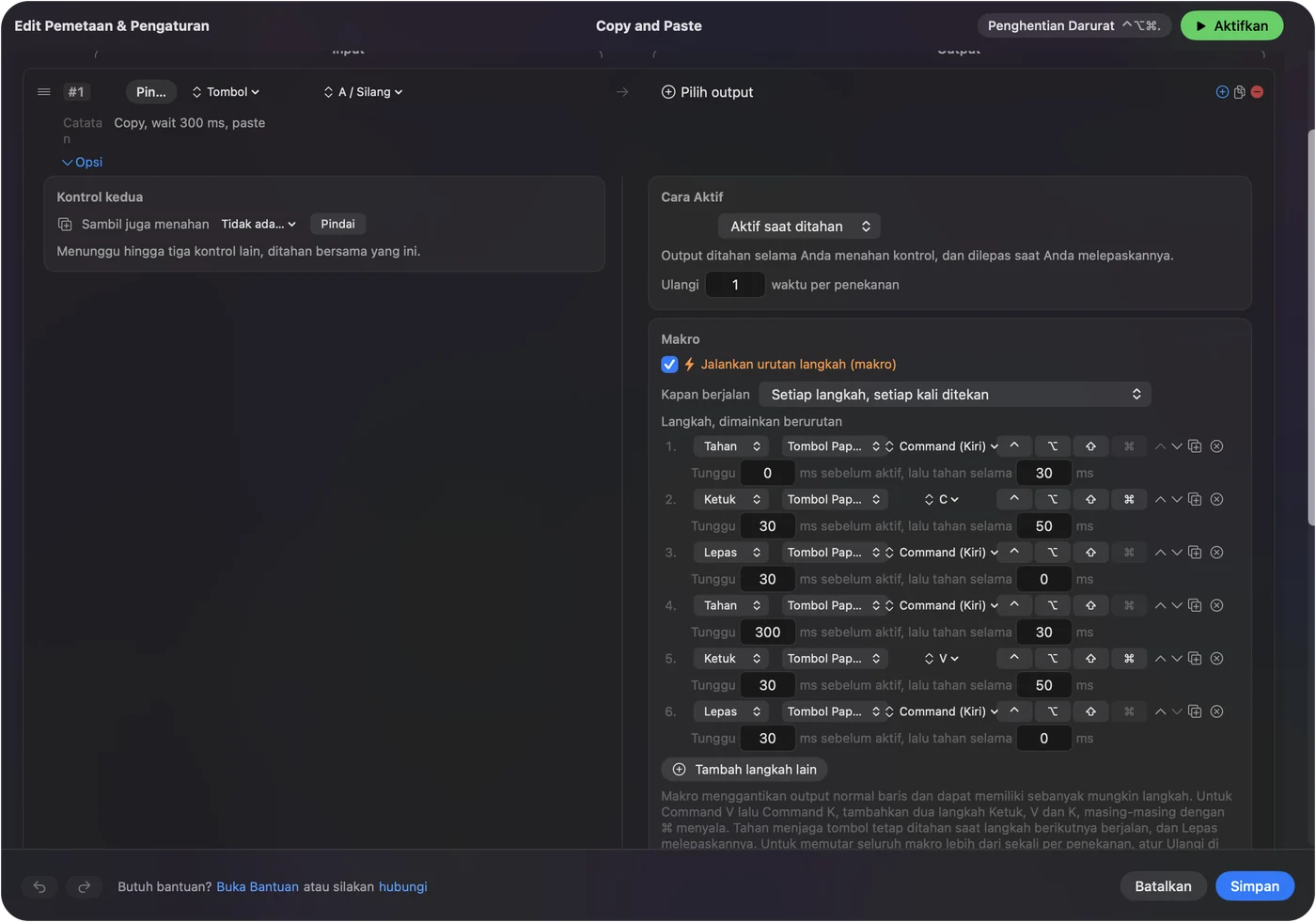
Menyalin di satu aplikasi dan menempel di aplikasi lain adalah pekerjaan dua tangan yang klasik. Pada tombol tetikus, itu menjadi satu tekanan. Langkahnya kira-kira begini:
- Tahan Command. Tahan, Command (Kiri), jeda 0 md, tahan 30 md.
- Ketuk C. Ketuk, jeda 30 md, tahan 50 md.
- Lepas Command. Lepas, jeda 30 md.
- Tunggu perpindahan. Tahan Command lagi dengan jeda 200 md, ketuk Tab, lepas, untuk pindah ke aplikasi berikutnya.
- Tempel. Tahan Command, ketuk V, lepas.
Preset bawaan Macros & Turbo punya versi dari ini pada tombol pengendali, jadi kamu bisa membukanya dan menyalin langkahnya. Setiap langkah punya jedanya sendiri, jadi aplikasi yang lambat hanya perlu angka yang lebih panjang pada satu langkah yang meleset.
Waktu yang berfungsi
| Langkah | Jeda dan tahanan yang akan saya mulai |
|---|---|
| Penekanan tombol | Tahanan 30 sampai 50 md dan jeda sekitar 50 md |
| Setelah berpindah aplikasi | 300 sampai 500 md sebelum langkah berikutnya |
| Setelah membuka menu atau halaman web | Lebih lama, dan uji dengan koneksimu sendiri |
| Klik di posisi penunjuk | Jeda 100 md atau lebih agar layar sudah menyusul |
Ini titik awal, bukan pengukuran Mac-mu. Ubah satu angka setiap kali dan tekan tombolnya lagi.
Perekam makro atau makro yang dibangun langkah demi langkah
Orang yang mencari makro tetikus sering menginginkan perekam makro, jadi inilah perbedaan yang jujur. Perekam memutar ulang apa yang kamu lakukan, termasuk saat-saat lambat dan kesalahan, yang cepat untuk pekerjaan rutin yang akan kamu lakukan beberapa kali. Makro yang dibangun di InputConfig adalah daftar langkah yang kamu tulis, masing-masing dengan jeda dan tahanan yang pasti, sehingga ia berperilaku sama di hari yang sibuk dan hari yang tenang, dan kamu bisa mengubah satu langkah tanpa mengulang yang lain. Ia juga berjalan dari tombol apa pun yang bisa dilihat Mac, yang biasanya dibiarkan perekam kepada tombol pintas. Rekam jika kamu ingin cepat, dan bangun jika kamu ingin pasti. Pilihan untuk merekam ada di perekam makro untuk Mac.
Contoh: urutan login
Urutan login adalah rangkaian gerakan yang sama yang kamu lakukan setiap pagi: pindah ke aplikasi, klik ke kolom, Tab, dan tekan Return. Saya akan membangunnya dari langkah seperti ini:
- Pindah ke aplikasi. Langkah Command Tab, lalu jeda 400 md.
- Klik ke kolom. Langkah klik, di posisi penunjuk, jadi letakkan penunjuk di sana dulu.
- Isi kolom. Jalankan pintasan isi milik pengelola kata sandimu sebagai langkah, agar ia yang mengisi.
- Konfirmasi. Langkah Tab atau langkah Return.
Saya tidak akan mengetik kata sandi ke dalam preset. Preset adalah berkas, dan Type Text mengirim persis apa yang kamu tulis. Biarkan pengelola kata sandi mengisi rahasianya, dan biarkan makro hanya melakukan klik dan penekanan tombol di sekitarnya.
Jalankan saat ditahan, atau ulangi
Di bagian atas makro kamu memilih kapan ia berjalan. Every step, setiap kali ditekan, memainkan seluruh rangkaian sekali per tekanan. Only while held memainkannya selama tombol ditekan, dan melepasnya menghentikan langkah-langkah berikutnya serta melepaskan apa pun yang sedang ditahan.
- Ulangi saat ditahan. Bagus untuk tombol yang melangkah melewati daftar, seperti tekanan yang berpindah antar kolom selama kamu menahannya.
- Ulangi beberapa kali. Atur Repeat di bawah How it fires. Makro yang berulang menunggu di antara putaran.
- Berhenti. Melepas tombol mengakhirinya, dan Control Option Command titik adalah henti darurat untuk apa pun yang berjalan tak terkendali.
Uji makro yang berulang di dokumen kosong dulu.
Jika makro tidak melakukan apa-apa atau meleset langkah
Naiki tangga ini, mulai dari langkah terkecil:
- Periksa preset aktif. Baris tidak melakukan apa-apa sampai kamu mengklik Activate.
- Pindai tombolnya lagi. Jika Scan menyebut sebuah tombol keyboard, atur tombol tetikus ke F13 sampai F20 di perangkat lunak tetikus.
- Perpanjang jeda. Tambahkan 100 sampai 200 md sebelum langkah yang meleset.
- Blokir tugas lama. Jika tombol juga melakukan sesuatu sendiri, centang Block the button's own action di kotak Press.
- Periksa penunjuk. Langkah klik mendarat di tempat penunjuk berada, jadi makro yang mengklik butuh penunjuk di posisi yang tepat.
Yang tidak bisa dilakukannya
- Merekam kamu. InputConfig tidak mengamati dan merekam. Kamu yang membangun langkahnya, yang membuat setiap jeda terlihat. Lihat perekam makro untuk Mac untuk pilihannya.
- Makro pada tahanan. Baris dengan makro tidak punya aksi tahan, jadi beri makro barisnya sendiri.
- Mengetik kalimat dalam satu langkah. Langkah berupa tombol, pintasan, dan klik. Letakkan keluaran Type Text pada barisnya sendiri untuk kata-kata.
Untuk satu tombol dengan satu tugas, lihat memberi tombol tetikus pintasan keyboard.
Versi singkatnya
- Pemicu. Tombol samping atau ibu jari yang tidak mengetik apa-apa.
- Langkah. Tombol, pintasan, dan klik, masing-masing dengan jeda dan tahanan.
- Mode berjalan. Setiap tekanan, atau hanya saat ditahan.
Bangun satu langkah pada satu waktu, dan uji setiap langkah saat kamu menambahkannya.
Pertanyaan
Bisakah saya menaruh makro pada tombol tetikus di Mac?
Bisa. Di InputConfig, pindai tombolnya, buka Options baris, dan centang Run a sequence of steps (macro). Lalu tambahkan langkah, masing-masing dengan jeda dan tahanan sendiri.
Bagaimana cara membuat makro tetikus berulang selama saya menahan tombol?
Atur makro agar berjalan Only while held. Ia terus berjalan selama tombol ditekan, dan melepasnya menghentikannya.
Bisakah makro tetikus mengklik di layar?
Bisa. Sebuah langkah bisa berupa klik di posisi penunjuk, jadi penunjuk harus berada di tempat yang tepat saat kamu menekan tombol.
Apakah InputConfig merekam makro?
Tidak. Kamu membangun langkahnya sendiri, yang berarti setiap jeda terlihat dan mudah diubah.
Apakah perekam makro lebih baik daripada makro tetikus di Mac?
Perekam memutar ulang apa yang kamu lakukan dan cepat dimulai. Makro InputConfig dibangun langkah demi langkah dengan jeda dan tahanan yang pasti, dan berjalan dari tombol apa pun, jadi lebih stabil dan lebih mudah diubah.
Lainnya dalam bahasa Indonesia
Panduan lengkap, dalam bahasa Inggris
Siapa yang menulis. Ryleigh Newman mengembangkan InputConfig dan setiap hari mengendalikan Mac miliknya dengan controller, karena tangannya tidak berfungsi dengan baik. Halaman ini diterjemahkan dari bahasa Inggris. Tampilan aplikasi dan bagian lain situs ini berbahasa Inggris.
Halaman ini dalam bahasa lain: English, العربية, Čeština, Dansk, Deutsch, Español, Suomi, Français, עברית, Magyar, Italiano, 日本語, 한국어, Norsk, Nederlands, Polski, Português, Русский, Slovenčina, Svenska, ไทย, Türkçe, Українська, Tiếng Việt, 繁體中文, 简体中文
Gratis. macOS 14 atau lebih baru. Tanpa akun, tidak ada yang keluar dari Mac Anda. Open source di GitHub.