Bahasa Indonesia
Apakah Razer Atheris bekerja di Mac?
 Aplikasi ini sepenuhnya gratis. Kamu tidak perlu membuat akun. Tidak ada langganan, tidak ada unduhan yang merepotkan, dan tidak ada yang dikunci. Dioptimalkan untuk Apple silicon.
Ya, sebagai tetikus: Razer Atheris terpasang lewat Bluetooth atau dongle 2,4 GHz, dan penunjuk, kedua tombol utama, serta roda bekerja di Mac tanpa instalasi apa pun. Masalahnya ada pada perangkat lunak. Atheris tidak ada dalam daftar Razer Synapse untuk Mac yang saya baca, jadi pengaturan DPI dan gaya pencahayaan tidak bisa dijangkau dari Mac, dan Razer menyebut perbaikannya untuk menyambung ulang ke Mac adalah pembaruan firmware yang hanya berjalan di Windows. Hal yang sama berlaku untuk Basilisk V3 X HyperSpeed, tetikus Razer Bluetooth murah lainnya yang sering ditanyakan orang.
Tombol samping adalah bagian yang masih bisa diberi tugas oleh Mac. Saya membuat InputConfig, aplikasi Mac gratis yang membaca tombol tambahan tetikus dan memberi setiap tombol tugas. Saya sudah mencobanya dengan tetikus Razer, dan tombolnya terpindai dan bisa diikat. Saya belum menguji kedua model murah ini sendiri.
InputConfig versi 1.7, yang diperkirakan rilis pada Oktober 2026, akan sepenuhnya tersedia dalam bahasa Indonesia.
Langkah
- Pasangkan tetikus lewat Bluetooth, atau colokkan dongle 2,4 GHz ke Mac dengan adaptor USB-C jika diperlukan.
- Periksa daftar Synapse untuk Mac dari Razer. Jika modelmu tidak ada di sana, atur DPI di tetikus itu sendiri.
- Buka InputConfig, tambahkan baris, tekan Scan, lalu tekan tombol samping untuk merekamnya.
- Pilih apa yang dikirim tombol itu, seperti Back, Forward, Mission Control, atau pintasan.
- Klik Save dan Activate, lalu tekan tombolnya di aplikasi untuk memeriksa.
Lihat apa yang bekerja di Mac tanpa instalasi apa pun
Kedua tetikus ini adalah tetikus standar bagi macOS, jadi dasarnya tidak memerlukan driver. Ini yang bisa saya pastikan dan yang tidak bisa saya pastikan:
| Tetikus | Yang dicantumkan Razer | Di Mac |
|---|---|---|
| Razer Atheris | Lima tombol yang bisa diprogram, Bluetooth LE dan dongle 2,4 GHz, dua baterai AA, 7.200 DPI, dan tanpa profil memori onboard | Penunjuk, klik, dan roda bekerja. Tidak ada dalam daftar Synapse untuk Mac yang saya baca pada 7 Oktober 2026 |
| Razer Basilisk V3 X HyperSpeed | Nirkabel dengan baterai AA yang bisa diganti, Bluetooth dan dongle | Bekerja sebagai tetikus. Sebuah postingan Razer Insider menyebut Synapse untuk Mac tidak mendukungnya |
Angka Atheris berasal dari lembar spesifikasi Razer Amerika Latin dan sebuah ulasan yang saya baca pada 21 Oktober 2026. Lini Basilisk V3 X berasal dari halaman Basilisk X HyperSpeed milik Razer sendiri, dan sebuah postingan forum yang saya baca di hari yang sama. Daftar lengkap yang didukung ada di tetikus Razer di Mac. Tetikus Razer murah adalah tetikus Mac biasa, dan tambahannya datang dari aplikasi yang berbeda.
Perbaiki sambungan Bluetooth di Mac
Menyambung ulang adalah keluhan yang paling sering saya temukan. Sebuah utas Razer Insider memuat pemilik Atheris yang tetikusnya tidak bisa dipasangkan dengan MacBook Pro yang lebih baru di macOS Catalina, sementara Magic Trackpad dan headphone terpasang dengan baik, dan utas itu ditutup tanpa perbaikan. Halaman dukungan Razer untuk menyambungkan ulang Atheris ke Mac menunjuk ke pembaruan firmware. Saya tidak bisa membuka halaman itu langsung dan hanya membacanya lewat ringkasan pencarian, jadi periksa sendiri. Ringkasan itu menyebut pembaru hanya berjalan di Windows dan harus dijalankan lewat dongle, bukan Bluetooth.
- Pakai dongle jika Bluetooth putus. Dongle memakai colokan USB-A, jadi MacBook yang hanya punya port USB-C memerlukan adaptor kecil.
- Pasangkan dari awal. Di System Settings, Bluetooth, hapus tetikus, matikan dan nyalakan lagi, lalu pasangkan ulang.
- Pinjam PC Windows untuk firmware. Itu jalur Razer, dan itu satu-satunya langkah yang tidak bisa dilakukan Mac.
Jika Bluetooth tidak stabil, dongle adalah sambungan yang akan saya percaya lebih dulu. Laporan Catalina itu sudah lama, jadi macOS yang lebih baru mungkin berperilaku lebih baik, dan saya tidak bisa mengujinya.
Cari tahu apa yang dikirim setiap tombol
Tetikus dengan sedikit tombol cepat diperiksa. Tekan Scan pada sebuah baris, lalu klik setiap tombol sekali dan baca apa yang masuk.
| Tombol | Yang saya perkirakan | Yang harus dilakukan |
|---|---|---|
| Klik kiri dan kanan | Left click dan Right click | Biarkan, preset tidak bisa memblokir keduanya |
| Klik roda | Middle click | Ikat, dan centang Block the button's own action jika peramban membuka tautan di tab baru |
| Dua tombol samping | Button 4 dan Button 5 | Pasangan Back dan Forward yang biasa, jadi ikat |
| Tombol DPI di atas | Kemungkinan tidak terlihat oleh Mac | Tanpa perangkat lunak profil onboard di Mac, tekan Scan dan lihat. Jika tidak ada yang masuk, tetikus menanganinya di dalam |
Saya menulis "perkirakan" karena saya belum memindai kedua model ini. Tekan Scan pada setiap tombol dan percayai apa yang masuk daripada tabel ini.

Ikat tombol samping
Pasang InputConfig dari Mac App Store dan izinkan Aksesibilitas di System Settings, Privacy & Security, Accessibility.
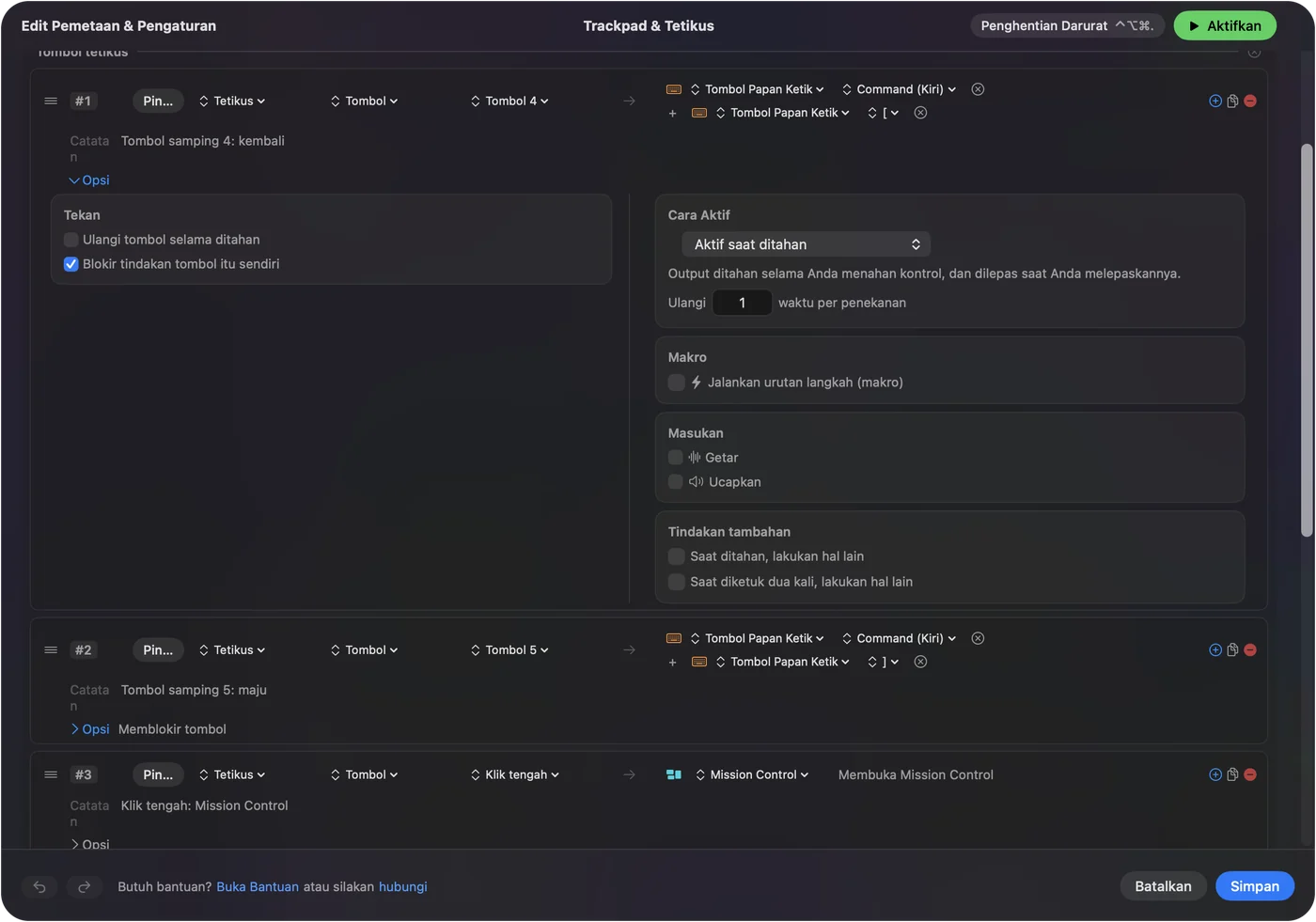
- Kamu: Tambahkan baris, pilih Mouse sebagai masukan, tekan Scan dan klik tombol samping. Lalu pilih Keyboard Key, pilih Command dan tanda kurung kiri untuk Back, atau Command dan tanda kurung kanan untuk Forward.
- InputConfig: Merekam tombol sebagai Button 4 atau Button 5 dan menekan tombol-tombol itu setiap kali kamu menekannya.
- Periksa: Klik Save dan Activate, lalu buka Safari, kunjungi dua halaman, dan tekan tombolnya. Peramban akan kembali.
Banyak aplikasi sudah memperlakukan Button 4 dan Button 5 sebagai Back dan Forward. Di aplikasi seperti itu, preset bawaan Trackpad & Mouse sudah mengirim Command [ dan ], dan mencentang Block the button's own action menghentikan langkah ganda. Letakkan Command [ dan ] pada tombol samping lebih dulu, karena keduanya bekerja di lebih banyak aplikasi dibanding tombol mentah.
Jalankan pekerjaan yang lebih panjang dari satu tombol
Dengan sedikit tombol, setiap tombol sebaiknya membawa lebih banyak. Sebuah baris bisa menjalankan makro: di Options-nya, centang Run a sequence of steps (macro) dan tambahkan langkah tombol, pintasan, atau klik, masing-masing dengan jeda dan lama tekan.
- Salin, jeda, tempel. Command C, jeda 300 milidetik, lalu Command V pada satu tombol samping, berguna saat memindahkan teks antara dua jendela.
- Tangkapan layar ke papan klip. Satu baris System Function, tanpa makro.
- Ketik penutup. Keluaran Type Text memasukkan seluruh balasan ke pesanmu dengan satu tekanan.
Makro dibahas di makro tetikus di Mac. Berikan tombol yang paling sering kamu jangkau tugas terpanjang.
Tambahkan tahan, ketuk dua kali, dan tata letak per aplikasi
- Tahan. Setiap baris bisa punya aksi tahan, sehingga ketukan mengirim Back dan tahanan mengirim Mission Control. Lihat aksi tahan dan klik ganda.
- Ketuk dua kali. Setiap baris juga punya aksi ketuk dua kali, yang membuat dua tombol menjadi empat tugas.
- Blokir aksi asli. Untuk klik roda dan tombol samping, agar aplikasi berhenti melihat tombol mentah.
- Per aplikasi. Sebuah preset bisa mencantumkan aplikasi di bawah Automation & Gaming Utilities dan mengambil alih saat salah satunya di depan. Safari mendapat Back dan Forward, dan Final Cut Pro mendapat tombolnya sendiri.
Hanya satu preset yang berjalan dalam satu waktu, dan Control Option Command titik adalah henti darurat. Aksi tombol tetikus yang berbeda per aplikasi berisi langkahnya.
Ide untuk orang yang memakai kedua tetikus ini
Atheris adalah tetikus perjalanan, berukuran 99,7 kali 62,8 kali 34,1 milimeter dan sekitar 66 gram tanpa baterai menurut ulasan yang saya baca, jadi ia menghabiskan hidupnya di samping laptop. Basilisk V3 X adalah tetikus meja yang lebih murah dengan roda yang dibuat untuk gaming.
- Laptop dan kuliah. Back dan Forward untuk slide di Keynote atau PowerPoint, dengan klik roda untuk tombol sembunyikan penunjuk.
- Sesi penyuntingan. Command Z dan Shift Command Z pada tombol samping, cocok untuk Photos dan Final Cut Pro.
- Meja gaming dengan anggaran terbatas. Dua tombol samping bisa memuat dorong untuk bicara dan tombol simpan cepat di game yang membaca keyboard, meskipun game yang membaca tetikus secara mentah juga mungkin melihat tombolnya.
- Mac bersama. Setiap tetikus yang tersambung dihitung sebagai satu perangkat, jadi tetikus kedua mendapat tugas yang sama.
Tetikus perjalanan dengan lima tombol bisa berperilaku seperti tetikus sepuluh tombol setelah setiap tombol punya aksi tahan.
Jika sebuah tombol tidak melakukan apa-apa
Naiki tangga ini, mulai dari langkah terkecil:
- Tekan Scan pada tombol. Jika sebuah baris mencatat Button 4, Mac menerimanya dan masalahnya ada pada preset.
- Aktifkan preset. Baris hanya berjalan saat preset aktif, dan tombol Activate berubah hijau.
- Periksa Aksesibilitas. System Settings, Privacy & Security, Accessibility harus mencantumkan InputConfig dan aktif.
- Cari aplikasi tetikus kedua. Alat seperti SteerMouse atau LinearMouse mungkin sudah mengambil tombolnya, dan dua alat bisa saling berebut.
- Pakai dongle. Jika Bluetooth putus di tengah sesi, tombol-tombol terasa mati karena alasan yang sama.
Jika Scan tidak menangkap apa-apa, tidak ada aplikasi Mac yang bisa membaca tombol itu. Tombol mundur tetikus tidak bekerja di Mac membahas penyebabnya.
Yang tidak bisa dilakukannya
InputConfig tidak mengubah DPI, laju polling, pencahayaan, akselerasi penunjuk, atau rasa gulir. Atheris tidak punya profil onboard, jadi tombol DPI-nya mengatur DPI di dalam tetikus, dan Mac tidak punya aplikasi Razer untuk mengubah langkahnya. InputConfig juga tidak bisa memberi dua tetikus tugas yang berbeda untuk tombol yang sama, dan tidak bisa membaca tombol yang hanya berbicara dengan perangkat lunak Razer. Gunakan InputConfig untuk apa yang dilakukan tombol, dan tetikusnya sendiri untuk cara ia bergerak.
Versi singkatnya
- Bekerja. Penunjuk, klik, dan roda pada kedua tetikus, lewat Bluetooth atau dongle.
- Tidak didukung. Atheris dan Basilisk V3 X tidak ada dalam daftar Synapse untuk Mac yang saya baca.
- Ikat. Pindai setiap tombol samping dan beri Back, Forward, atau makro.
Jika Bluetooth putus, coba dongle sebelum mencoba hal lain.
Pertanyaan
Apakah Razer Atheris bekerja di Mac?
Bekerja sebagai tetikus lewat Bluetooth atau dongle 2,4 GHz. Ia tidak ada dalam daftar Razer Synapse untuk Mac yang saya baca pada Oktober 2026, jadi pengaturannya tidak bisa dijangkau dari Mac.
Mengapa Razer Atheris saya tidak tersambung ke MacBook saya?
Utas Razer Insider menggambarkan kegagalan pemasangan pada MacBook Pro yang lebih baru, dan Razer menunjuk ke pembaruan firmware yang hanya berjalan di Windows. Coba dongle dengan adaptor USB-C, atau pasangkan ulang di System Settings, Bluetooth.
Apakah Razer Synapse untuk Mac mendukung Basilisk X HyperSpeed?
Sebuah postingan Razer Insider menyebut tidak. Periksa daftar Razer yang terbaru, karena daftar itu berubah.
Bagaimana cara memakai tombol samping Razer Atheris di Mac?
Pindai di InputConfig, aplikasi gratis, dan beri setiap tombol Back, Forward, atau pintasan apa pun. Saya sudah mencobanya dengan tetikus Razer, meskipun bukan kedua model ini.
Apakah Atheris mengingat pengaturan di Mac?
Razer tidak mencantumkan memori onboard untuknya, jadi pengaturan berada di perangkat lunak Razer yang tidak bisa dijalankan Mac.
Lainnya dalam bahasa Indonesia
Panduan lengkap, dalam bahasa Inggris
Siapa yang menulis. Ryleigh Newman mengembangkan InputConfig dan setiap hari mengendalikan Mac miliknya dengan controller, karena tangannya tidak berfungsi dengan baik. Halaman ini diterjemahkan dari bahasa Inggris. Tampilan aplikasi dan bagian lain situs ini berbahasa Inggris.
Halaman ini dalam bahasa lain: English, العربية, Čeština, Dansk, Deutsch, Español, Suomi, Français, עברית, Magyar, Italiano, 日本語, 한국어, Norsk, Nederlands, Polski, Português, Русский, Slovenčina, Svenska, ไทย, Türkçe, Українська, Tiếng Việt, 繁體中文, 简体中文
Gratis. macOS 14 atau lebih baru. Tanpa akun, tidak ada yang keluar dari Mac Anda. Open source di GitHub.