Bahasa Indonesia
Bagaimana cara memakai SteelSeries Aerox 9 atau Prime di Mac?
 Aplikasi ini sepenuhnya gratis. Kamu tidak perlu membuat akun. Tidak ada langganan, tidak ada unduhan yang merepotkan, dan tidak ada yang dikunci. Dioptimalkan untuk Apple silicon.
Pasangkan lewat Bluetooth atau colokkan penerimanya, dan Aerox bekerja sebagai tetikus di Mac, tetapi kisi samping pada Aerox 9 memerlukan rencana. Ulasan menghitung 18 tombol yang bisa diprogram pada Aerox 9 Wireless, 12 di antaranya berada di panel samping, dan SteelSeries GG adalah aplikasi pembuat untuk mengatur tombol-tombol itu. InputConfig adalah aplikasi Mac gratis buatan saya, dan ia bisa memberi setiap tombol yang bisa dilihat Mac tugasnya sendiri.
Saya membaca daftar spesifikasi pada 21 Oktober 2026 yang menyebut GG mendukung Windows 8.1 atau yang lebih baru dan macOS 10.13 atau yang lebih baru untuk Aerox 9, dan RTINGS menilai dukungan macOS-nya penuh. Halaman Aerox 9 milik SteelSeries sendiri tidak menampilkan teks spesifikasi saat saya membukanya, jadi saya anggap informasi itu tidak langsung. Untuk Aerox 3, Aerox 5, dan Prime saya tidak memastikan jumlah tombol, jadi saya menyarankan Scan.
InputConfig versi 1.7, yang diperkirakan rilis pada Oktober 2026, akan sepenuhnya tersedia dalam bahasa Indonesia.
Langkah
- Pasangkan Aerox lewat Bluetooth atau colokkan penerima 2,4 GHz-nya, dan periksa penunjuknya bekerja.
- Pasang SteelSeries GG jika kamu ingin sensitivitas, pencahayaan, atau kisi samping diatur dari memori tetikus.
- Buka InputConfig, tambahkan baris, tekan Scan, lalu tekan satu tombol dari kisi samping.
- Beri setiap tombol yang terpindai sebuah keluaran, dan pindahkan tombol yang mengirim tombol keyboard ke F13 sampai F20.
- Simpan dan aktifkan, lalu gunakan preset per aplikasi untuk penyuntingan dan game.
Ketahui apa yang bekerja tanpa instalasi apa pun
Aerox adalah tetikus ringan dengan lubang di cangkangnya. Aerox 9 adalah yang punya kisi besar. Untuk model lain, saya lebih percaya pada jumlah tombol di kemasanmu.
- Aerox 9 Wireless. Ulasan yang saya baca menyebut 18 tombol yang bisa diprogram, 12 di antaranya di panel samping khusus. Ia memakai 2,4 GHz atau Bluetooth 5.0.
- Aerox 5 Wireless. Kelompok tombol samping yang banyak. Saya belum memastikan jumlahnya, jadi pindai.
- Aerox 3. Saya belum memastikan jumlah tombolnya, jadi pindai.
- Prime. Lini esports SteelSeries. Saya tidak membaca halaman Prime, jadi saya tidak menyebut jumlah tombolnya.
Tanpa instalasi apa pun, Mac menampilkan penunjuk, kedua klik, roda, dan apa yang dilaporkan tetikus sebagai mundur dan maju. Sisa kisi samping tidak melakukan apa-apa di Mac sampai kamu memberinya tugas.
Cari tahu apa yang dikirim setiap tombol
Tekan Scan di InputConfig dan tekan setiap tombol kisi satu per satu, dengan GG ditutup. Kisi Aerox 9 adalah bagian yang menarik, karena tombol di panel seperti itu sering melapor sebagai Button 9 ke atas, atau sebagai tombol keyboard, tergantung pengaturannya.
| Tombol | Cara melaporkannya | Yang harus dilakukan |
|---|---|---|
| Kiri, kanan, dan klik roda | Klik standar | Biarkan kiri dan kanan |
| Mundur dan maju | Kemungkinan Button 4 dan Button 5 | Ikat |
| Kisi samping 12 tombol (Aerox 9) | Tombol tetikus jika dibiarkan default, atau tombol keyboard jika kamu mengaturnya sebagai tombol di GG | Pindai masing-masing dan catat namanya |
| Tombol sensitivitas | Ditangani di dalam tetikus | Jika Scan kosong, hanya GG yang bisa mengubahnya |
| Sakelar penyambungan atau koneksi | Ditangani di dalam tetikus | Bukan masukan untuk aplikasi Mac |
Saya belum menguji Aerox sendiri, jadi saya tidak akan mengatakan apa yang dilaporkan kisinya. Pindai ke-12 tombol sekali dan catat nomor apa yang mereka dapatkan.

Ikat kisi samping
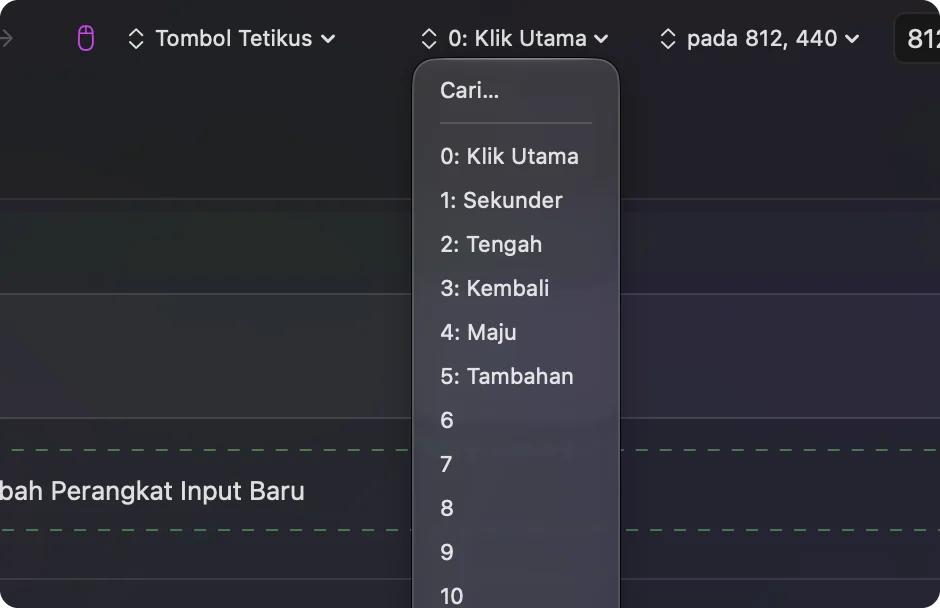
- Kamu: Tambahkan baris, atur perangkat ke This Mac's mouse or trackpad, tekan Scan dan tekan tombol kisi pertama.
- InputConfig: Menyebut tombol, biasanya sebagai nomor Button, dan menampung hingga Button 32 di More buttons.
- Periksa: Pilih tombol seperti F13 atau System Function, klik Save, Activate, dan tekan tombolnya. Tugasnya berjalan.
Kisi ini sama dengan ide papan ibu jari MMO. Tetikus MMO di Mac punya tata letak yang akan saya mulai. Untuk game, ikat baris ke tombol yang didaftar game. Untuk penyuntingan, pikirkan per baris: baris atas untuk alat, tengah untuk zoom dan batalkan, bawah untuk aplikasi.
Makro dan langkah berurutan di kisi
Makro menjalankan beberapa langkah dari satu tekanan. Di Options sebuah baris, centang Run a sequence of steps (macro) dan tambahkan langkah tombol, pintasan, dan klik, masing-masing dengan jeda dan lama tekan. Di kisi, kamu bisa menyisakan dua atau tiga tombol untuk makro dan membiarkan sisanya untuk pintasan tunggal. Makro yang menyalin pilihan, menunggu, berpindah aplikasi dengan Command Tab, lalu menempel adalah salah satu contohnya. Sebuah baris juga bisa menjalankan Siri Shortcut. Makro tetikus di Mac menunjukkan waktunya.
Buat setiap tombol kisi melakukan lebih banyak
Tahan dan ketuk dua kali memberi setiap tombol kisi tiga tugas. Ketukan bisa batalkan, ketuk dua kali bisa ulangi, dan tahanan bisa membuka Mission Control. Itu membuat kisi 12 tombol berperilaku seperti 36 tombol setelah sedikit latihan. Nyalakan Block the button's own action untuk tombol mundur, maju, dan tengah agar aplikasi berhenti melihat tekanan asli. Di Settings, Advanced, nyalakan Switch presets when the front app changes, lalu cantumkan aplikasi di setiap preset di bawah Automation & Gaming Utilities. Hanya satu preset yang berjalan dalam satu waktu, dan Control Option Command titik adalah henti darurat.
Jika kisimu mengirim tombol seperti 1 sampai 0, tombol itu tetap mengetik angka tersebut. InputConfig mendengarkan keyboard bersama macOS dan tidak memblokir tombol. Atur kisi ke F13 sampai F20 di GG atau memori tetikus, karena macOS tidak meneruskan F21 sampai F24 ke aplikasi. F13 sampai F19 di Mac menjelaskan alasannya.

Ide untuk pemilik Aerox
- Penyuntingan. Preset per aplikasi untuk Final Cut Pro atau Photoshop menaruh alat di kisi dan kembali ke penjelajahan saat kamu berganti aplikasi.
- Game. Kisi cocok untuk kemampuan dan makro. Beberapa game membaca tetikus secara langsung dan preset yang berjalan bisa menggandakan satu tekanan, jadi uji di dalam game.
- Tetikus ringan dengan banyak tugas. Aerox dibuat ringan. Pemetaan dilakukan di Mac, jadi tidak ada perangkat lunak tambahan yang harus berjalan di tetikus.
- Spreadsheet. Salin, tempel, tempel nilai, dan isi ke bawah pada empat tombol.
Jika sebuah tombol tidak terpindai
Naiki tangga ini, mulai dari langkah terkecil:
- Periksa sambungan. Lewat Bluetooth, hapus dan pasangkan dari awal di System Settings, Bluetooth. Lewat penerima, gunakan port langsung.
- Tutup GG dan pindai lagi. GG mungkin menahan sebuah tombol.
- Berikan GG izin Input Monitoring. SteelSeries menyebut GG mungkin memerlukannya untuk melihat perangkat. Jika sudah tercantum, hapus, mulai ulang, dan tambahkan lagi.
- Tekan tombolnya di GG. Jika GG menampilkannya tetapi Scan tetap kosong, tombol itu ditangani di dalam tetikus.
- Aktifkan preset. Baris hanya berjalan saat preset aktif.
- Periksa Aksesibilitas. InputConfig memerlukannya.
Yang tidak bisa dilakukannya
- Mengubah sensitivitas, polling, atau pencahayaan. GG yang melakukannya.
- Membaca tombol yang hanya berbicara dengan GG. Tombol itu tidak mengirim apa pun ke macOS.
- Membedakan dua tetikus. Setiap tetikus dihitung sebagai satu.
- Menjamin setiap fitur GG di Mac. SteelSeries menyebut GG di Mac memiliki fitur yang lebih sedikit, jadi periksa modelmu.
Versi singkatnya
- Koneksi. Bluetooth atau penerima, tanpa perangkat lunak untuk dasarnya.
- Kisi. Pindai setiap tombol sekali, lalu ikat yang terpindai.
- Tombol. Pindahkan tombol yang mengirim tombol keyboard ke F13 sampai F20.
Kisi hanya berguna jika kamu tahu nama setiap tombolnya, jadi pindai sebelum kamu merancang.
Pertanyaan
Apakah SteelSeries Aerox 9 bekerja di Mac?
Bekerja sebagai tetikus lewat Bluetooth atau penerima 2,4 GHz. Daftar spesifikasi yang saya baca mencantumkan SteelSeries GG mendukung macOS 10.13 atau yang lebih baru.
Berapa jumlah tombol Aerox 9?
Ulasan menyebut 18 tombol yang bisa diprogram, 12 di antaranya di panel samping.
Bisakah saya memetakan ulang tombol samping Aerox 9 di Mac?
Bisa, untuk tombol yang sampai ke Mac. Tekan Scan di InputConfig untuk melihat mana saja.
Apakah SteelSeries Prime bekerja di Mac?
Ia bekerja sebagai tetikus. Tekan Scan untuk melihat tombol tambahan mana yang sampai ke macOS.
Apakah Aerox 3 bekerja dengan Mac?
Ya, sebagai tetikus. SteelSeries GG mengurus pencahayaan dan pengaturan.
Lainnya dalam bahasa Indonesia
Panduan lengkap, dalam bahasa Inggris
Siapa yang menulis. Ryleigh Newman mengembangkan InputConfig dan setiap hari mengendalikan Mac miliknya dengan controller, karena tangannya tidak berfungsi dengan baik. Halaman ini diterjemahkan dari bahasa Inggris. Tampilan aplikasi dan bagian lain situs ini berbahasa Inggris.
Halaman ini dalam bahasa lain: English, العربية, Čeština, Dansk, Deutsch, Español, Suomi, Français, עברית, Magyar, Italiano, 日本語, 한국어, Norsk, Nederlands, Polski, Português, Русский, Slovenčina, Svenska, ไทย, Türkçe, Українська, Tiếng Việt, 繁體中文, 简体中文
Gratis. macOS 14 atau lebih baru. Tanpa akun, tidak ada yang keluar dari Mac Anda. Open source di GitHub.