Русский
Как пользоваться SteelSeries Aerox 9 или Prime на Mac?
 Это приложение полностью бесплатное. Создавать учётную запись не нужно. Нет подписок, нет сложных загрузок, и ничего не заблокировано. Оптимизировано для Apple Silicon.
Подключите её по Bluetooth или вставьте приёмник, и Aerox работает как мышь на Mac, но боковой сетке Aerox 9 нужен план. В обзорах насчитывается 18 программируемых кнопок у Aerox 9 Wireless, 12 из них в боковой панели, а SteelSeries GG это приложение производителя для их назначения. InputConfig, бесплатное приложение для Mac, которое я делаю, может дать каждой кнопке, которую видит Mac, собственную задачу.
Описание из карточки, прочитанной 21 октября 2026 года, указывает, что GG поддерживает Aerox 9 в Windows 8.1 или новее и в macOS 10.13 или новее, а RTINGS оценивает совместимость с macOS как полную. Страница Aerox 9 на сайте SteelSeries не показала текста характеристик, когда её открывали, поэтому эти сведения считаются вторичными. По Aerox 3, Aerox 5 и Prime количество кнопок подтвердить не удалось, поэтому здесь сказано сканировать.
Версия InputConfig 1.7, ожидаемая в октябре 2026 года, будет полностью доступна на русском языке.
Шаги
- Подключите Aerox по Bluetooth или вставьте её приёмник на 2,4 ГГц и проверьте, что указатель работает.
- Установите SteelSeries GG, если хотите задать чувствительность, подсветку или боковую сетку из памяти мыши.
- Откройте InputConfig, добавьте строку, нажмите Scan и нажмите одну кнопку боковой сетки.
- Задайте выход каждой кнопке, которая сканируется, а те, что посылают клавиши, переведите на F13 до F20.
- Нажмите Save и Activate, затем используйте пресет для каждого приложения для монтажа и игр.
Что работает без установки
Линейка Aerox это лёгкие мыши с отверстиями в корпусе. Aerox 9 это та, у которой большая сетка. Количество кнопок у остальных лучше сверять с надписью на коробке.
- Aerox 9 Wireless. По прочитанным обзорам, 18 программируемых кнопок, 12 из них в отдельной боковой панели. Работает по 2,4 ГГц или Bluetooth 5.0.
- Aerox 5 Wireless. Боковой блок с несколькими кнопками. Количество не подтверждено, поэтому сканируйте.
- Aerox 3. Количество кнопок не подтверждено, поэтому сканируйте.
- Prime. Киберспортивная линейка SteelSeries. Страница Prime не читалась, поэтому количество кнопок не называю.
Без установки Mac показывает указатель, оба клика, колесо и то, что мышь передаёт как «назад» и «вперёд». Остальная боковая сетка на Mac ничего не делает, пока вы не дадите ей задачу.
Выясните, что посылает каждая кнопка
Нажмите Scan в InputConfig и нажимайте каждую кнопку сетки по одной, при закрытом GG. Самое интересное в сетке Aerox 9, потому что кнопки такой панели часто передаются как Button 9 и выше или как клавиши, в зависимости от настроек.
| Кнопка | Как передаётся | Что делать |
|---|---|---|
| Левый, правый и нажатие колеса | Обычные клики | Левый и правый оставить в покое |
| «Назад» и «вперёд» | Скорее всего Button 4 и Button 5 | Назначить |
| 12 кнопок боковой сетки (Aerox 9) | Кнопки мыши, если оставлены по умолчанию, или клавиши, если заданы как клавиши в GG | Сканировать каждую и записать имя |
| Кнопка чувствительности | Обрабатывается внутри мыши | Если Scan пуст, менять её может только GG |
| Переключатель подключения | Обрабатывается внутри мыши | Не вход для приложений Mac |
Aerox самостоятельно не проверялась, поэтому не скажу, что передаёт сетка. Просканируйте все двенадцать по одному разу и запишите, какие номера они получают.

Назначьте боковую сетку
- Вы: Добавьте строку, задайте устройство This Mac's mouse or trackpad, нажмите Scan и нажмите первую кнопку сетки.
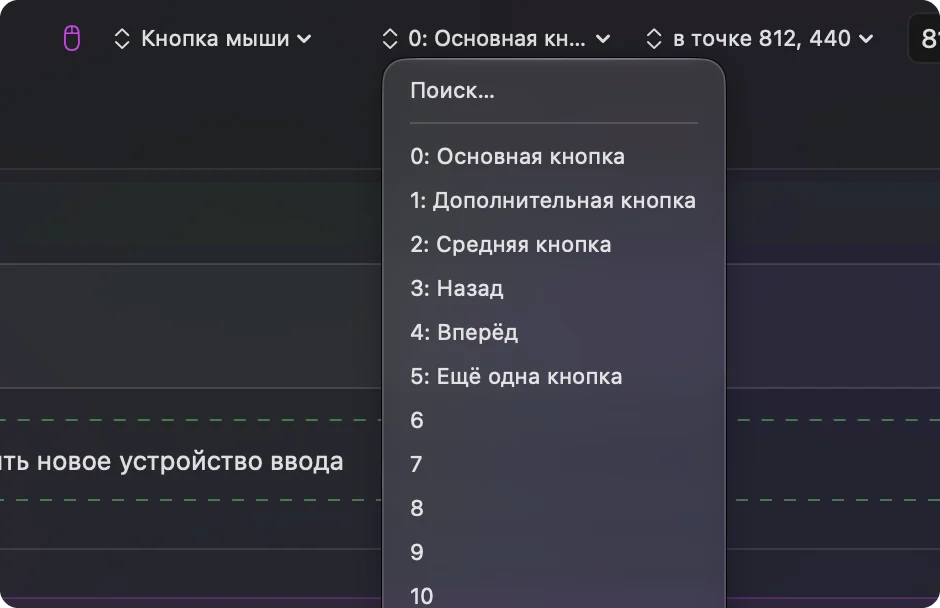
- InputConfig: Называет её, обычно номером Button, и удерживает до Button 32 в пункте «Больше кнопок».
- Проверка: Выберите клавишу, например F13, или системную функцию, сохраните, активируйте и нажмите кнопку. Задача сработает.
Сетка это та же идея, что и большая кнопочная панель MMO-мыши. MMO-мышь на Mac содержит раскладки, с которых стоит начать. Для игры назначайте строки на клавиши, которые перечисляет игра. Для монтажа думайте рядами: верхний ряд для инструментов, средний для масштаба и отмены, нижний для приложений.
Макросы и многошаговые задачи на сетке
Макрос выполняет несколько шагов от одного нажатия. В параметрах строки отметьте Run a sequence of steps (macro) и добавьте шаги клавиш, сочетаний и кликов, у каждого есть ожидание и время удержания. На сетке можно оставить две-три кнопки под макросы, а остальные под одиночные сочетания. Один пример: макрос копирует выделение, ждёт, переключает приложение через Command Tab и вставляет. Строка может также запускать Siri Shortcut. Мышиные макросы на Mac показывают тайминги.
Дайте каждой кнопке сетки больше задач
Удержание и двойное нажатие дают каждой кнопке сетки три задачи. Нажатие может отменять, двойное нажатие повторять, а удержание открывать Mission Control. Так сетка на 12 кнопок при небольшой практике работает как 36 кнопок. Включите Block the button's own action для «назад», «вперёд» и среднего нажатия, чтобы приложения перестали видеть исходное нажатие. В настройках, Advanced, включите Switch presets when the front app changes, а затем внесите приложения в каждый пресет в разделе Automation & Gaming Utilities. Одновременно работает только один пресет, а аварийная остановка это Control Option Command period.
Если сетка посылает клавиши вроде 1 до 0, они всё равно будут печатать цифры. InputConfig слушает клавиатуру наряду с macOS и не блокирует клавишу. Переведите сетку на F13 до F20 в GG или во встроенной памяти мыши, потому что клавиши от F21 до F24 macOS приложениям не передаёт. F13 до F19 на Mac объясняет почему.

Идеи для владельцев Aerox
- Монтаж. Пресет для каждого приложения, например Final Cut Pro или Photoshop, ставит инструменты на сетку и возвращает просмотр при смене приложения.
- Игры. Сетка подходит для способностей и макросов. Некоторые игры читают мышь напрямую, а работающий пресет может удвоить нажатие, поэтому проверяйте в самой игре.
- Лёгкая мышь, много задач. Aerox сделана лёгкой. Назначение на Mac означает, что на самой мыши не нужно запускать дополнительное ПО.
- Таблицы. Копирование, вставка, вставка значений и заливка вниз на четырёх кнопках.
Если кнопка не сканируется
Поднимайтесь по этой лестнице, начиная с самого простого шага:
- Проверьте подключение. По Bluetooth удалите мышь и сопрягите заново в Системных настройках, Bluetooth. С приёмником используйте прямой порт.
- Закройте GG и сканируйте снова. GG может держать кнопку.
- Дайте GG «Мониторинг ввода». SteelSeries говорит, что GG может понадобиться это право, чтобы видеть устройство. Если оно уже в списке, удалите его, перезапустите и добавьте снова.
- Нажмите кнопку в GG. Если GG её показывает, а Scan пуст, кнопка обрабатывается внутри мыши.
- Активируйте пресет. Строки срабатывают, только пока он работает.
- Проверьте «Универсальный доступ». InputConfig его требует.
Чего это не умеет
- Менять чувствительность, опрос или подсветку. Это делает GG.
- Читать кнопки, которые говорят только с GG. Они ничего не посылают macOS.
- Различать две мыши. Каждая мышь считается одной.
- Гарантировать все функции GG на Mac. SteelSeries говорит, что GG для Mac имеет урезанные возможности, поэтому проверьте свою модель.
Коротко
- Подключение. Bluetooth или приёмник, программа для основ не нужна.
- Сетка. Просканируйте каждую кнопку один раз, затем назначайте те, что сканируются.
- Клавиши. Кнопки, которые посылают клавиши, переведите на F13 до F20.
Сетка полезна, только если знаешь, как называется каждая кнопка, поэтому сканируйте до проектирования.
Вопросы
Работает ли SteelSeries Aerox 9 на Mac?
Да, как мышь по Bluetooth или через приёмник на 2,4 ГГц. В прочитанной карточке SteelSeries GG указан как поддерживающий macOS 10.13 или новее.
Сколько кнопок у Aerox 9?
В обзорах указано 18 программируемых кнопок, 12 из них в боковой панели.
Можно ли переназначить боковые кнопки Aerox 9 на Mac?
Да, для кнопок, которые доходят до Mac. Нажмите Scan в InputConfig, чтобы увидеть, какие из них доходят.
Работает ли SteelSeries Prime на Mac?
Работает как мышь. Нажмите Scan, чтобы увидеть, какие дополнительные кнопки доходят до macOS.
Работает ли Aerox 3 с Mac?
Да, как мышь. SteelSeries GG отвечает за подсветку и настройки.
Ещё на русском
Подробные руководства на английском
Кто это пишет. Ryleigh Newman разрабатывает InputConfig и каждый день управляет своим Mac с помощью геймпада, потому что руки плохо слушаются. Эта страница переведена с английского. Если на Mac выбран русский язык, основные кнопки и меню приложения показываются по-русски; на этой странице они названы так же, с английским названием в скобках. Остальная часть приложения и сайта на английском языке.
Эта страница на других языках: English, العربية, Čeština, Dansk, Deutsch, Español, Suomi, Français, עברית, Magyar, Bahasa Indonesia, Italiano, 日本語, 한국어, Norsk, Nederlands, Polski, Português, Slovenčina, Svenska, ไทย, Türkçe, Українська, Tiếng Việt, 繁體中文, 简体中文
Бесплатно. macOS 14 или новее. Без учётной записи, ничего не покидает ваш Mac. Исходный код на GitHub.