Русский
Как сделать скриншот кнопкой мыши на Mac
 Это приложение полностью бесплатное. Создавать учётную запись не нужно. Нет подписок, нет сложных загрузок, и ничего не заблокировано. Оптимизировано для Apple Silicon.
Скриншот на Mac можно сделать кнопкой мыши, и самый быстрый способ это назначить кнопку на функцию скриншота в InputConfig, бесплатном приложении, которое я делаю. Одно нажатие вызывает ту же панель скриншота, что Command Shift 5, а вторая строка может посылать Command Shift 4 для выделенной области. macOS сама не умеет ставить скриншот на кнопку мыши.
Кнопку лучше ставить на боковую или на кнопку большого пальца: обе руки остаются на месте, а указатель не двигается.
Версия InputConfig 1.7, ожидаемая в октябре 2026 года, будет полностью доступна на русском языке.
Шаги
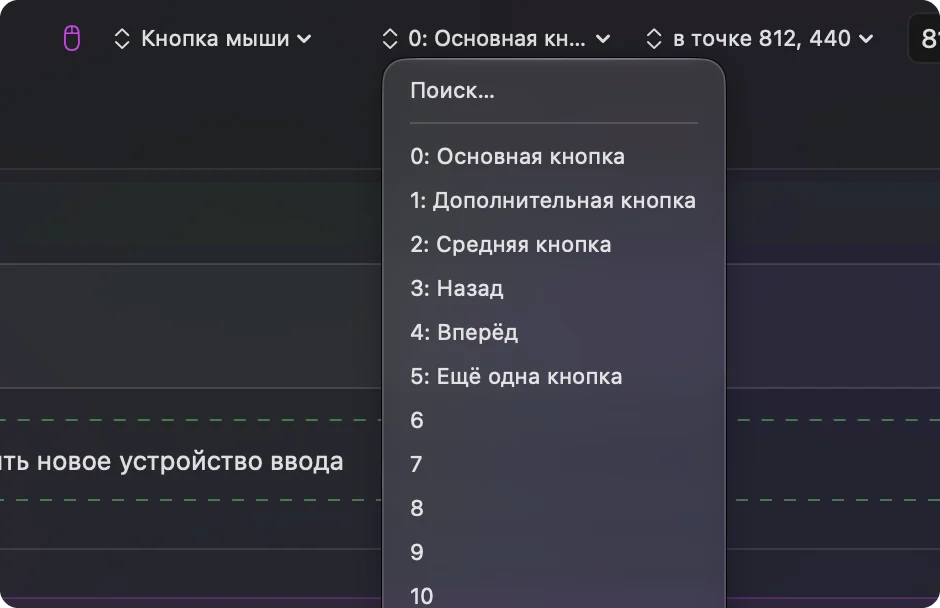
- Выберите нужную кнопку мыши, например Button 4, Button 5 или кнопку большого пальца, и помните, что это не левый и не правый клик.
- В InputConfig добавьте строку, нажмите Scan и щёлкните кнопку.
- Задайте тип выхода System Function и выберите панель скриншота или задайте Keyboard Key с Shift, Command и 4.
- Отметьте Block the button's own action в параметрах, если это боковая или средняя кнопка.
- Нажмите Activate, нажмите кнопку и протяните над нужной областью.
Сочетания, которые кнопка будет нажимать
Страница Apple о скриншотах, прочитанная 21 октября 2026 года, перечисляет сочетания, которые кнопка будет нажимать за вас:
- Shift Command 3. Весь экран.
- Shift Command 4. Перекрестие для перетаскивания по области. Нажмите Space, пока перекрестие на экране, чтобы перейти к снимку окна, и удерживайте Option при клике, чтобы убрать тень окна.
- Shift Command 5. Панель «Снимок экрана» с меню параметров для таймера, места сохранения, плавающей миниатюры и указателя.
- Control, добавленный к любому из них. Картинка идёт в буфер обмена, а не в файл.
Кнопке мыши не нужно всё это знать, потому что ей нужно только нажимать те же клавиши за вас.
Выясните, что посылает ваша кнопка
Нажмите Scan на строке и щёлкните кнопку, и строка назовёт её. Вот как обычные кнопки подходят для скриншота:
| Кнопка | Насколько хорошо | Почему |
|---|---|---|
| Button 4 или Button 5 | Лучше всего | Кнопка большого пальца, а другая рука может остаться на мыши для перетаскивания. |
| Button 6 и выше | Лучше всего | Ими больше никто не пользуется, а сетка больших пальцев вмещает несколько видов скриншотов. |
| Средний клик | Хорошо | Нажатие на колесо. Заблокируйте исходное действие, чтобы оно не открывало ссылку в новой вкладке. |
| Левый и правый клик | Не использовать | Их нельзя заблокировать, и каждый обычный клик делал бы снимок. |
Кнопка, которая определяется как клавиша, сначала должна быть задана на F13 до F20 в программе производителя мыши, а кнопка DPI или профиля, которая ничего не посылает, назначить нельзя. Если не уверены, что посылает кнопка, нажмите Scan и посмотрите.
Назначьте скриншот
Шаг 1: панель на одной кнопке
- Вы: Добавьте строку, задайте устройство This Mac's mouse or trackpad и ввод Mouse, нажмите Scan и щёлкните кнопку. Задайте тип выхода System Function и выберите панель скриншота.
- InputConfig: Открывает панель скриншота Mac каждый раз, когда срабатывает кнопка.
- Проверка: Нажмите кнопку. Полоса с кнопками съёмки появится внизу экрана.
Шаг 2: выделенная область на другой кнопке
- Вы: Добавьте вторую строку для другой кнопки. Задайте выход Keyboard Key, выберите Command среди модификаторов, нажмите кнопку «плюс» и добавьте Shift, затем снова нажмите её и добавьте 4.
- InputConfig: Нажимает три клавиши вместе, и появляется перекрестие.
- Проверка: Нажмите кнопку, протяните левой кнопкой по экрану, и картинка появится на рабочем столе с миниатюрой в углу.
Выберите, куда попадёт картинка
Строка решает, когда делать снимок, а macOS решает, куда он попадёт. Добавление Control к сочетанию отправляет картинку в буфер обмена, что удобно, если вы собираетесь вставить её в сообщение. Место сохранения можно поменять в меню параметров панели. Вот настройка, которую стоит попробовать:
- Button 4. Shift Command 4, выделенная область, сохранённая как файл.
- Button 5. Control Shift Command 4, выделенная область, скопированная в буфер обмена.
- Кнопка большого пальца. Панель скриншота для таймера, окна или записи.
Одна кнопка для снимка окна
Снимок окна это Shift Command 4, затем Space, затем клик. Макрос может послать первые два за вас. В параметрах строки отметьте Run a sequence of steps (macro), затем добавьте шаг, который нажимает Shift Command 4, второй шаг, который ждёт немного и нажимает Space, и закончите кликом самостоятельно.
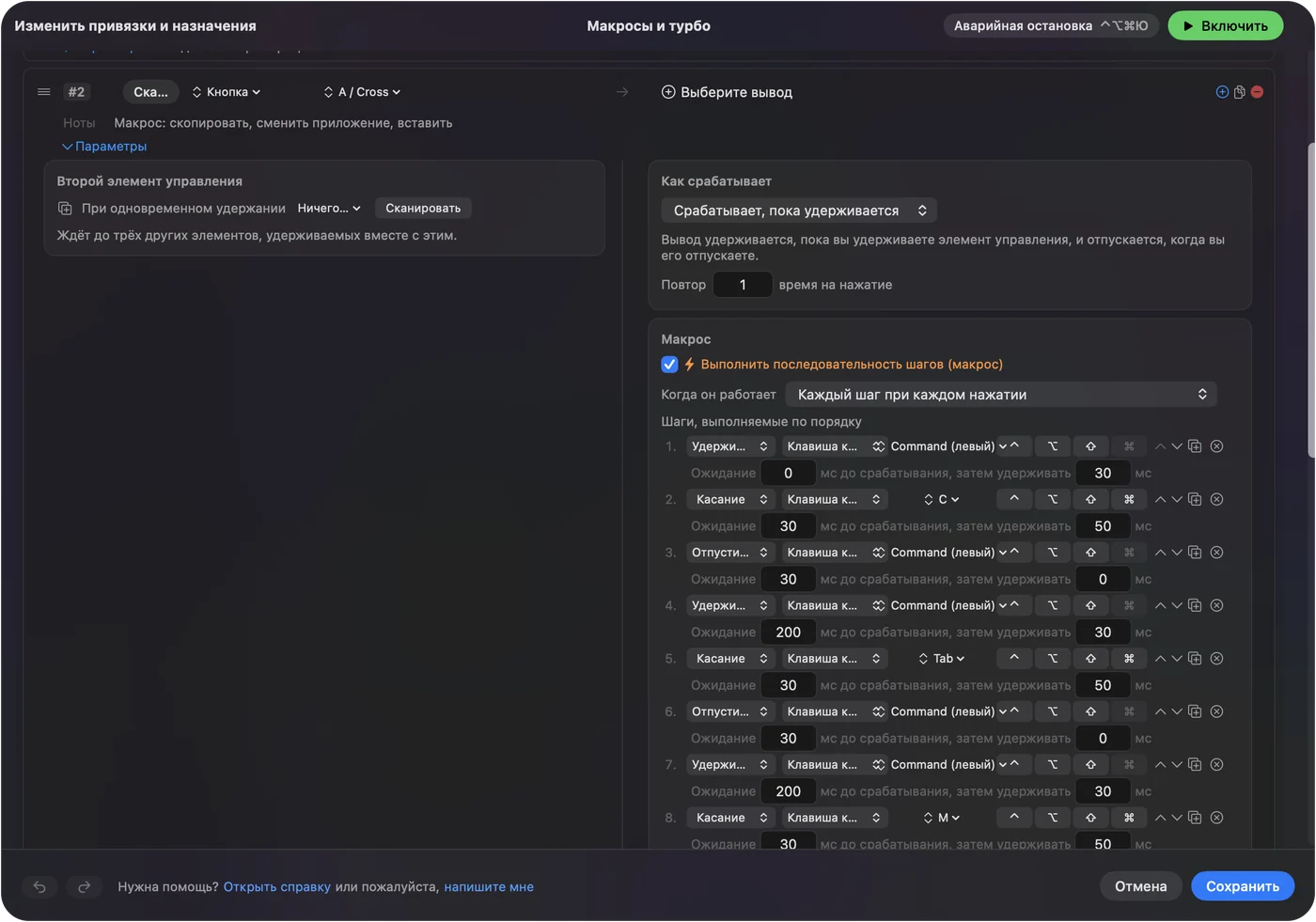
Макросу лучше дать собственную кнопку, потому что строка с макросом не может одновременно нести удержание или двойное нажатие. Ждите достаточно долго, чтобы перекрестие появилось на экране до срабатывания шага с Space.
Удержание и двойной щелчок для других видов снимков
Одна кнопка может нести три задачи. В параметрах раздел Extra actions позволяет нажатию делать одно, а удержанию другое: нажатие на Button 5 может быть выделенной областью, а удержание дольше примерно 400 мс может открывать панель. Двойное нажатие может делать снимок всего экрана, но двойное нажатие заставляет одиночное нажатие ждать закрытия окна, поэтому окно лучше держать коротким. См. действия по двойному нажатию и удержанию на кнопке мыши.
Если скриншот ничего не делает
Поднимайтесь по этой лестнице, начиная с самого простого шага:
- Нажмите сочетания на клавиатуре. Если Shift Command 4 там ничего не делает, проверьте Системные настройки, Клавиатура, Keyboard Shortcuts, Screenshots.
- Проверьте, что пресет включён. Строки ничего не делают, пока вы не нажмёте Activate, а InputConfig нужен доступ «Универсальный доступ» в Системных настройках, Конфиденциальность и безопасность.
- Проверьте, определяется ли кнопка. Если Scan показывает клавишу, переведите кнопку на F13 до F20 в программе производителя.
- Смотрите в правильном месте. Картинка в буфер обмена файла не сохраняет, а место сохранения могло быть изменено в меню параметров панели.
- Следите за миниатюрой. Плавающая миниатюра держит картинку несколько секунд, и по ней можно щёлкнуть, чтобы разметить.
Чего это не умеет
- Заменить перетаскивание. Перетаскивание по-прежнему идёт левой кнопкой, поэтому кнопка скриншота не должна быть левой.
- Поменять формат файла. Формат и папка принадлежат macOS и панели скриншота.
- Различать две мыши. Каждая мышь и трекпад считаются одним.
- Читать скрытую кнопку. Кнопка DPI, которая не доходит до Mac, сканировать нечего.
Коротко
- Панель. Строка System Function открывает полосу Command Shift 5.
- Область. Строка Keyboard Key с Shift Command 4.
- Буфер обмена. Добавьте Control к сочетанию.
Область на Button 4 и вариант с буфером обмена на Button 5 покрывают большинство дней.
Вопросы
Как сделать скриншот кнопкой мыши на Mac?
Назначьте кнопку на функцию панели скриншота в InputConfig или на Shift Command 4 для выделенной области. В macOS для этого нет настройки кнопок мыши.
Какое сочетание Mac для скриншота области?
Shift Command 4 показывает перекрестие, которым вы выделяете область. Shift Command 5 открывает панель «Снимок экрана», а Shift Command 3 снимает весь экран.
Как скопировать скриншот в буфер обмена, а не сохранить?
Добавьте Control к сочетанию, например Control Shift Command 4. Картинка копируется, и файл не сохраняется.
Может ли одна кнопка мыши сделать снимок окна?
Да, макросом, который нажимает Shift Command 4, а затем Space. Окно вы всё равно щёлкаете сами.
Ещё на русском
Подробные руководства на английском
Кто это пишет. Ryleigh Newman разрабатывает InputConfig и каждый день управляет своим Mac с помощью геймпада, потому что руки плохо слушаются. Эта страница переведена с английского. Если на Mac выбран русский язык, основные кнопки и меню приложения показываются по-русски; на этой странице они названы так же, с английским названием в скобках. Остальная часть приложения и сайта на английском языке.
Эта страница на других языках: English, العربية, Čeština, Dansk, Deutsch, Español, Suomi, Français, עברית, Magyar, Bahasa Indonesia, Italiano, 日本語, 한국어, Norsk, Nederlands, Polski, Português, Slovenčina, Svenska, ไทย, Türkçe, Українська, Tiếng Việt, 繁體中文, 简体中文
Бесплатно. macOS 14 или новее. Без учётной записи, ничего не покидает ваш Mac. Исходный код на GitHub.