Italiano
Come si fa uno screenshot con un pulsante del mouse su Mac
 Questa app è completamente gratuita. Non devi creare un account. Niente abbonamenti, niente download complicati, e nulla è bloccato. Ottimizzata per Apple Silicon.
Puoi fare uno screenshot su Mac con un pulsante del mouse, e il modo più rapido è assegnare un pulsante alla funzione di screenshot in InputConfig, l'app gratuita per Mac che sviluppo io. Una pressione apre la stessa barra degli screenshot di Command Shift 5, e una seconda riga può inviare Command Shift 4 per un'area trascinata. macOS non ha un'impostazione che metta da sola uno screenshot su un pulsante del mouse.
Metterei il pulsante su un pulsante laterale o del pollice, perché entrambe le mani restano dove sono e il puntatore non si sposta.
La versione 1.7 di InputConfig, prevista per ottobre 2026, sarà disponibile interamente in italiano.
Passaggi
- Scegli il pulsante del mouse che vuoi, per esempio Button 4, Button 5 o un pulsante del pollice, e ricorda che non dovrebbe essere clic sinistro o destro.
- In InputConfig, aggiungi una riga, premi Scansiona (Scan) e clicca il pulsante.
- Imposta il tipo di output su System Function e scegli la barra degli screenshot, oppure imposta Keyboard Key con Shift, Command e 4.
- Spunta Block the button's own action nelle Opzioni se è un pulsante laterale o centrale.
- Clicca Attiva (Activate), premi il pulsante e trascina sull'area che vuoi.
Le scorciatoie che il pulsante deve premere
La pagina di Apple sugli screenshot, che ho letto il 21 ottobre 2026, elenca le scorciatoie che il pulsante premerà per te:
- Shift Command 3. L'intero schermo.
- Shift Command 4. Un mirino per trascinare su un'area. Premi Spazio mentre il mirino è attivo per passare alla cattura di una finestra, e tieni premuto Option mentre clicchi per escludere l'ombra della finestra.
- Shift Command 5. La barra Screenshot, con il menu Opzioni per il timer, la cartella di salvataggio, la miniatura mobile e il puntatore.
- Control aggiunto a una qualsiasi di queste. L'immagine va negli appunti invece che in un file.
Un pulsante del mouse non ha bisogno di imparare nulla di tutto questo, perché deve solo premere per te gli stessi tasti.
Scopri cosa invia il tuo pulsante
Premi Scansiona su una riga e clicca il pulsante, e la riga ne mostra il nome. Ecco quanto si adattano a uno screenshot i pulsanti più comuni:
| Pulsante | Quanto è adatto | Perché |
|---|---|---|
| Button 4 o Button 5 | Il migliore | Un pulsante del pollice, e l'altra mano può restare sul mouse per il trascinamento. |
| Button 6 e oltre | Il migliore | Nient'altro li usa, e una griglia del pollice ha posto per più tipi di screenshot. |
| Clic centrale | Buono | La pressione della rotella. Blocca l'originale così non apre un link in una nuova scheda. |
| Clic sinistro e destro | Da evitare | Non si possono bloccare e ogni clic normale farebbe una foto. |
Un pulsante che si scansiona come tasto va prima impostato da F13 a F20 nel software del produttore del mouse, e un pulsante DPI o di profilo che non invia nulla non si può assegnare. Se non sei sicuro di cosa invii un pulsante, premi Scansiona e guarda.
Assegna lo screenshot
Passo 1: la barra su un pulsante
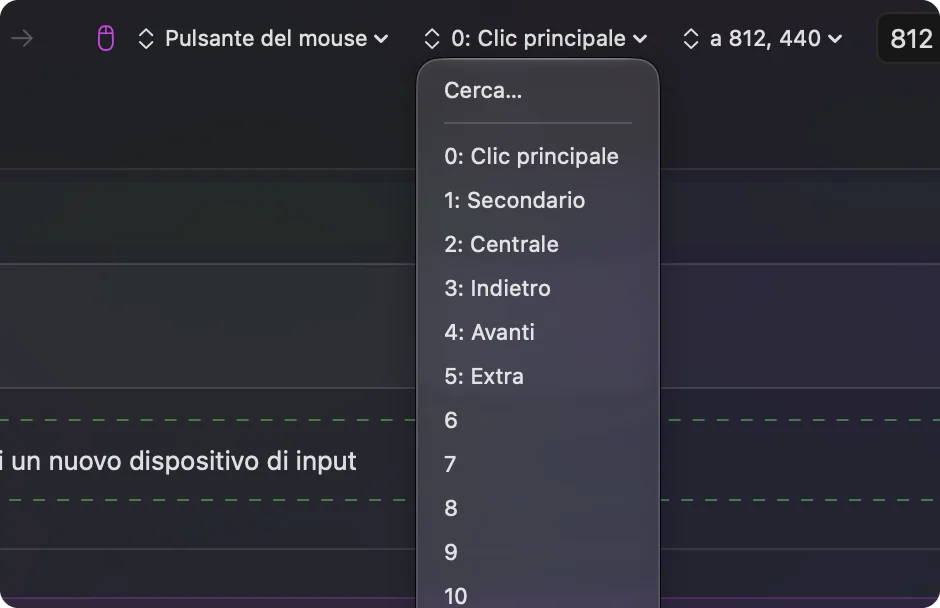
- Tu: Aggiungi una riga, imposta il dispositivo su This Mac's mouse or trackpad e l'ingresso su Mouse, premi Scansiona e clicca il pulsante. Imposta il tipo di output su System Function e scegli la barra degli screenshot.
- InputConfig: Apre la barra degli screenshot del Mac ogni volta che il pulsante scatta.
- Verifica: Premi il pulsante. La barra con i pulsanti di cattura compare in fondo allo schermo.
Passo 2: un'area trascinata su un altro pulsante
- Tu: Aggiungi una seconda riga per un altro pulsante. Imposta l'output su Keyboard Key e scegli Command tra i modificatori, clicca il pulsante più e aggiungi Shift, clicca di nuovo e aggiungi 4.
- InputConfig: Preme insieme i tre tasti e compare il mirino.
- Verifica: Premi il pulsante, trascina con il pulsante sinistro sullo schermo, e un'immagine finisce sul desktop con una miniatura nell'angolo.
Scegli dove va l'immagine
La riga decide quando viene scattata la foto, e macOS decide dove va. Aggiungere Control alla combinazione manda l'immagine negli appunti, utile quando la incollerai in un messaggio. Puoi anche cambiare la cartella di salvataggio dal menu Opzioni della barra. Ecco la configurazione che proverei:
- Button 4. Shift Command 4, un'area trascinata, salvata come file.
- Button 5. Control Shift Command 4, un'area trascinata copiata negli appunti.
- Un pulsante del pollice. La barra degli screenshot, per un timer, una finestra o una registrazione.
Un pulsante per la cattura di una finestra
La foto di una finestra è Shift Command 4, poi Spazio, poi un clic. Una macro può inviare per te i primi due tasti. Nelle Opzioni della riga spunta Esegui una sequenza di passi (macro), poi aggiungi un passo che tocca Shift Command 4, un secondo passo che attende un momento e tocca Spazio, e finisci tu con il clic.
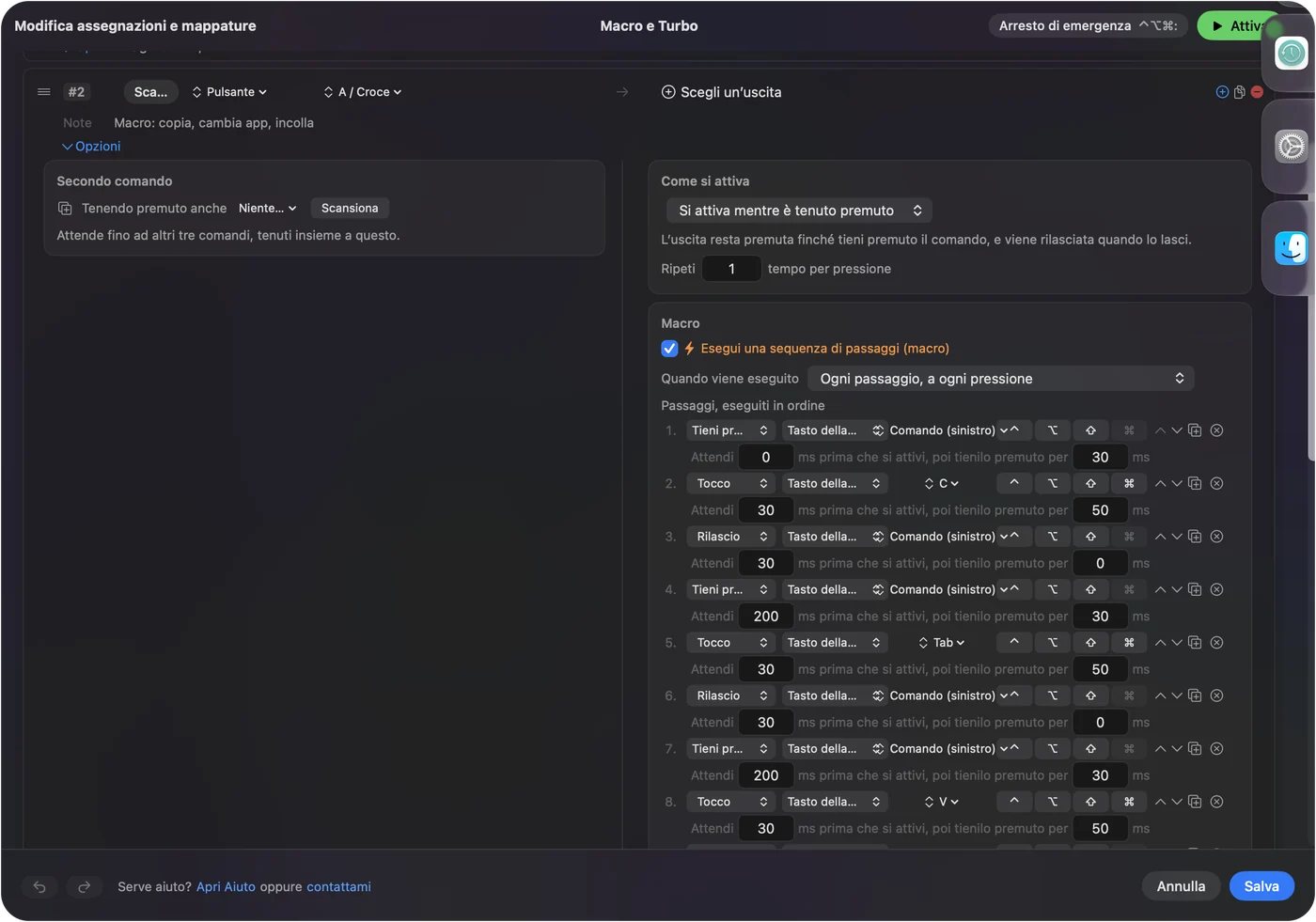
Darei alla macro un pulsante tutto suo, perché una riga che esegue una macro non può avere anche una pressione prolungata o un doppio tocco. Aspetta abbastanza perché il mirino sia sullo schermo prima che scatti il passo Spazio.
Usa pressione prolungata e doppio clic per altri tipi
Un pulsante può avere tre compiti. Nelle Opzioni, Extra actions permette a una pressione di fare una cosa e a una pressione prolungata di farne un'altra: un tocco su Button 5 può essere un'area trascinata, e una pressione oltre circa 400 ms può aprire la barra. Un doppio tocco può prendere l'intero schermo, ma un doppio tocco fa attendere la pressione singola finché la finestra non si chiude, quindi terrei breve la finestra. Vedi azioni di doppio clic e pressione prolungata sul pulsante del mouse.
Se lo screenshot non fa nulla
Sali questa scala, partendo dal passo più piccolo:
- Premi i tasti sulla tastiera. Se Shift Command 4 non fa nulla lì, controlla Impostazioni di Sistema, Tastiera, Scorciatoie da tastiera, Screenshot.
- Controlla che il preset sia attivo. Le righe non fanno nulla finché non clicchi Attiva, e InputConfig ha bisogno dell'Accessibilità in Impostazioni di Sistema, Privacy e sicurezza.
- Controlla che il pulsante si scansioni. Se Scansiona mostra un tasto, sposta quel pulsante da F13 a F20 nel software del produttore.
- Cerca nel posto giusto. Un'immagine messa negli appunti non salva un file, e la cartella di salvataggio potrebbe essere stata cambiata nel menu Opzioni della barra.
- Fai attenzione alla miniatura. La miniatura mobile tiene l'immagine per alcuni secondi, e puoi cliccarla per annotarla.
Cosa non può fare
- Sostituire il trascinamento. Un trascinamento usa ancora il pulsante sinistro, quindi il pulsante dello screenshot non deve essere il sinistro.
- Cambiare il formato del file. Formato e cartella appartengono a macOS e alla barra Screenshot.
- Distinguere due mouse. Ogni mouse e trackpad conta come uno.
- Leggere un pulsante privato. Un pulsante DPI che non arriva mai al Mac non ha nulla da scansionare.
La versione breve
- La barra. Una riga System Function apre la barra Command Shift 5.
- Un'area. Una riga Keyboard Key con Shift Command 4.
- Gli appunti. Aggiungi Control alla combinazione.
Un'area su Button 4 e la versione negli appunti su Button 5 coprono la maggior parte delle giornate.
Domande
Come si fa uno screenshot con un pulsante del mouse su Mac?
Assegna un pulsante alla funzione di sistema della barra degli screenshot in InputConfig, oppure a Shift Command 4 per un'area trascinata. macOS non ha un'impostazione dei pulsanti del mouse per questo.
Qual è la scorciatoia di screenshot Mac per un'area?
Shift Command 4 mostra un mirino che trascini sull'area. Shift Command 5 apre la barra Screenshot, e Shift Command 3 cattura l'intero schermo.
Come copio uno screenshot negli appunti invece di salvarlo?
Aggiungi Control alla scorciatoia, per esempio Control Shift Command 4. L'immagine viene copiata e non si salva alcun file.
Un solo pulsante del mouse può fare lo screenshot di una finestra?
Sì, con una macro che tocca Shift Command 4 e poi Spazio. Il clic sulla finestra lo fai ancora tu.
Altro in italiano
Guide complete, in inglese
Chi scrive. Ryleigh Newman sviluppa InputConfig e ogni giorno usa il proprio Mac con un controller, perché le mani non funzionano bene. Questa pagina è tradotta dall'inglese. I pulsanti e i menu principali dell'app compaiono in italiano quando il Mac è impostato in italiano; questa pagina li chiama così, con il nome inglese tra parentesi. Il resto dell'app e del sito è in inglese.
Questa pagina in altre lingue: English, العربية, Čeština, Dansk, Deutsch, Español, Suomi, Français, עברית, Magyar, Bahasa Indonesia, 日本語, 한국어, Norsk, Nederlands, Polski, Português, Русский, Slovenčina, Svenska, ไทย, Türkçe, Українська, Tiếng Việt, 繁體中文, 简体中文
Gratis. macOS 14 o versioni successive. Senza account, niente lascia il tuo Mac. Open source su GitHub.