Italiano
Un mouse da gioco economico funziona su Mac?
 Questa app è completamente gratuita. Non devi creare un account. Niente abbonamenti, niente download complicati, e nulla è bloccato. Ottimizzata per Apple Silicon.
Sì, quasi sempre come mouse: un mouse da gioco senza marchio con da sei a otto pulsanti e un tasto DPI si collega a un Mac, e puntatore, due pulsanti principali e rotella funzionano subito. Quello che compri in più è una manciata di pulsanti extra, e ciò che un Mac ne fa dipende da ciò che invia ciascun pulsante. Il tasto DPI funziona dentro il mouse e il Mac non lo vede mai, i pulsanti laterali di solito arrivano come Button 4 e Button 5, e il resto cambia da mouse a mouse.
Sono io a sviluppare InputConfig, un'app gratuita per Mac che legge i pulsanti extra di un mouse e assegna a ciascuno un compito, quindi questa pagina spiega come scoprire cosa invia un mouse economico e cosa fare per ogni pulsante. Non ho provato nessun mouse economico in particolare. Quello che descrivo su di loro viene da discussioni del forum e recensioni che ho letto il 21 ottobre 2026.
La versione 1.7 di InputConfig, prevista per ottobre 2026, sarà disponibile interamente in italiano.
Passaggi
- Collega il mouse o il suo ricevitore USB. Una spina USB-A richiede un piccolo adattatore su un Mac con porte USB-C.
- Premi il tasto DPI per scorrere i livelli di velocità memorizzati dentro il mouse.
- Apri InputConfig, aggiungi una riga, premi Scansiona (Scan) e premi ogni pulsante extra a turno.
- Assegna ogni pulsante che registra un numero di Button, poi salva e attiva il preset.
- Lascia stare i pulsanti che non registrano nulla, perché il mouse li tiene per sé.
Cosa fa un mouse da gioco economico su Mac
La maggior parte di questi mouse viene venduta con un driver per Windows su un disco o un link di download, e un Mac non ne riceve nessuno. Il mouse in sé è uno standard, quindi ottieni:
- Le basi. Puntatore, clic sinistro e destro e rotella funzionano senza installare nulla.
- Il tasto DPI. Scorre i livelli di velocità memorizzati nel mouse. Il mouse cambia velocità e il Mac non ne viene informato.
- Pulsanti laterali. Di solito arrivano come Button 4 e Button 5. Se succede qualcosa dipende dall'app in primo piano.
- Illuminazione. Impostata da un pulsante sul mouse, oppure dal driver Windows, quindi un Mac non può cambiarla.
- Macro già incluse. Un pulsante macro nella scheda di vendita indica una funzione del driver Windows, quindi un Mac non la ottiene.
Una discussione del forum che ho letto parlava di un utente Mac i cui pulsanti laterali non facevano nulla, e che ha anche scoperto che due comuni strumenti di rimappatura non vedevano i pulsanti extra di quel mouse da gioco. Un mouse economico è un buon mouse per Mac per puntare, e i suoi pulsanti extra dipendono da cosa invia ciascuno.
Scopri cosa invia ogni pulsante
Apri InputConfig, aggiungi una riga e premi Scansiona, poi premi ogni pulsante una volta. La tabella mostra cosa aspettarsi da un mouse tipico con da sei a otto pulsanti.
| Pulsante | Cosa fa di solito | Cosa fare |
|---|---|---|
| Clic sinistro, destro e della rotella | Clic sinistro, Clic destro, Clic centrale | Lasciali, oppure assegna il clic della rotella |
| Due pulsanti laterali | Button 4 e Button 5 | Assegnali. Sono quelli per cui l'hai comprato |
| Tasto DPI sopra o sotto la rotella | Cambia il DPI dentro il mouse, e può non inviare nulla | Premi Scansiona. Se compare una riga, assegnala. Se no, non è per un'app Mac |
| Pulsanti extra vicino alla rotella | Button 6 e oltre, oppure nulla | Scansiona ognuno |
| Un pulsante di modalità o multimediale | Su alcuni mouse fa agire i pulsanti come comandi musicali | Se i tuoi pulsanti laterali inviano all'improvviso tasti multimediali, premilo di nuovo |
L'ultima riga viene da una discussione della Apple Community in cui la causa dei pulsanti extra morti era un piccolo pulsante che faceva passare i pulsanti del mouse al controllo musicale. Se un pulsante non fa nulla, cerca un pulsante di modalità prima di dare la colpa al Mac.

Assegna i pulsanti che arrivano
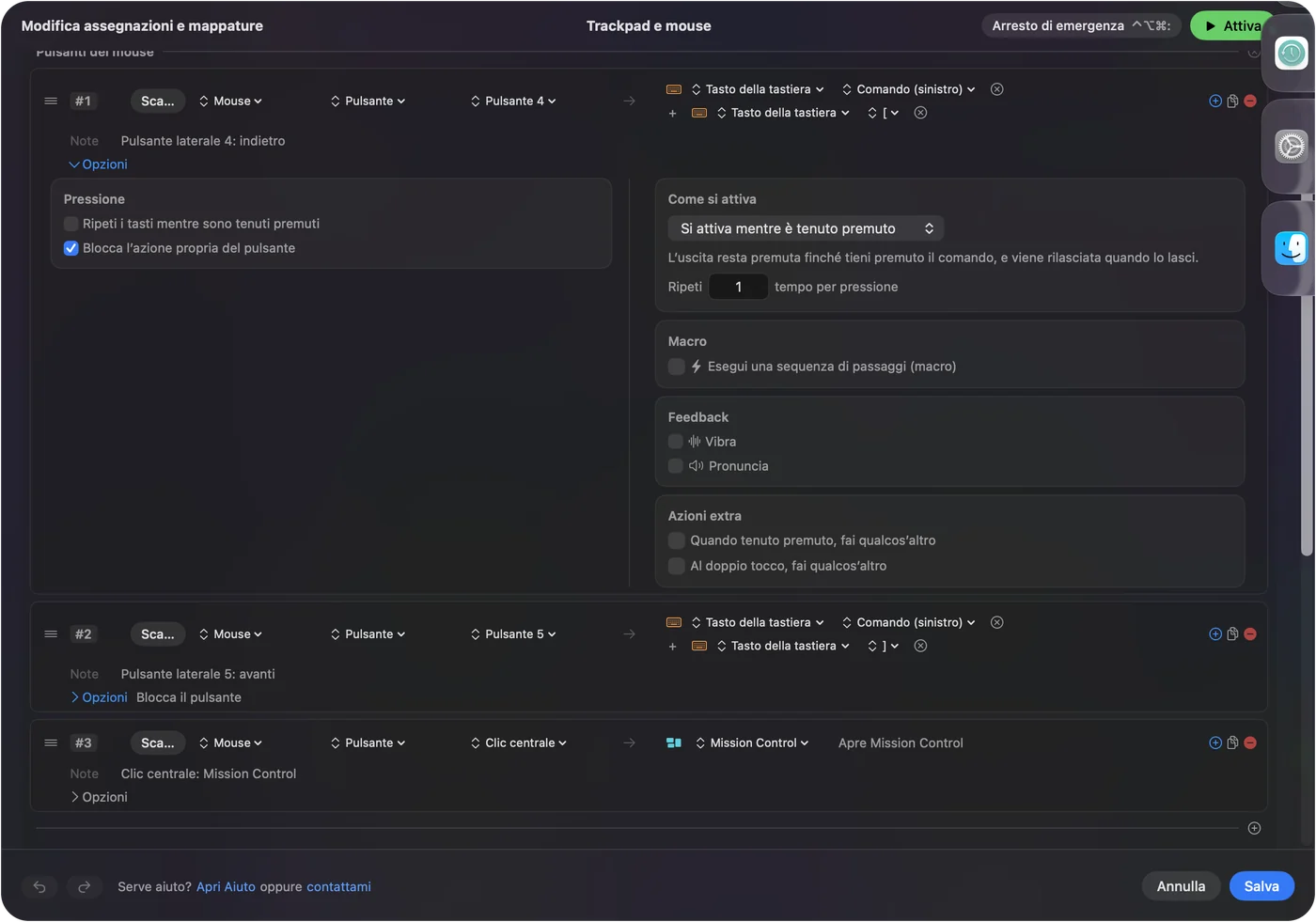
- Tu: Aggiungi una riga, scegli Mouse, premi Scansiona e premi un pulsante laterale. Scegli Keyboard Key, scegli Command, poi la parentesi sinistra per Indietro oppure la parentesi destra per Avanti.
- InputConfig: Registra il pulsante e preme quei tasti a ogni pressione, in qualsiasi app che li capisca.
- Verifica: Salva e attiva, apri Safari, visita due pagine e premi il pulsante.
Esistono strumenti gratuiti a scopo unico per Indietro e Avanti su Mac, e un thread del forum consiglia uno chiamato Simple Side Buttons. InputConfig fa questo e altro: ogni pulsante può eseguire qualsiasi scorciatoia, macro o Funzione di sistema. Se un'app usa già il pulsante laterale grezzo, spunta Block the button's own action su quella riga, così non torna indietro due volte.
Se il pulsante digita un tasto
Alcuni mouse economici inviano tasti della tastiera dai pulsanti extra, quindi un Mac vede una digitazione. Scansiona sulla riga del mouse non registra nulla, ma una riga della tastiera lo raccoglie. InputConfig ascolta la tastiera insieme a macOS e non blocca il tasto, quindi il carattere viene comunque scritto. La soluzione sta nel mouse, e di solito significa il driver Windows una volta:
- Imposta il pulsante su un tasto che nessuno usa. Da F13 a F20 sono liberi su un Mac. Da F21 a F24 non vengono passati alle app.
- Poi assegna quel tasto. Aggiungi una riga Keyboard Key, premi Scansiona, premi il pulsante, e dagli un compito.
- Salta se non puoi. Se non c'è modo di cambiare il tasto, lascia fuori quel pulsante.
Vedi F13-F19 su Mac per i dettagli. Un pulsante che digita una lettera ha bisogno di un altro tasto prima che un'app Mac possa usarlo.
Fai svolgere lavori più lunghi a un mouse economico
Un mouse a sei pulsanti può fare molto di più quando ogni pulsante ha una macro. Nelle Opzioni di una riga spunta Esegui una sequenza di passi (macro) e aggiungi passi di tasti, scorciatoie e clic, ciascuno con un'attesa e un tempo di pressione.
- Copia, attesa, incolla. Command C, un'attesa di 300 millisecondi, poi Command V.
- Uno screenshot. Una sola riga System Function, senza macro.
- Una risposta. Type Text per una frase che invii ogni giorno.
- Un avvio rapido. Open App per il tuo editor o browser.
I passaggi sono in macro del mouse su Mac.
Aggiungi pressione prolungata, doppio clic e layout per app
- Pressione prolungata. Un'azione di pressione prolungata trasforma due pulsanti laterali in quattro compiti.
- Doppio tocco. Ogni riga ha anche un'azione di doppio tocco.
- Ripeti mentre è premuto. Continua a far scorrere le schede finché un pulsante è giù.
- Per app. Un preset può elencare le app sotto Automation & Gaming Utilities e seguire l'app in primo piano.
Gira un solo preset alla volta, e Control Option Command punto è l'arresto d'emergenza.
Idee per chi ha comprato un mouse da gioco economico
- Uno studente. Indietro e Avanti per la ricerca, con una pressione prolungata su uno per uno screenshot.
- Un primo giocatore su MacBook. Lascia stare i pulsanti principali e metti un salvataggio rapido su un pulsante laterale.
- Un mouse di riserva per un Mac condiviso. Ogni mouse collegato conta come uno, quindi tieni i compiti semplici.
- Un impiegato d'ufficio. Copia e incolla sui pulsanti laterali, e un tasto muto per le chiamate su un terzo.
Un mouse economico con compiti veri sui pulsanti batte uno costoso senza nessun compito.
Se un pulsante non fa nulla
Sali questa scala, partendo dal passo più piccolo:
- Premi Scansiona sul pulsante. Se arriva un numero di Button, il Mac lo riceve e il problema è il preset.
- Cerca un pulsante di modalità. Alcuni mouse fanno passare i pulsanti al controllo multimediale.
- Collega il ricevitore direttamente a una porta. Usa un adattatore, non un hub, e tienilo lontano da altri gadget a 2,4 GHz.
- Attiva il preset e controlla l'Accessibilità. In Impostazioni di Sistema, Privacy e sicurezza, Accessibilità deve elencare InputConfig.
- Chiudi altri strumenti per il mouse. Potrebbero aver già preso il pulsante.
Se Scansiona non vede nulla, il pulsante appartiene al driver Windows. Il pulsante indietro del mouse non funziona su Mac elenca le cause.
Cosa non può fare
InputConfig non cambia il DPI, la frequenza di polling, l'illuminazione o la sensazione dello scorrimento, e non può leggere un pulsante che non invia nulla a macOS, come il tasto DPI. Non può bloccare un tasto della tastiera inviato da un pulsante, e non può dare a due mouse compiti diversi per lo stesso pulsante. Il mouse gestisce velocità e illuminazione, e InputConfig gestisce ciò che fanno i pulsanti.
La versione breve
- Funziona. Puntatore, clic e rotella su qualsiasi mouse economico.
- Tasto DPI. Funziona dentro il mouse e il Mac non lo vede mai.
- Pulsanti laterali. Scansiona, e assegna Indietro, Avanti o una macro.
Scansiona ogni pulsante, e assegna quelli che arrivano.
Domande
I mouse da gioco economici funzionano su Mac?
Sì per il puntatore, i clic e la rotella. I pulsanti extra dipendono da cosa invia ciascuno, e il driver Windows della confezione non gira su un Mac.
Perché i pulsanti laterali del mio mouse da gioco non funzionano su Mac?
macOS passa Button 4 e Button 5 all'app in primo piano, e molte app li ignorano. Un mappatore come InputConfig dà loro un compito.
Il tasto DPI funziona su Mac?
Cambia la velocità dentro il mouse, quindi funziona, ma il Mac non viene informato e un'app Mac non può leggerlo.
Posso usare un pulsante macro di un mouse economico su Mac?
I pulsanti macro nella scheda di vendita sono una funzione del driver Windows. Assegna il pulsante in un'app sul Mac.
Perché i miei pulsanti del mouse agiscono come comandi musicali?
Alcuni mouse hanno un pulsante di modalità che fa passare i pulsanti al controllo multimediale. Premilo di nuovo.
Altro in italiano
Guide complete, in inglese
Chi scrive. Ryleigh Newman sviluppa InputConfig e ogni giorno usa il proprio Mac con un controller, perché le mani non funzionano bene. Questa pagina è tradotta dall'inglese. I pulsanti e i menu principali dell'app compaiono in italiano quando il Mac è impostato in italiano; questa pagina li chiama così, con il nome inglese tra parentesi. Il resto dell'app e del sito è in inglese.
Questa pagina in altre lingue: English, العربية, Čeština, Dansk, Deutsch, Español, Suomi, Français, עברית, Magyar, Bahasa Indonesia, 日本語, 한국어, Norsk, Nederlands, Polski, Português, Русский, Slovenčina, Svenska, ไทย, Türkçe, Українська, Tiếng Việt, 繁體中文, 简体中文
Gratis. macOS 14 o versioni successive. Senza account, niente lascia il tuo Mac. Open source su GitHub.