עברית
האם עכבר גיימינג זול עובד ב-Mac?
 האפליקציה הזו חינמית לגמרי. אין צורך ליצור חשבון. אין מינויים, אין הורדות מסובכות, ושום דבר לא נעול. מותאמת ל-Apple silicon.
כן, כמעט תמיד כעכבר: עכבר גיימינג אנונימי עם שישה עד שמונה כפתורים וכפתור DPI מתחבר ל-Mac, והמצביע, שני הכפתורים הראשיים והגלגלת עובדים מיד. מה שקונים הוא קומץ כפתורים נוספים, ומה ש-Mac עושה איתם תלוי במה שכל כפתור שולח. כפתור ה-DPI פועל בתוך העכבר וה-Mac אף פעם לא רואה אותו, כפתורי הצד מגיעים בדרך כלל כ-Button 4 ו-Button 5, והשאר משתנה מעכבר לעכבר.
אני מפתח את InputConfig, אפליקציית Mac חינמית שקוראת כפתורים נוספים של עכבר ומקצה כל אחד, ולכן הדף הזה מראה איך לגלות מה עכבר זול שולח ומה לעשות עם כל כפתור. לא בדקתי אף עכבר זול מסוים בעצמי. מה שאני מתאר עליהם מגיע משרשורים בפורומים וביקורות שקראתי ב-21 באוקטובר 2026.
גרסה 1.7 של InputConfig, הצפויה באוקטובר 2026, תהיה זמינה במלואה בעברית.
שלבים
- חברו את העכבר או את דונגל ה-USB שלו. תקע USB-A צריך מתאם קטן ב-Mac עם יציאות USB-C.
- לחצו על כפתור ה-DPI כדי לעבור בין שלבי המהירות ששמורים בתוך העכבר.
- פתחו את InputConfig, הוסיפו שורה, לחצו על Scan ולחצו על כל כפתור נוסף בתורו.
- הקצו כל כפתור שמקליט מספר Button, ושמרו והפעילו את הפריסט.
- השאירו בשקט כל כפתור שלא מקליט כלום, כי העכבר שומר אותו לעצמו.
מבינים מה עכבר גיימינג זול עושה ב-Mac
רוב העכברים האלה נמכרים עם דרייבר ל-Windows על דיסק או בקישור הורדה, ו-Mac לא מקבל מזה כלום. העכבר עצמו הוא עכבר רגיל, ולכן מה שמקבלים הוא:
- הבסיס. מצביע, לחיצה שמאלית וימנית והגלגלת עובדים בלי להתקין כלום.
- כפתור ה-DPI. הוא עובר בין רמות מהירות ששמורות בתוך העכבר. העכבר משנה מהירות וה-Mac לא מקבל על כך הודעה.
- כפתורי צד. הם מגיעים בדרך כלל כ-Button 4 ו-Button 5. אם משהו קורה תלוי באפליקציה שבחזית.
- תאורה. נקבעת על ידי כפתור בעכבר, או על ידי הדרייבר של Windows, ולכן Mac לא יכול לשנות אותה.
- מאקרו מהקופסה. כפתור מאקרו במודעה פירושו תכונה של דרייבר Windows, ולכן Mac לא מקבל אותה.
שרשור בפורום שקראתי היה של משתמש Mac שכפתורי הצד שלו לא עשו כלום, ושגילה גם ששני כלים נפוצים למיפוי לא ראו את הכפתורים הנוספים של עכבר הגיימינג הזה. עכבר זול הוא עכבר Mac מצוין להצבעה, והכפתורים הנוספים שלו הם עניין של מה שכל אחד שולח.
בודקים מה כל כפתור שולח
פתחו את InputConfig, הוסיפו שורה ולחצו על Scan, ואז לחצו על כל כפתור פעם אחת. הטבלה מראה למה לצפות מעכבר טיפוסי עם שישה עד שמונה כפתורים.
| כפתור | מה הוא עושה בדרך כלל | מה לעשות |
|---|---|---|
| לחיצה שמאלית, ימנית ועל הגלגלת | לחיצה שמאלית, לחיצה ימנית, לחיצה אמצעית | להשאיר, או להקצות את לחיצת הגלגלת |
| שני כפתורי צד | Button 4 ו-Button 5 | להקצות אותם. בשבילם קניתם אותו |
| כפתור DPI למעלה או מתחת לגלגלת | משנה DPI בתוך העכבר, ואולי לא שולח כלום | ללחוץ על Scan. אם מופיעה שורה, להקצות. אם לא, זה לא לאפליקציית Mac |
| כפתורים נוספים ליד הגלגלת | Button 6 ומעלה, או כלום | לסרוק כל אחד |
| כפתור מצב או מדיה | בחלק מהעכברים הוא גורם לכפתורים לפעול כבקרי מוזיקה | אם כפתורי הצד שלכם פתאום שולחים מקשי מדיה, לחצו עליו שוב |
השורה האחרונה מגיעה משרשור ב-Apple Community שבו הסיבה לכפתורים נוספים מתים התבררה ככפתור קטן שהחליף את כפתורי העכבר לבקרת מוזיקה. אם כפתור לא עושה כלום, בדקו אם יש כפתור מצב לפני שמאשימים את ה-Mac.

מקצים את הכפתורים שמגיעים
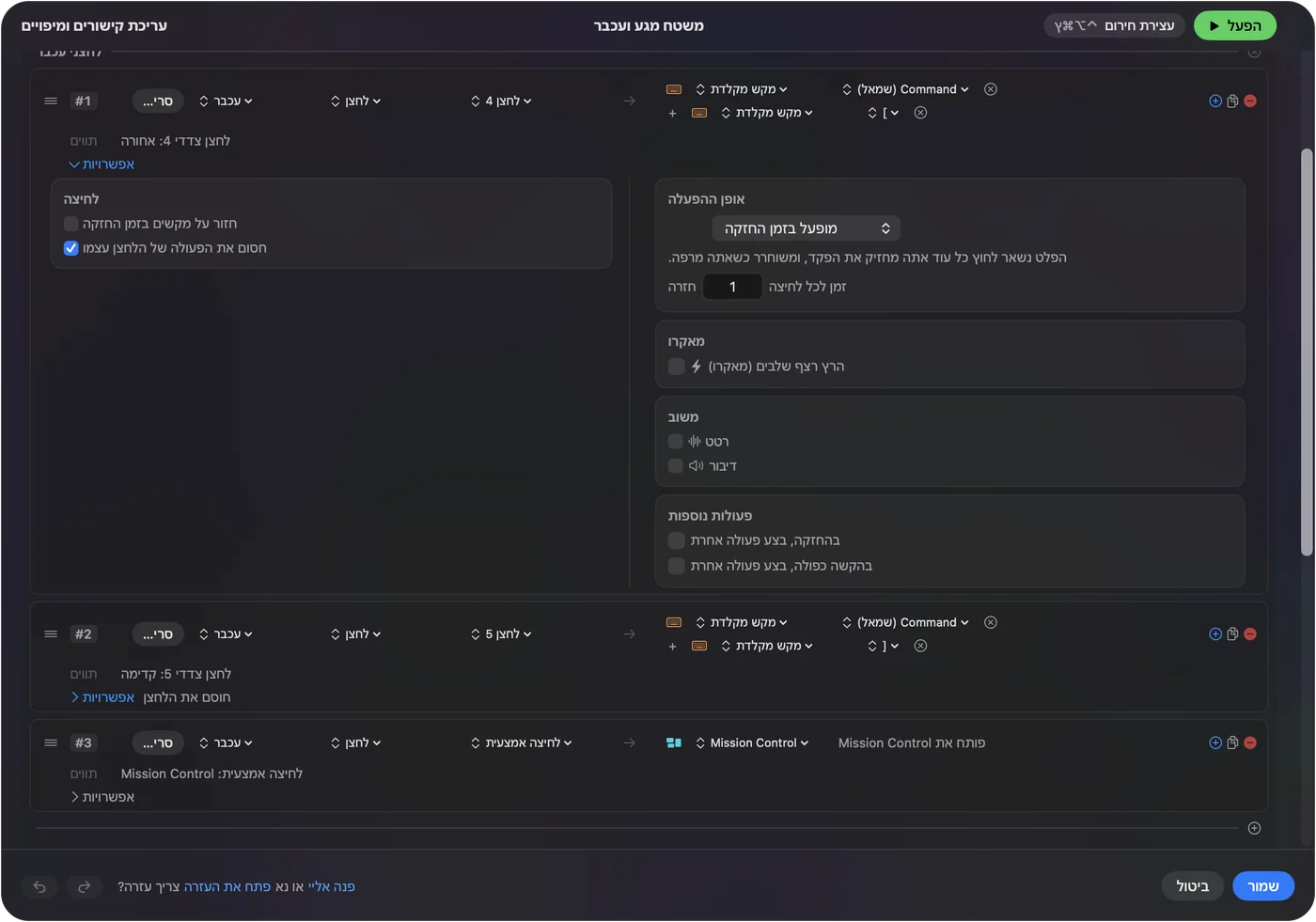
- אתם: הוסיפו שורה, בחרו עכבר, לחצו על Scan ולחצו על כפתור צד. בחרו Keyboard Key, בחרו Command, ואז את הסוגר המרובע השמאלי ל-Back או הימני ל-Forward.
- InputConfig: מקליטה את הכפתור ולוחצת על המקשים האלה בכל לחיצה, בכל אפליקציה שמבינה אותם.
- בדיקה: שמרו והפעילו, פתחו את Safari, בקרו בשני דפים ולחצו על הכפתור.
קיימים כלים חינמיים לתכלית אחת לאחורה וקדימה ב-Mac, ושרשור בפורום ממליץ על אחד בשם Simple Side Buttons. InputConfig עושה את זה ועוד: כל כפתור יכול להריץ כל קיצור, מאקרו או System Function. אם אפליקציה כבר משתמשת בכפתור הצד הגולמי, סמנו Block the button's own action בשורה הזו כדי שהוא לא יחזור אחורה פעמיים.
מה אם הכפתור מקליד מקש
חלק מהעכברים הזולים שולחים מקשי מקלדת מהכפתורים הנוספים שלהם, ולכן Mac רואה הקלדה. Scan בשורת העכבר לא מקליטה כלום, אבל שורת מקלדת קולטת את זה. InputConfig מאזינה למקלדת לצד macOS ואינה חוסמת את המקש, ולכן התו עדיין מוקלד. הפתרון נמצא בעכבר, מה שבדרך כלל אומר דרייבר Windows פעם אחת:
- הגדירו את הכפתור למקש ששום דבר לא משתמש בו. F13 עד F20 פנויים ב-Mac. F21 עד F24 לא מועברים לאפליקציות.
- ואז הקצו את המקש הזה. הוסיפו שורת Keyboard Key, לחצו על Scan, לחצו על הכפתור ותנו לו משימה.
- דלגו אם אי אפשר. אם אין דרך לשנות את המקש, השאירו את הכפתור הזה בחוץ.
ראו F13 עד F19 ב-Mac לפרטים. כפתור שמקליד אות צריך מקש אחר לפני שאפליקציית Mac יכולה להשתמש בו.
מריצים משימות ארוכות יותר על עכבר זול
עכבר עם שישה כפתורים יכול לעשות הרבה יותר כשלכל כפתור יש מאקרו. באפשרויות של שורה, סמנו Run a sequence of steps (macro) והוסיפו שלבי מקש, קיצור ולחיצה, כל אחד עם המתנה וזמן החזקה.
- העתקה, המתנה, הדבקה. Command C, המתנה של 300 אלפיות שנייה, ואז Command V.
- צילום מסך. שורת System Function אחת, בלי צורך במאקרו.
- תשובה. Type Text למשפט ששולחים כל יום.
- הפעלה מהירה. Open App לעורך או לדפדפן שלכם.
השלבים נמצאים במאקרו עכבר ב-Mac.
מוסיפים החזקה, לחיצה כפולה ופריסות לכל אפליקציה
- החזקה. פעולת החזקה הופכת שני כפתורי צד לארבע משימות.
- הקשה כפולה. לכל שורה יש גם פעולת הקשה כפולה.
- חוזר בזמן החזקה. ממשיך לעבור בין לשוניות כל זמן שכפתור לחוץ.
- לכל אפליקציה. פריסט יכול לרשום אפליקציות תחת Automation & Gaming Utilities ולעקוב אחרי האפליקציה שבחזית.
רק פריסט אחד פועל בכל רגע, ו-Control Option Command נקודה הוא עצירת החירום.
רעיונות למי שקנה עכבר גיימינג זול
- סטודנט. Back ו-Forward למחקר, עם החזקה על אחד לצילום מסך.
- גיימר ראשון על MacBook. השאירו את הכפתורים הראשיים בשקט ושימו שמירה מהירה על כפתור צד.
- עכבר רזרבי ל-Mac משותף. כל עכבר מחובר נחשב אחד, ולכן שמרו על משימות פשוטות.
- עובד משרד. העתקה והדבקה על כפתורי הצד, ומקש השתקה לשיחות על שלישי.
עכבר זול עם משימות אמיתיות על הכפתורים עדיף על יקר בלי אף אחת.
אם כפתור לא עושה כלום
עלו במדרגות האלה, מהצעד הקטן ביותר:
- לחצו על Scan על הכפתור. אם מספר Button מגיע, ה-Mac מקבל אותו והבעיה בפריסט.
- חפשו כפתור מצב. חלק מהעכברים מחליפים את הכפתורים שלהם לבקרת מדיה.
- חברו את הדונגל ליציאה ישירות. השתמשו במתאם, לא ברכזת, והרחיקו אותו ממכשירי 2.4 GHz אחרים.
- הפעילו את הפריסט ובדקו נגישות. הגדרות המערכת, פרטיות ואבטחה, נגישות חייבות לרשום את InputConfig.
- סגרו כלי עכבר אחרים. ייתכן שהם כבר תופסים את הכפתור.
אם Scan לא רואה כלום, הכפתור שייך לדרייבר של Windows. כפתור אחורה בעכבר לא עובד מכסה את הסיבות.
מה היא לא יכולה לעשות
InputConfig לא משנה DPI, קצב דגימה, תאורה או תחושת גלילה, והיא לא יכולה לקרוא כפתור שלא שולח דבר ל-macOS, כמו כפתור DPI. היא לא יכולה לחסום מקש מקלדת שכפתור שולח, והיא לא יכולה לתת לשני עכברים משימות שונות לאותו כפתור. העכבר מטפל במהירות ובתאורה, ו-InputConfig מטפלת במה שהכפתורים עושים.
הגרסה הקצרה
- עובד. מצביע, לחיצות וגלגלת בכל עכבר זול.
- כפתור DPI. פועל בתוך העכבר וה-Mac אף פעם לא רואה אותו.
- כפתורי צד. סורקים, ומקצים Back, Forward או מאקרו.
סרקו כל כפתור, והקצו את אלה שמגיעים.
שאלות
עכברי גיימינג זולים עובדים ב-Mac?
כן למצביע, ללחיצות ולגלגלת. כפתורים נוספים תלויים במה שכל אחד שולח, והדרייבר של Windows שבקופסה לא רץ ב-Mac.
למה כפתורי הצד של עכבר הגיימינג שלי לא עובדים ב-Mac?
macOS מוסרת את Button 4 ו-Button 5 לאפליקציה שבחזית, ואפליקציות רבות מתעלמות מהם. ממפה כמו InputConfig נותן להם משימה.
האם כפתור ה-DPI עובד ב-Mac?
הוא משנה את המהירות בתוך העכבר, ולכן הוא עובד, אבל ה-Mac לא מקבל על כך הודעה ואפליקציית Mac לא יכולה לקרוא אותו.
אפשר להשתמש בכפתור מאקרו של עכבר זול ב-Mac?
כפתורי מאקרו במודעה הם תכונה של דרייבר Windows. הקצו את הכפתור באפליקציה ב-Mac במקום.
למה כפתורי העכבר שלי פועלים כבקרי מוזיקה?
בחלק מהעכברים יש כפתור מצב שמחליף את הכפתורים לבקרת מדיה. לחצו עליו שוב.
עוד בעברית
מדריכים מלאים, באנגלית
מי כותב. InputConfig פותח על ידי Ryleigh Newman, ומשמש מדי יום לשליטה במחשב Mac באמצעות שלט, כי הידיים של Ryleigh לא עובדות טוב. הדף הזה תורגם מאנגלית. ממשק האפליקציה ושאר האתר באנגלית.
הדף הזה בשפות אחרות: English, العربية, Čeština, Dansk, Deutsch, Español, Suomi, Français, Magyar, Bahasa Indonesia, Italiano, 日本語, 한국어, Norsk, Nederlands, Polski, Português, Русский, Slovenčina, Svenska, ไทย, Türkçe, Українська, Tiếng Việt, 繁體中文, 简体中文
חינמי. macOS 14 ומעלה. בלי חשבון, ושום דבר לא יוצא מה-Mac. קוד פתוח ב-GitHub.