Українська
Чи працює дешева ігрова миша на Mac?
 Цей застосунок повністю безкоштовний. Обліковий запис створювати не потрібно. Немає підписок, складних завантажень, і нічого не заблоковано. Оптимізовано для Apple Silicon.
Так, майже завжди як миша: безіменна ігрова миша з шістьма-вісьмома кнопками і кнопкою DPI підключається до Mac, і вказівник, обидві основні кнопки та колесо працюють одразу. Ви купуєте кілька додаткових кнопок, а те, що з ними робить Mac, залежить від того, що надсилає кожна кнопка. Кнопка DPI працює всередині миші, і Mac її не бачить, бічні кнопки зазвичай доходять як Button 4 і Button 5, а решта різниться від миші до миші.
Я створюю InputConfig, безкоштовний Mac-застосунок, який читає додаткові кнопки миші і прив'язує кожну з них, тож ця сторінка показує, як дізнатися, що надсилає дешева миша, і що робити з кожною кнопкою. Тестування конкретної дешевої миші на власному обладнанні не проводилося. Усе, що описано про них, узято з обговорень на форумах і оглядів, які переглянуто 21 жовтня 2026 року.
Версія InputConfig 1.7, яку очікуємо в жовтні 2026 року, буде повністю доступна українською мовою.
Кроки
- Під'єднайте мишу або її USB-приймач. Для USB-A потрібен невеликий адаптер на Mac з портами USB-C.
- Натисніть кнопку DPI, щоб перемкнути кроки швидкості, які зберігаються всередині миші.
- У InputConfig додайте рядок, натисніть Scan і натискайте по черзі кожну додаткову кнопку.
- Прив'яжіть кожну кнопку, яка записує номер Button, і збережіть та активуйте пресет.
- Залиште без змін кнопки, які нічого не записують, бо миша тримає їх для себе.
Що дешева ігрова миша робить на Mac
Більшість таких мишей продають з драйвером для Windows на диску або з посиланням на завантаження, і на Mac нічого з цього немає. Сама миша є звичайною, тож ви отримуєте таке:
- Основне. Вказівник, лівий і правий клік та колесо працюють без жодного встановлення.
- Кнопка DPI. Вона перемикає кроки швидкості, які зберігаються в самій миші. Миша змінює швидкість, а Mac про це не повідомляють.
- Бічні кнопки. Зазвичай доходять як Button 4 і Button 5. Те, чи щось станеться, залежить від програми на передньому плані.
- Підсвічування. Встановлюється кнопкою на миші або драйвером для Windows, тож Mac його змінити не може.
- Макроси з коробки. Кнопка макросів в оголошенні означає функцію драйвера для Windows, тож Mac її не отримує.
В одній темі на форумі користувач Mac скаржився, що його бічні кнопки нічого не роблять, і що два поширені інструменти для переназначення не бачать додаткових кнопок тієї ігрової миші. Дешева миша є добрим вказівником для Mac, а її додаткові кнопки залежать від того, що надсилає кожна з них.
Дізнайтеся, що надсилає кожна кнопка
Відкрийте InputConfig, додайте рядок і натисніть Scan, а потім натисніть кожну кнопку по одному разу. Таблиця показує, чого очікувати від типової миші з шістьма-вісьмома кнопками.
| Кнопка | Що зазвичай робить | Що робити |
|---|---|---|
| Лівий, правий і колесо | Left click, Right click, Middle click | Залиште як є або прив'яжіть натискання колеса |
| Дві бічні кнопки | Button 4 і Button 5 | Прив'яжіть їх. Заради них миша і купувалася |
| Кнопка DPI зверху або під колесом | Змінює DPI всередині миші, і може нічого не надсилати | Натисніть Scan. Якщо з'являється рядок, прив'яжіть його. Якщо ні, вона не для програми на Mac |
| Додаткові кнопки біля колеса | Button 6 і вище, або нічого | Просканувати кожну |
| Кнопка режиму або медіа | На деяких мишах перетворює кнопки на керування музикою | Якщо бічні кнопки раптом надсилають медіаклавіші, натисніть цю кнопку ще раз |
Останній рядок походить з теми Apple Community, де причиною мертвих додаткових кнопок виявилася мала кнопка, яка перемикала кнопки миші на керування музикою. Якщо кнопка нічого не робить, перевірте, чи немає кнопки режиму, перш ніж звинувачувати Mac.

Прив'яжіть кнопки, які доходять
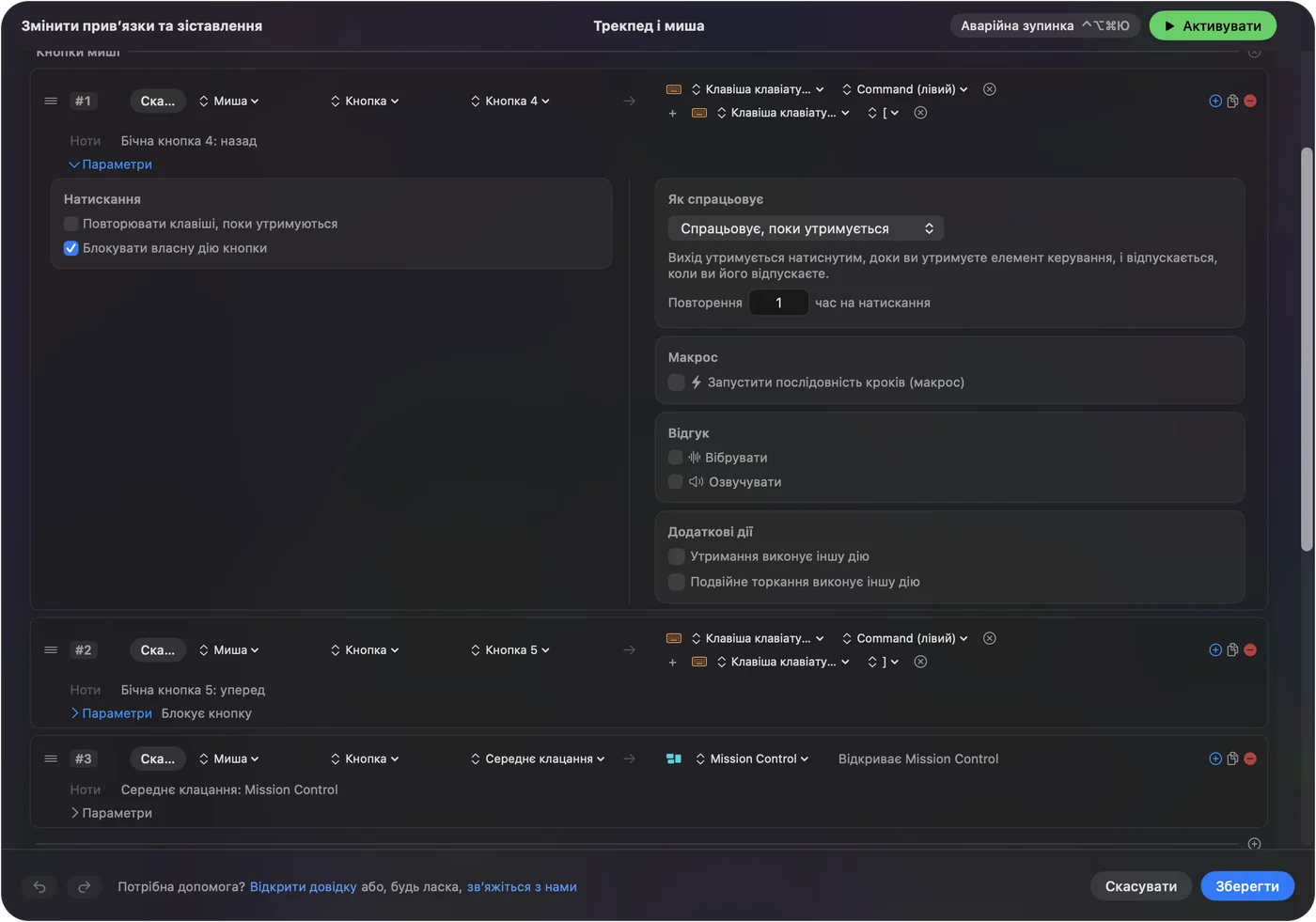
- Ви: Додайте рядок, оберіть Mouse, натисніть Scan і натисніть бічну кнопку. Оберіть Keyboard Key, Command, а потім ліву дужку для назад або праву дужку для вперед.
- InputConfig: Записує кнопку і натискає ці клавіші щоразу, в будь-якій програмі, яка їх розуміє.
- Перевірка: Збережіть і натисніть Activate, відкрийте Safari, відвідайте дві сторінки і натисніть кнопку.
Існують окремі безкоштовні інструменти для назад і вперед на Mac, і на одному з форумів радять програму Simple Side Buttons. InputConfig робить це і більше: будь-яка кнопка може запускати будь-яку комбінацію, макрос або системну функцію. Якщо програма вже використовує сиру бічну кнопку, позначте Block the button's own action у цьому рядку, щоб вона не переходила назад двічі.
Якщо кнопка друкує клавішу
Деякі дешеві миші надсилають клавіші клавіатури з додаткових кнопок, тож Mac бачить друк. Scan в рядку миші нічого не записує, але рядок клавіатури її ловить. InputConfig слухає клавіатуру разом з macOS і не блокує клавішу, тож символ усе одно друкується. Виправлення є в самій миші, і зазвичай це означає один раз скористатися драйвером для Windows:
- Призначте кнопку на клавішу, яку ніщо не використовує. Від F13 до F20 на Mac вільні. Клавіші від F21 до F24 програмам не передаються.
- Потім прив'яжіть цю клавішу. Додайте рядок Keyboard Key, натисніть Scan, натисніть кнопку і задайте їй дію.
- Якщо не можете, пропустіть. Якщо немає способу змінити клавішу, залиште цю кнопку поза роботою.
Докладніше на сторінці F13 до F19 на Mac. Кнопка, яка друкує літеру, потребує іншої клавіші, перш ніж її зможе використати застосунок для Mac.
Запускайте довші дії з дешевою мишею
Миша з шістьма кнопками може робити набагато більше, коли кожна кнопка має макрос. У параметрах рядка увімкніть Run a sequence of steps (macro) і додайте кроки клавіш, комбінацій і кліків, кожен з паузою і часом утримання.
- Копіювання, пауза, вставлення. Command C, пауза 300 мілісекунд, потім Command V.
- Знімок екрана. Один рядок System Function, макрос не потрібен.
- Відповідь. Type Text для речення, яке ви надсилаєте щодня.
- Швидкий запуск. Open App для вашого редактора або браузера.
Кроки описано на сторінці макроси миші на Mac.
Додайте утримання, подвійне натискання і розкладки для кожної програми
- Утримання. Дія утримання перетворює дві бічні кнопки на чотири дії.
- Подвійне натискання. Кожен рядок також має дію подвійного натискання.
- Повтор, поки утримується. Продовжує перемикати вкладки, поки кнопка натиснута.
- Для кожної програми. Пресет може перелічувати програми в розділі Automation & Gaming Utilities і слідувати за програмою на передньому плані.
Одночасно працює лише один пресет, а аварійна зупинка це Control Option Command period.
Ідеї для тих, хто купив дешеву ігрову мишу
- Студент. Назад і вперед для дослідження, а на одній з кнопок утримання для знімка екрана.
- Перший геймер на MacBook. Основні кнопки залиште як є, а швидке збереження поставте на бічну кнопку.
- Запасна миша для спільного Mac. Кожна підключена миша рахується як одна, тож тримайте дії простими.
- Офісний працівник. Копіювання і вставлення на бічних кнопках, а вимкнення мікрофона для дзвінків на третій.
Дешева миша з реальними діями на кнопках краща за дорогу, на якій їх немає.
Якщо кнопка нічого не робить
Перевіряйте по порядку, від найпростішого кроку:
- Натисніть Scan на кнопці. Якщо з'являється номер Button, Mac її отримує, і проблема в пресеті.
- Перевірте кнопку режиму. Деякі миші перемикають кнопки на медіа-керування.
- Під'єднайте приймач напряму до порту. Використовуйте адаптер, а не хаб, і тримайте його подалі від інших пристроїв на 2,4 ГГц.
- Активуйте пресет і перевірте доступність. У System Settings, Privacy & Security, Accessibility має бути InputConfig.
- Закрийте інші інструменти для миші. Вони можуть уже перехопити кнопку.
Якщо Scan нічого не бачить, кнопка належить драйверу для Windows. Кнопка назад миші не працює на Mac описує причини.
Чого це не вміє
InputConfig не змінює DPI, частоту опитування, підсвічування або відчуття прокрутки, і не може прочитати кнопку, яка нічого не надсилає macOS, як-от кнопка DPI. Він не може заблокувати клавішу клавіатури, яку надсилає кнопка, і не може дати двом мишам різні дії для однієї кнопки. Миша керує швидкістю і підсвічуванням, а InputConfig керує тим, що роблять кнопки.
Коротко
- Працює. Вказівник, кліки і колесо на будь-якій дешевій миші.
- Кнопка DPI. Працює всередині миші, а Mac її не бачить.
- Бічні кнопки. Скануйте і прив'язуйте назад, вперед або макрос.
Скануйте кожну кнопку і прив'язуйте ті, що доходять.
Питання
Чи працюють дешеві ігрові миші на Mac?
Так, для вказівника, кліків і колеса. Додаткові кнопки залежать від того, що надсилає кожна з них, а драйвер для Windows з коробки на Mac не працює.
Чому бічні кнопки моєї ігрової миші не працюють на Mac?
macOS передає Button 4 і Button 5 програмі на передньому плані, а багато програм їх ігнорують. Перепризначувач, наприклад InputConfig, дає їм дію.
Чи працює кнопка DPI на Mac?
Вона змінює швидкість всередині миші, тож працює, але Mac про це не повідомляють, і програма для Mac її не прочитає.
Чи можна використовувати кнопку макросів дешевої миші на Mac?
Кнопки макросів в оголошенні є функцією драйвера для Windows. Прив'яжіть кнопку до дії в застосунку на Mac.
Чому кнопки моєї миші поводяться як клавіші керування музикою?
Деякі миші мають кнопку режиму, яка перемикає кнопки на медіа-керування. Натисніть її ще раз.
Більше українською
Докладні посібники, англійською
Хто пише. Ryleigh Newman розробляє InputConfig і щодня керує своїм Mac за допомогою геймпада, бо руки погано слухаються. Цю сторінку перекладено з англійської. Інтерфейс застосунку й решта сайту англійською.
Ця сторінка іншими мовами: English, العربية, Čeština, Dansk, Deutsch, Español, Suomi, Français, עברית, Magyar, Bahasa Indonesia, Italiano, 日本語, 한국어, Norsk, Nederlands, Polski, Português, Русский, Slovenčina, Svenska, ไทย, Türkçe, Tiếng Việt, 繁體中文, 简体中文
Безкоштовно. macOS 14 або новіша. Без облікового запису, ніщо не залишає ваш Mac. Відкритий код на GitHub.