Українська
Як використовувати кнопки миші у Photoshop на Mac?
 Цей застосунок повністю безкоштовний. Обліковий запис створювати не потрібно. Немає підписок, складних завантажень, і нічого не заблоковано. Оптимізовано для Apple Silicon.
На Mac дію Photoshop ставлять на кнопку миші так: кнопка натискає клавішу, яку Photoshop уже має, наприклад ліву квадратну дужку для меншого пензля або Command Z для скасування. Діалог комбінацій Keyboard Shortcuts у Photoshop створено для клавіш, а обговорення Adobe про бічні кнопки, які переглянуто 21 жовтня 2026 року, здебільшого закінчуються в програмі виробника миші. InputConfig, безкоштовний Mac-застосунок, який я створюю, виконує частину з клавішами для будь-якої миші і може перемкнутися на розкладку Photoshop лише тоді, коли Photoshop на передньому плані. Цей застосунок повністю безкоштовний, і реєструватися не потрібно.
Кожна клавіша Photoshop на цій сторінці взята з списку типових комбінацій Photoshop від Adobe, який переглянуто 21 жовтня 2026 року. Якщо ви воліли б MIDI-панель або кнопки планшета, дивіться MIDI-контролер для Photoshop і посібник з малювання і обробки фото. Ця сторінка про мишу.
Версія InputConfig 1.7, яку очікуємо в жовтні 2026 року, буде повністю доступна українською мовою.
Кроки
- Встановіть InputConfig і дозвольте доступ до Accessibility у System Settings, Privacy & Security, Accessibility.
- Додайте рядок, оберіть вхід Mouse, натисніть Scan і клацніть бічну кнопку, яку хочете використовувати.
- Встановіть вихід Keyboard Key і оберіть клавішу Photoshop, наприклад ліву квадратну дужку для меншого пензля.
- Увімкніть Block the button's own action, якщо кнопка вже щось робить, і увімкніть Repeat keys while held для розміру пензля.
- Додайте Photoshop до Activate when these apps are in front, увімкніть Switch presets when the front app changes і натисніть Activate.
Що Photoshop і macOS дають миші
Photoshop сам читає ліву кнопку, праву кнопку і колесо, а все інше додає користувач. Власні налаштування миші Mac, у System Settings, Mouse, змінюють швидкість, прокрутку і вторинний клік, але вони не утримують комбінацій Photoshop. Програма виробника миші може надсилати клавіші для кожної програми на Mac, наприклад Logi Options+ для Logitech або Razer Synapse для Mac, і це працює, якщо у вас саме така марка.
Шлях через перепризначувач відрізняється однією рисою: він працює з будь-якою мишею, яка з'являється як миша, а розкладка живе в одному місці. Картина всюди однакова. Бічна кнопка стає натисканням клавіші, а Photoshop чує лише це натискання.
В одній темі спільноти Adobe, яку переглянуто 21 жовтня 2026 року, повідомляється, що бічні кнопки Logitech MX Master після оновлення почали прокручувати сторінку вбік у Photoshop. Я цього не відтворював і не знаю причини. Якщо кнопка поводиться дивно у Photoshop, спершу просканувати її, а вже потім вирішити, що вона має робити.
Дізнайтеся, що надсилає кожна кнопка
Кнопка миші доходить до Mac як Left click, Right click, Middle click або Button 4 і вище. InputConfig читає їх усі з пристрою This Mac's mouse or trackpad, а одна миша рахується як один пристрій. Натисніть Scan, а потім клацніть кнопку. Якщо Scan називає клавішу замість кнопки миші, миша надсилає клавішу, а виправлення є на сторінці F13 до F19 на Mac.
| Кнопка | Як зазвичай передає сигнал | Добра дія у Photoshop |
|---|---|---|
| Лівий і правий клік | Left click і Right click | Залиште їх. Їх не можна заблокувати, тож комбінація там спрацьовувала б на кожен звичайний клік. |
| Натискання колеса | Middle click | Інструмент руки, поки утримується, або вмістити у вікно. |
| Бічні кнопки | Button 4 і Button 5 | Менший і більший пензель. |
| Сітка великим пальцем або додаткові кнопки | Button 6 і вище, знаходяться в розділі More buttons до Button 32 | Скасувати, крок назад, гумка, поміняти кольори. |
| Нахил колеса | Прокрутка вбік | Жорсткість пензля, з окремим рядком для кожного напрямку. |
| Кнопка DPI або профілю | Зазвичай нічого, що Mac може прочитати | Нічого. Якщо Scan не чує натискання, жодна програма його не прочитає. |
Тестер миші на цьому сайті показує кожну кнопку, яку надсилає миша, ще до відкриття застосунку. Десять хвилин зі Scan заощаджують вечір роздумів, яка кнопка яка.
Розмістіть клавіші Photoshop на кнопках
Почніть з пари, яку більшість хоче першою, з розміру пензля. Photoshop позначає ліву квадратну дужку як зменшення розміру пензля, а праву як збільшення, а Shift з дужками (клавіші з фігурними дужками в таблиці Adobe) змінює жорсткість.
Крок 1: просканувати бічну кнопку
- Ви: Додайте рядок, встановіть пристрій This Mac's mouse or trackpad, вхід Mouse і тип Button, потім натисніть Scan і клацніть бічну кнопку.
- InputConfig: Називає її, наприклад Button 4.
- Перевірка: Рядок показує назву кнопки.
Крок 2: дайте їй клавішу
- Ви: Встановіть вихід Keyboard Key і оберіть ліву дужку. Додайте другий рядок для іншої бічної кнопки з правою дужкою.
- InputConfig: Натискає цю клавішу щоразу, коли ви натискаєте кнопку.
- Перевірка: У Photoshop з активним інструментом «Пензель» натисніть кнопку, і коло пензля зменшиться. Натисніть другу, і воно збільшиться.

Крок 3: зупиніть стару дію
- Ви: Відкрийте параметри рядка і увімкніть Block the button's own action у полі Press.
- InputConfig: Поки працює пресет, програми перестають бачити цю кнопку.
- Перевірка: Натисніть кнопку один раз. Змінюється лише розмір пензля, і більше нічого.
Ось таблиця, з якої я б почав, з клавішами типового списку Adobe для Mac.
| Дія | Клавіша Photoshop | Добре місце |
|---|---|---|
| Менший або більший пензель | Ліва і права квадратні дужки | Button 4 і Button 5 |
| М'якший або жорсткіший пензель | Shift з лівою і правою дужками | Нахил вліво і вправо або Button 6 і 7 |
| Скасувати останню команду | Command Z | Великопальцева кнопка |
| Крок назад і вперед в історії | Command Option Z і Command Shift Z | Дві сусідні великопальцеві кнопки |
| Масштаб ближче і дальше | Command плюс і Command мінус | Дві великопальцеві кнопки |
| Вмістити у вікно і 100 відсотків | Command 0 і Command 1 | Натискання колеса і великопальцева кнопка |
| Інструмент руки | Space, утримувана | Великопальцева кнопка |
| Інструмент масштабу, ближче і дальше | Command Space і Option Space, утримувані | Пара верхніх кнопок |
| Пензель і гумка | B і E | Дві великопальцеві кнопки |
| Типові кольори і поміняти | D і X | Дві великопальцеві кнопки |
Макроси і багатокрокові дії
Рядок може запускати короткий макрос замість однієї клавіші. У параметрах рядка увімкніть Run a sequence of steps (macro), а потім додайте кроки. Кожен крок це клавіша, комбінація або клік з власною паузою і часом утримання.
- Скинути і поміняти кольори. Натискання D ставить типові кольори Photoshop, а натискання X їх міняє. Два кроки на одній кнопці дають протилежну пару кольорів, і це швидкий спосіб перейти між малюванням і стиранням на масці.
- Пензель напоготові. Натискання B, а потім натискання D вибирають пензель і типові кольори разом.
- Вмістити, потім 100 відсотків. Command 0 і, після короткої паузи, Command 1. Зручно, щоб перевірити краї в натуральному розмірі і повернутися.
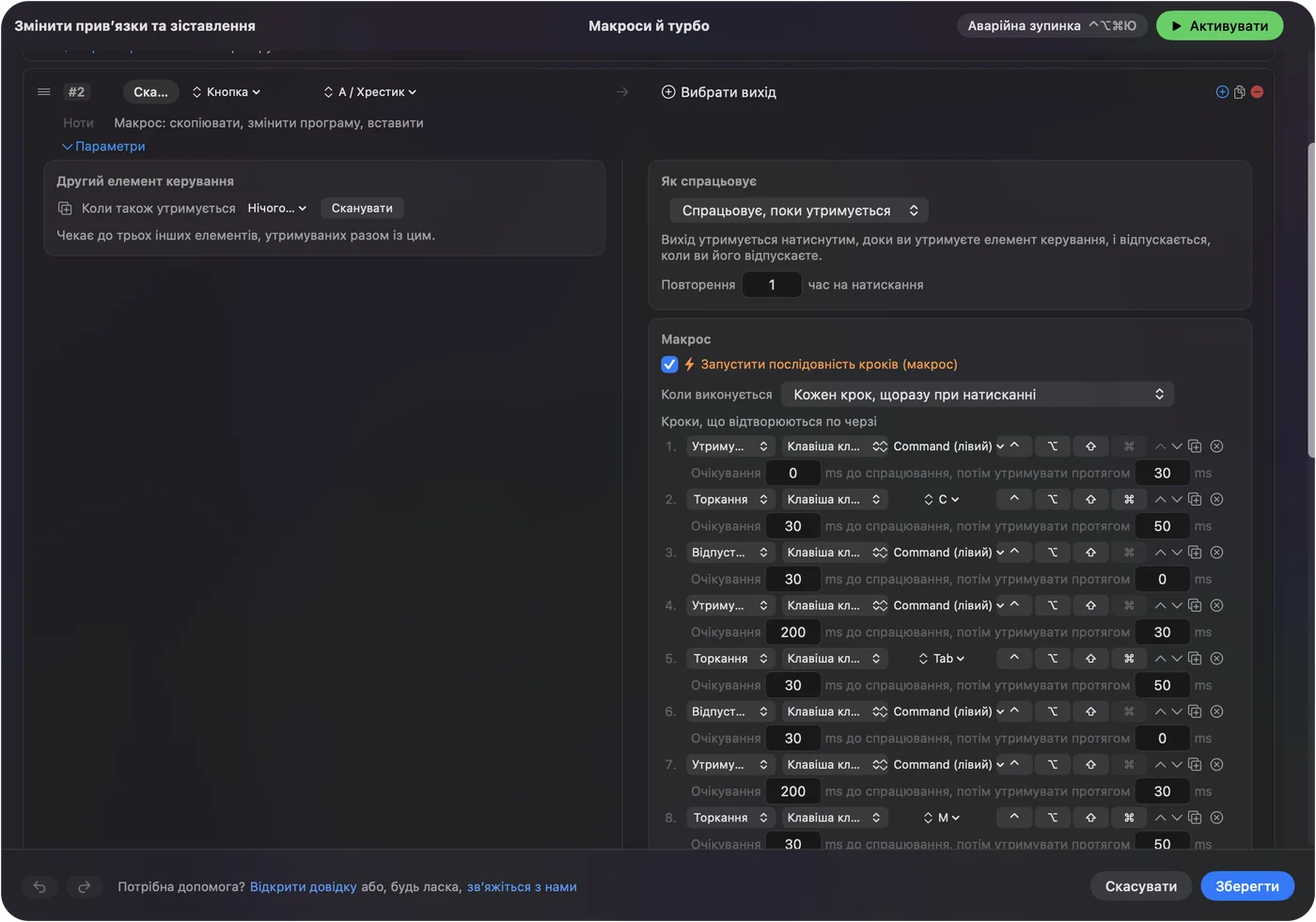
Ці точні макроси в Photoshop самостійно не запускалися. Вони використовують комбінації зі списку Adobe, тож якщо якийсь не працює, перевірте, що Photoshop на передньому плані і що текстовий шар не редагується. Тримайте макрос коротким, бо кожен зайвий крок це ще одне місце, де Photoshop може бути зайнятий.
Утримання, повтор, подвійне натискання і перемикання за програмою
Ці параметри перетворюють чотири кнопки на більше ніж чотири дії, і всі вони містяться в параметрах рядка.
- Повтор клавіш, поки утримується. У рядках розміру пензля це змушує утриману бічну кнопку продовжувати зменшувати або збільшувати пензель, як утримання клавіші дужки на клавіатурі. Для скасування вимкніть.
- Спрацьовує, поки утримується. Це типовий режим. Клавіша лишається натиснутою, доки ви тримаєте кнопку, тож рядок з Space робить великопальцеву кнопку інструментом руки, який ви тримаєте, і ви перетягуєте лівою кнопкою, поки вона натиснута. Photoshop переходить на інструмент руки таким способом лише тоді, коли ви не редагуєте текст.
- Натискання і утримання на одній кнопці. Швидке натискання надсилає звичайний вихід, а утримання довше за заданий час надсилає інший. Гарний розподіл це скасувати на натискання і крок назад на утриманні.
- Блокування дії кнопки. Доступне для середньої і бічних кнопок, тож програма перестає їх бачити, поки працює пресет.

Тепер утримайте розкладку подалі від інших програм. У пресеті відкрийте розділ Automation & Gaming Utilities, додайте Photoshop до Activate when these apps are in front, а в Settings, Advanced увімкніть Switch presets when the front app changes. Одночасно працює лише один пресет, тож кожна програма отримує власний пресет, і пресет для Photoshop запускається, коли Photoshop виходить на передній план. Докладніше в різні дії кнопок миші для кожної програми.
Аварійна зупинка це Control Option Command period. Дужки на бічних кнопках у Photoshop друкували б дужки в текстовому застосунку, тож нехай розкладка слідує за програмою.
Розкладки для миші, яка у вас є
- Миша зі сіткою великим пальцем. Photoshop добре підходить для неї. Інструменти на першому рядку: B, E, V і L, а скасування і крок назад на другому. На сторінці ММО-миша на Mac описано саму сітку.
- Трекбол. Утримуйте велику кнопку для Space і інструмента руки, а розмір пензля тримайте на двох маленьких кнопках, щоб куля лише позиціонувала курсор.
- Вертикальна або ергономічна миша. Зазвичай має лише дві бічні кнопки. Розмір пензля на них, а скасування на утриманні натискання колеса, дозволяє тримати руку на одному місці.
- Той, хто малює пером, а мишу тримає в іншій руці. Перо малює, тож миша для тихих дій: скасувати, масштаб, рука. Про перо дивіться кнопки графічного планшета.
Варто почати з розміру пензля і скасування, а щотижня додавав по одній дії. Розкладка, яку можна запам'ятати без погляду, краща за повну, яку не можна.
Якщо кнопка нічого не робить у Photoshop
Перевіряйте по порядку, від найпростішого кроку:
- Перевірте, що пресет увімкнено. Рядки нічого не роблять, доки ви не натиснете Activate, а пресет має бути тим, що запускається для Photoshop.
- Перевірте доступність. У System Settings, Privacy & Security, Accessibility має бути дозволено InputConfig.
- Перевірте Scan. Якщо кнопка ніколи не сканується, вона спілкується лише з програмою виробника. Якщо сканується як клавіша, спершу налаштуйте її на від F13 до F20.
- Перевірте інструмент. Дужки змінюють розмір активного інструмента малювання, тож спершу оберіть «Пензель». Space потребує, щоб перед вами був документ, а не текстовий шар.
- Закрийте програму виробника. Logi Options+ і подібні застосунки можуть перехопити кнопку. Закрийте її або налаштуйте кнопку на звичайний клік там.
- Спробуйте в іншій програмі. Натисніть ту саму кнопку в TextEdit. Якщо там з'являється клавіша, рядок працює, а проблема всередині Photoshop.
Чого це не вміє
- Розрізняти дві миші. Кожна підключена миша рахується як один пристрій, тож одна кнопка не може виконувати дві різні дії для двох мишей.
- Змінювати відчуття пензля. Тиск, згладжування і налаштування пензля належать Photoshop. InputConfig лише надсилає клавіші, кліки і прокрутку.
- Змінювати швидкість або DPI. Це робить програма виробника або LinearMouse, Mac Mouse Fix чи SteerMouse, і вони працюють поряд з InputConfig.
- Читати приватні кнопки. Кнопка DPI або профілю, яка не доходить до Mac, не може нести клавішу Photoshop.
- Замінити графічний планшет. У миші немає тиску, тож вона додає комбінації і не замінює перо.
Коротко
- Клавіші, а не кнопки. Photoshop приймає клавіші, тож кожна кнопка миші надсилає одну. Дужки для розміру, Command Z для скасування, Space для руки.
- Скануйте і блокуйте. Скануйте кнопку, а потім заблокуйте її стару дію на бічних і середній кнопках.
- Стежте за програмою. Додайте Photoshop до Activate when these apps are in front у пресеті.
Почніть з двох бічних кнопок на дужках пензля, і ви відчуєте різницю за першу хвилину.
Питання
Чи можна змінювати розмір пензля кнопкою миші у Photoshop на Mac?
Так, за допомогою перепризначувача. Поставте ліву і праву квадратні дужки, які є клавішами розміру пензля Photoshop, на дві бічні кнопки в InputConfig, і увімкніть Repeat keys while held, щоб розмір далі змінювався.
Чи можна призначити кнопку миші на скасування у Photoshop?
Photoshop приймає лише клавіші у своєму діалозі комбінацій, тож призначте Command Z на кнопку в InputConfig. Дія утримання може надіслати Command Option Z, яка робить крок назад, на ту саму кнопку.
Як використовувати інструмент руки кнопкою миші у Photoshop?
Поставте великопальцеву кнопку на клавішу Space. Вона лишається натиснутою, поки ви тримаєте кнопку, тож можна перетягувати лівою кнопкою для панорами, якщо ви не редагуєте текст.
Чому мої бічні кнопки миші прокручують сторінку вбік у Photoshop?
Одна тема спільноти Adobe описує це для миші Logitech після оновлення. Скануйте кнопку, призначте власну клавішу і увімкніть Block the button's own action, а якщо це повторюється, перевірте програму виробника.
Чи працює це з Magic Mouse у Photoshop?
У Magic Mouse немає бічних кнопок, тож місць для клавіш менше. Дивіться сторінку про Magic Mouse, щоб побачити, що вона все-таки передає.
Більше українською
Докладні посібники, англійською
Хто пише. Ryleigh Newman розробляє InputConfig і щодня керує своїм Mac за допомогою геймпада, бо руки погано слухаються. Цю сторінку перекладено з англійської. Інтерфейс застосунку й решта сайту англійською.
Ця сторінка іншими мовами: English, العربية, Čeština, Dansk, Deutsch, Español, Suomi, Français, עברית, Magyar, Bahasa Indonesia, Italiano, 日本語, 한국어, Norsk, Nederlands, Polski, Português, Русский, Slovenčina, Svenska, ไทย, Türkçe, Tiếng Việt, 繁體中文, 简体中文
Безкоштовно. macOS 14 або новіша. Без облікового запису, ніщо не залишає ваш Mac. Відкритий код на GitHub.