Magyar
Hogyan használd az egérgombokat a Photoshopban Macen?
 Ez az alkalmazás teljesen ingyenes. Nem kell fiókot létrehoznod. Nincs előfizetés, nincs bonyolult letöltés, és semmi sincs zárolva. Apple Silicon processzorokra optimalizálva.
Macen úgy teheted a Photoshop-feladatot egérgombra, hogy a gomb azt a billentyűparancsot nyomja, amely a Photoshopban már megvan, például a bal szögletes zárójelet a kisebb ecsethez, vagy a Command Z-t a visszavonáshoz. A Photoshop saját billentyűparancs-párbeszédablaka billentyűkhöz készült, az oldalgombokról szóló Adobe-közösségi szálak, amelyeket 2026. október 21-én olvastam, pedig többnyire az egérgyártó szoftverénél érnek véget. Az InputConfig, az ingyenes Mac-app, amelyet én készítek, bármelyik egéren elvégzi a billentyűs részt, és csak akkor vált Photoshop-elrendezésre, amikor a Photoshop van előtérben. Ez az app teljesen ingyenes, és nem kell fiókot létrehoznod.
Az oldal minden Photoshop-billentyűje az Adobe alapértelmezett Photoshop billentyűparancs-listájából származik, amelyet 2026. október 21-én olvastam. Ha inkább MIDI-padet vagy a tabletted gombjait használnád, lásd a MIDI-kontroller a Photoshophoz oldalt és a rajzolási és fotószerkesztési útmutatót. Ez az oldal az egérről szól.
Az InputConfig 1.7-es verziója, amely várhatóan 2026 októberében jelenik meg, teljes egészében elérhető lesz magyarul.
Lépések
- Telepítsd az InputConfigot, és engedélyezd a hozzáférést a Rendszerbeállítások, Adatvédelem és biztonság, Kisegítő lehetőségek menüben.
- Adj hozzá egy sort, állítsd a bemenetet Mouse értékre, nyomj Scan-t, és kattints a kívánt oldalgombra.
- Állítsd a kimenetet Keyboard Key értékre, és válaszd a Photoshop billentyűjét, például a bal szögletes zárójelet a kisebb ecsethez.
- Ha a gomb már csinál valamit, pipáld be a Block the button's own action opciót, az ecsetméret sorain pedig a Repeat keys while held opciót.
- Vedd fel a Photoshopot az Activate when these apps are in front alá, kapcsold be a Switch presets when the front app changes opciót, majd kattints az Activate gombra.
Mit ad a Photoshop és a macOS egérnek
A Photoshop magától olvassa a bal gombot, a jobb gombot és a görgőt, minden ezen túl lévő feladat a tiéd lehet. A Mac saját egérbeállításai, a Rendszerbeállítások, Egér alatt, a sebességet, a görgetést és a második kattintást változtatják, Photoshop-parancsikonokat nem tartanak. Egy egérgyártó szoftvere Macen apponként küldhet billentyűket, például a Logitech Logi Options+-ja vagy a Razer Synapse for Mac-je, ez működik, ha azt a márkát birtokolod.
A kiosztós út egy ponton más: bármelyik egéren működik, amely egérként jelentkezik, és a beállítás egy helyen él. A kép mindenhol ugyanaz. Egy oldalgombból billentyűleütés lesz, a Photoshop pedig csak a billentyűleütést hallja.
Egy Adobe-közösségi szál, amelyet 2026. október 21-én olvastam, azt írja, hogy egy Logitech MX Master hátra és előre gombjai frissítés után oldalirányban görgettek a Photoshopban. Ezt nem tudtam reprodukálni, és az okát sem ismerem. Ha egy gomb furcsán viselkedik a Photoshopban, először szkenneld, és ebből döntsd el, mit kellene tennie.
Tudd meg, mit küld minden gomb
Egy egérgomb Macre Left click, Right click, Middle click vagy Button 4 és felfelé néven érkezik. Az InputConfig mindet olvassa az This Mac's mouse or trackpad eszközről, és egy egér egy eszköznek számít. Nyomj Scan-t, és kattints a gombra. Ha a Scan billentyűt nevez egérgomb helyett, az egér billentyűt küld, és a megoldás itt van: F13-tól F19-ig Macen.
| Gomb | Hogyan jelentkezik általában | Jó Photoshop-feladat |
|---|---|---|
| Bal és jobb kattintás | Left click és Right click | Hagyd. Nem blokkolhatók, így egy parancsikon rajtuk minden normál kattintásnál lefutna. |
| Görgőgomb | Middle click | A kéz eszköz tartva, vagy a Fit in view. |
| Oldalgombok | Button 4 és Button 5 | Kisebb és nagyobb ecset. |
| Hüvelykujj-rács vagy extra gombok | Button 6 és feljebb, a More buttons alatt Button 32-ig | Visszavonás, lépés vissza az előzményekben, radír, színek felcserélése. |
| Billentyűs görgetőkerék | Oldalirányú görgetés | Ecsetkeménység, irányonként egy sorral. |
| DPI- vagy profilgomb | Általában semmi, amit a Mac olvasni tud | Semmi. Ha a Scan nem hall nyomást, egyetlen app sem tudja olvasni. |
Az egérteszter az oldalon megmutatja minden gombot, amelyet egy egér küld, mielőtt megnyitnád az appot. Tíz perc a Scan-nel megspórol egy estét, amelyet azzal töltenél, hogy kitalálod, melyik gomb melyik.
Tedd a Photoshop billentyűit a gombokra
Kezdd azzal a párral, amelyet a legtöbben először akarnak: az ecsetmérettel. A Photoshop a bal szögletes zárójelet az ecsetméret csökkentésére, a jobbat a növelésére sorolja, a Shift a zárójelekkel (az Adobe táblázatában a kapcsos zárójel billentyűi) pedig a keménységet változtatja.
1. lépés: Scan az oldalgombon
- Te: Adj hozzá egy sort, állítsd az eszközt This Mac's mouse or trackpad értékre, a bemenetet Mouse értékre, a típust Button értékre, majd nyomj Scan-t, és kattints az oldalgombra.
- InputConfig: Megnevezi, például Button 4 néven.
- Ellenőrzés: A sor a gomb nevét mutatja.
2. lépés: Add meg a billentyűt
- Te: Állítsd a kimenetet Keyboard Key értékre, és válaszd a bal szögletes zárójelet. Egy második sort adj a másik oldalgombhoz a jobb szögletes zárójellel.
- InputConfig: Minden gombnyomásra lenyomja ezt a billentyűt.
- Ellenőrzés: A Photoshopban, a Brush eszközzel, nyomd meg a gombot: az ecsetkör összemegy. Nyomd meg a másikat, és nő.

3. lépés: Állítsd le a régi feladatot
- Te: Nyisd meg a sor Beállításait, és a Press dobozban pipáld be a Block the button's own action opciót.
- InputConfig: Amíg a preset fut, az appok nem látják azt a gombot.
- Ellenőrzés: Nyomd meg a gombot egyszer. Csak az ecsetméret változik, más nem történik.
Ezt a táblázatot érdemes kiindulásnak használni, az Adobe alapértelmezett listájának billentyűivel Macen.
| Feladat | Photoshop billentyű | Jó hely |
|---|---|---|
| Kisebb vagy nagyobb ecset | Bal és jobb szögletes zárójel | Button 4 és Button 5 |
| Puhább vagy keményebb ecset | Shift bal és Shift jobb szögletes zárójel | Billentyűs görgetőkerék balra és jobbra, vagy Button 6 és 7 |
| Utolsó parancs visszavonása | Command Z | Egy hüvelykujj-gomb |
| Lépés vissza és előre az előzményekben | Command Option Z és Command Shift Z | Két szomszédos hüvelykujj-gomb |
| Nagyítás és kicsinyítés | Command plusz és Command mínusz | Két hüvelykujj-gomb |
| Illesztés a nézetbe és 100 százalék | Command 0 és Command 1 | Görgőgomb és egy hüvelykujj-gomb |
| Hand tool | Space, tartva | Egy hüvelykujj-gomb |
| Zoom tool, nagyítás és kicsinyítés | Command Space és Option Space, tartva | Két felső gomb |
| Ecset és radír | B és E | Két hüvelykujj-gomb |
| Alapértelmezett színek és csere | D és X | Két hüvelykujj-gomb |
Makrók és többlépéses feladatok
Egy sor rövid makrót is futtathat egy billentyű helyett. A sor Beállításaiban pipáld be a Run a sequence of steps (macro) opciót, majd adj lépéseket. Minden lépés billentyű, parancsikon vagy kattintás, saját várakozással és nyomva tartási idővel.
- Színek visszaállítása és cseréje. A D egy koppintása beállítja a Photoshop alapértelmezett színeit, az X egy koppintása felcseréli őket. Két lépés egy gombon a szemközti színpárt adja, ami gyors váltás festés és maszkon való radírozás között.
- Ecset készenlétben. A B koppintása, majd a D koppintása egyszerre kiválasztja az ecsetet és az alapértelmezett színeket.
- Illesztés, majd 100 százalék. Command 0, majd rövid várakozás után Command 1. Hasznos egy szél teljes méretű ellenőrzéséhez és visszatéréshez.
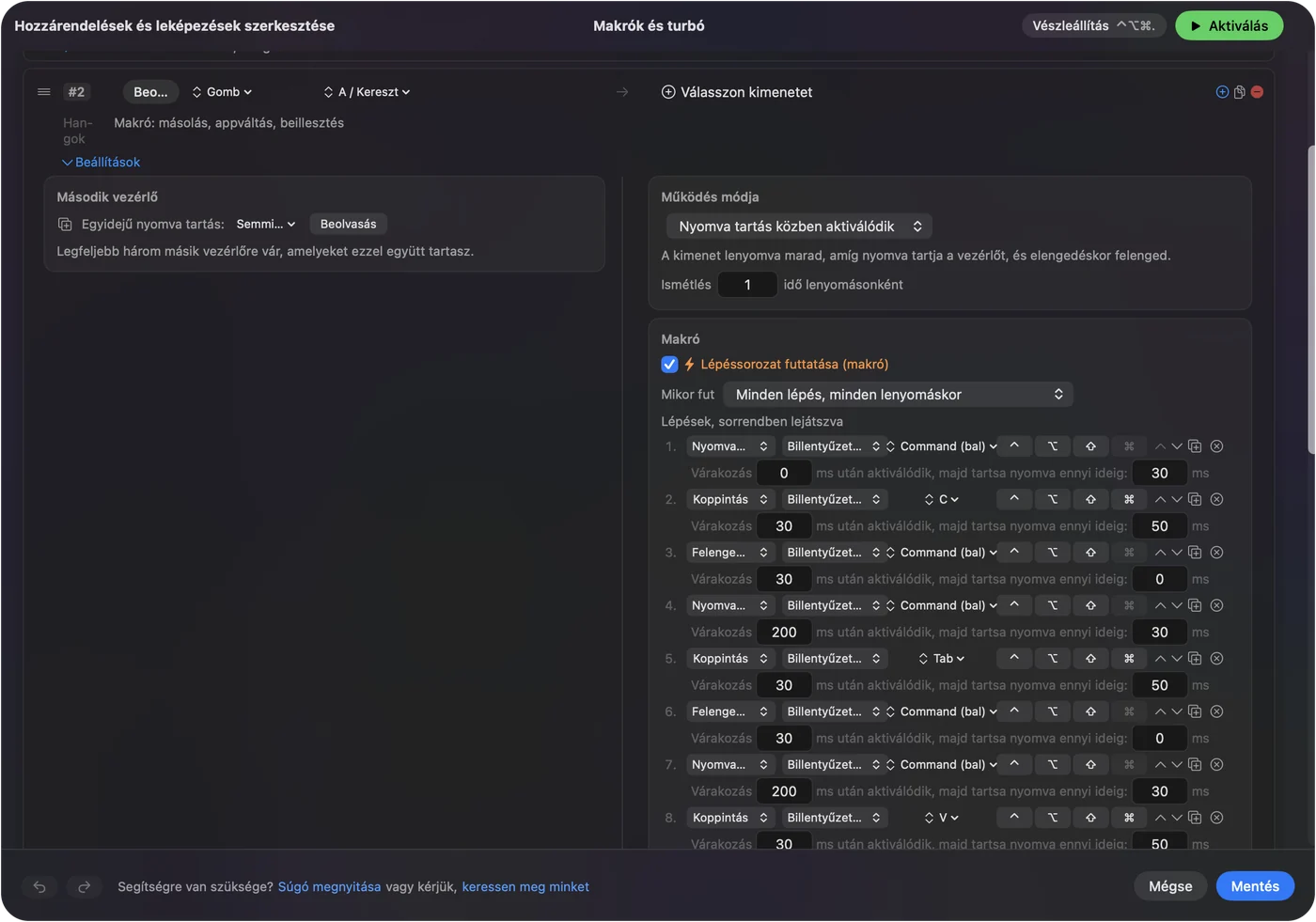
Ezeket a pontos makrókat nem futtattam magam a Photoshopban. Az Adobe listájának parancsikonjait használják, ezért ha egy nem csinál semmit, ellenőrizd, hogy a Photoshop van-e előtérben, és nem szerkesztesz-e szöveges réteget. Tartsd rövidnek a makrót, mert minden extra lépés egy újabb hely, ahol a Photoshop elfoglalt lehet.
Tartás, ismétlés, dupla koppintás és appváltás
Ezek a beállítások négy gombból többet csinálnak, mint négy feladatot, és mindegyik a sor Beállításaiban van.
- Billentyűk ismétlése tartás közben. Az ecsetméret-soroknál ez azt jelenti, hogy a tartott oldalgomb folyamatosan kisebbíti vagy nagyítja az ecsetet, mintha a zárójelbillentyűt tartanád a billentyűzeten. A visszavonásnál kapcsold ki.
- Tartás közben tüzel. Ez az alapértelmezés. A billentyű addig marad lenyomva, amíg a gombot tartod, így a Space-sor egy tartott kéz eszközzé teszi a hüvelykujj-gombot, és a bal gombbal húzva pásztázhatsz, amíg le van nyomva. A Photoshop így csak akkor vált kéz eszközre, ha nem szövegen dolgozol.
- Koppintás és tartás egy gombon. Egy gyors koppintás a normál kimenetet küldi, a beállított idő fölötti tartás pedig mást. Jó felosztás, ha a koppintás a visszavonás, a tartás pedig a lépés vissza.
- Saját gomb műveletének blokkolása. A középső gombra és az oldalgombokra használható, így az app nem látja őket, amíg a preset fut.

Most tartsd az elrendezést a többi appon kívül. A presetben nyisd meg az Automation & Gaming Utilities részt, vedd fel a Photoshopot az Activate when these apps are in front alá, a Settings, Advanced részen pedig kapcsold be a Switch presets when the front app changes opciót. Egyszerre csak egy preset fut, így minden appnak saját preset jár, és a Photoshopé akkor indul, amikor a Photoshop előtérbe kerül. A hosszabb útmutató: különböző egérgomb-műveletek appnként.
A vészleállító a Control Option Command period kombináció. A zárójelek az oldalgombokon a Photoshopban szövegappban zárójeleket gépelnének, ezért hagyd, hogy az elrendezés az appot kövesse.
Elrendezések a meglévő egérhez
- Hüvelykujj-rácsos egér. A Photoshop jó hely egy ilyenhez. Az első sorba tedd az eszközöket, a B, E, V és L billentyűit, a másodikba a visszavonást és a lépést vissza. A MMO-egér oldal a rácsot fedi le.
- Trackball. Tartsd a nagy gombot a Space-hez és a kéz eszközhöz, az ecsetméretet pedig a két kis gombon tartsd, így a golyó csak a kurzort pozícionálja.
- Vertikális vagy ergonomikus egér. Általában csak két oldalgombja van. Az ecsetméret a kettőn, a visszavonás a görgőgomb tartásán, így a kéz egy helyen marad.
- Tollhasználó egy egérrel a másik kézben. A toll festi a képet, az egér a csendes feladatokra kell: visszavonás, nagyítás, kéz eszköz. A toll oldalához lásd a rajztábla gombjai oldalt.
Az ecsetmérettel és a visszavonással kezdenék, és hetente egy feladatot adnék hozzá. Egy elrendezés, amelyet nézés nélkül megjegyzel, jobb, mint egy teljes, amelyet nem tudsz.
Ha egy gomb nem tesz semmit a Photoshopban
Ezt a létrát mássz végig, a legkisebb lépéssel kezdve:
- Nézd meg, hogy a preset be van-e kapcsolva. A sorok addig nem működnek, amíg nem kattintasz az Activate gombra, és a presetnek a Photoshopra kell futnia.
- Nézd meg a Kisegítő lehetőségek engedélyt. A Rendszerbeállítások, Adatvédelem és biztonság, Kisegítő lehetőségek menüben az InputConfignak engedélyezve kell lennie.
- Nézd meg a Scan-t. Ha a gomb sosem szkennelődik, csak a gyártó szoftverével beszél. Ha billentyűként szkennelődik, előbb állítsd F13-tól F20-ig a gyártó szoftverében.
- Nézd meg az eszközt. A zárójelek az aktív festőeszközt méretezik, ezért előbb válaszd ki az ecsetet. A Space-hez a dokumentumnak kell előtérben lennie, nem egy szövegrétegnek.
- Lépj ki a gyártó szoftveréből. A Logi Options+ és hasonló appok átvehetik a gombot. Lépj ki belőle, vagy állítsd a gombot ott egyszerű kattintásra.
- Próbáld egy másik appban. Nyomd meg ugyanazt a gombot a TextEditben. Ha ott megjelenik a billentyű, a sor működik, és a baj a Photoshopon belül van.
Amit nem tud megtenni
- Két egér megkülönböztetése. Minden csatlakoztatott egér egy eszköznek számít, így egy gomb nem végezhet két feladatot két egéren.
- Az ecset érzetének megváltoztatása. A nyomás, a simítás és az ecsetbeállítások a Photoshopé. Az InputConfig csak billentyűket, kattintásokat és görgetést küld.
- A sebesség vagy a DPI módosítása. Ezt a gyártó appja végzi, vagy a LinearMouse, a Mac Mouse Fix vagy a SteerMouse, és ezek az InputConfig mellett futnak.
- Privát gombok olvasása. Egy DPI- vagy profilgomb, amely soha nem jut el a Macre, nem hordozhat Photoshop-billentyűt.
- Rajztábla helyettesítése. Egérnek nincs nyomásérzékenysége, ezért parancsikonokat ad hozzá, a tollat nem helyettesíti.
A rövid változat
- Billentyűk, nem gombok. A Photoshop billentyűket fogad, ezért minden egérgomb egyet küld. Zárójelek az ecsetmérethez, a Command Z a visszavonáshoz, a Space a kéz eszközhöz.
- Szkenneld, majd blokkold. Szkenneld a gombot, és oldalgombokon és a görgőgombon blokkold a régi műveletét.
- Kövesd az appot. Vedd fel a Photoshopot az Activate when these apps are in front alá.
Kezdd a két oldalgombbal az ecsetzárójeleken, és az első percben érzed a különbséget.
Kérdések
Változtathatom az ecset méretét egérgombbal a Photoshopban Macen?
Igen, kiosztóval. Tedd a bal és a jobb szögletes zárójelet, amelyek a Photoshop ecsetméret-billentyűi, két oldalgombra az InputConfigban, és pipáld be a Repeat keys while held opciót, hogy folyamatosan változzon a méret.
Rendelhetek egérgombot a visszavonáshoz a Photoshopban?
A Photoshop billentyűparancs-párbeszédablakában csak billentyűk vannak, ezért rendeld a Command Z-t a gombhoz az InputConfigban. Ugyanazon a gombon a tartási művelet a Command Option Z-t küldheti, ami visszafelé lép.
Hogyan használom a kéz eszközt egérgombbal a Photoshopban?
Állíts be egy hüvelykujj-gombot a Space billentyűre. A billentyű addig marad lenyomva, amíg a gombot tartod, így a bal gombbal húzva pásztázhatsz, ha nem szövegen dolgozol.
Miért görgetnek oldalra az oldalgombjaim a Photoshopban?
Egy Adobe-közösségi szál ezt írja le egy Logitech egérrel egy frissítés után. Szkenneld a gombot, kösd a saját billentyűdet, pipáld be a Block the button's own action opciót, és ha ez így is marad, nézd meg a gyártó szoftverét.
Működik ez a Magic Mouse-szal a Photoshopban?
A Magic Mouse-nak nincsenek oldalgombjai, ezért kevesebb hely van a billentyűknek. Nézd meg a Magic Mouse oldalt, hogy mit tud jelezni.
Továbbiak magyarul
Részletes útmutatók, angolul
Ki írja. Ryleigh Newman fejleszti az InputConfigot, és a saját Macjét minden nap kontrollerrel kezeli, mert a kezei nem működnek jól. Ez az oldal angolból fordított. Az alkalmazás felülete és a webhely többi része angol.
Ez az oldal más nyelveken: English, العربية, Čeština, Dansk, Deutsch, Español, Suomi, Français, עברית, Bahasa Indonesia, Italiano, 日本語, 한국어, Norsk, Nederlands, Polski, Português, Русский, Slovenčina, Svenska, ไทย, Türkçe, Українська, Tiếng Việt, 繁體中文, 简体中文
Ingyenes. macOS 14 vagy újabb. Fiók nélkül, semmi sem hagyja el a Macet. Nyílt forráskód a GitHubon.