Magyar
Működik egy olcsó gamer egér Macen?
 Ez az alkalmazás teljesen ingyenes. Nem kell fiókot létrehoznod. Nincs előfizetés, nincs bonyolult letöltés, és semmi sincs zárolva. Apple Silicon processzorokra optimalizálva.
Igen, szinte mindig egérként: egy névtelen gamer egér hat-nyolc gombbal és DPI-gombbal csatlakozik a Machez, a mutató, mindkét fő gomb és a görgő egyszerre működik. Amit vásárolsz, az néhány extra gomb, és az, hogy a Mac mit kezd velük, attól függ, mit küld minden gomb. A DPI-gomb az egéren belül működik, a Mac nem látja, az oldalgombok általában Button 4 és Button 5 néven érkeznek, a többi egéren változik.
Az InputConfig, az ingyenes Mac-app, amelyet én készítek, egy egér extra gombjait olvassa és köti mindegyiket, ezért ez az oldal megmutatja, hogyan tudod meg, mit küld egy olcsó egér, és mit kezdj minden gombbal. Olcsó egeret magam nem teszteltem. Amit róluk leírok, fórumszálakból és recenziókból származik, amelyeket 2026. október 21-én olvastam.
Az InputConfig 1.7-es verziója, amely várhatóan 2026 októberében jelenik meg, teljes egészében elérhető lesz magyarul.
Lépések
- Dugd be az egeret vagy az USB-vevőjét. Az USB-A csatlakozóhoz egy kis adapter kell egy USB-C portos Macen.
- Nyomd meg a DPI-gombot, hogy végigjárd az egéren belül tárolt sebességfokozatokat.
- Nyisd meg az InputConfigot, adj hozzá egy sort, nyomj Scan-t, és egyenként nyomd meg az extra gombokat.
- Kösd azokat a gombokat, amelyek Button számot rögzítenek, majd mentsd és aktiváld a presetet.
- Hagyd érintetlenül azokat a gombokat, amelyek semmit nem rögzítenek, mert az egér maga tartja meg őket.
Tudd meg, mit csinál egy olcsó gamer egér Macen
A legtöbb ilyen egér Windows-illesztőprogrammal kerül eladásra, lemezen vagy letöltési linkkel, és a Mac ebből semmit sem kap. Maga az egér szabványos, így ezt kapod:
- Az alapok. A mutató, a bal és jobb kattintás és a görgő telepítés nélkül működik.
- A DPI-gomb. Az egéren belül tárolt sebességfokozatokon lépeget. Az egér változtatja a sebességet, a Mac erről nem értesül.
- Oldalgombok. Általában Button 4 és Button 5 néven érkeznek. Az, hogy történik-e valami, azon múlik, melyik app van előtérben.
- Világítás. Az egéren lévő gombbal vagy a Windows-illesztőprogrammal állítható, így a Mac nem tudja változtatni.
- Beépített makrók. Egy listában szereplő makrógomb egy Windows-illesztőprogram funkció, így Macen nem működik.
Egy fórumszálban egy Mac-használó arról számolt be, hogy oldalgombjai nem csináltak semmit, és azt is észrevette, hogy két gyakori átkötő eszköz nem látta az adott gamer egér extra gombjait. Egy olcsó egér jó Mac-egér mutatásra, az extra gombjai pedig azon múlnak, mit küld mindegyik.
Tudd meg, mit küld minden gomb
Nyisd meg az InputConfigot, adj hozzá egy sort, nyomj Scan-t, és minden gombot nyomj meg egyszer. A táblázat egy tipikus hat-nyolc gombos egértől várható dolgokat mutatja.
| Gomb | Mit csinál általában | Mit tegyél |
|---|---|---|
| Bal, jobb és görgőkattintás | Left click, Right click, Middle click | Hagyd, vagy kösd a görgőkattintást |
| Két oldalgomb | Button 4 és Button 5 | Kösd őket. Ezekért vetted meg |
| DPI-gomb a görgő tetején vagy alatt | Az egéren belüli DPI-t változtatja, és lehet, hogy semmit sem küld | Nyomj Scan-t. Ha megjelenik sor, kösd. Ha nem, nem Mac-appnak való |
| Extra gombok a görgő közelében | Button 6 és feljebb, vagy semmi | Szkenneld mindegyiket |
| Mód- vagy médiagomb | Néhány egéren a gombokat zenevezérlővé alakítja | Ha az oldalgombjaid hirtelen médiabillentyűt küldenek, nyomd meg újra |
Az utolsó sor egy Apple-közösségi szálból származik, ahol a halott extra gombok oka egy kis gomb volt, amely az egérgombokat zenevezérlésre kapcsolta. Ha egy gomb nem csinál semmit, nézz mód-gomb után, mielőtt a Macet hibáztatnád.

Kösd a gombokat, amelyek megérkeznek
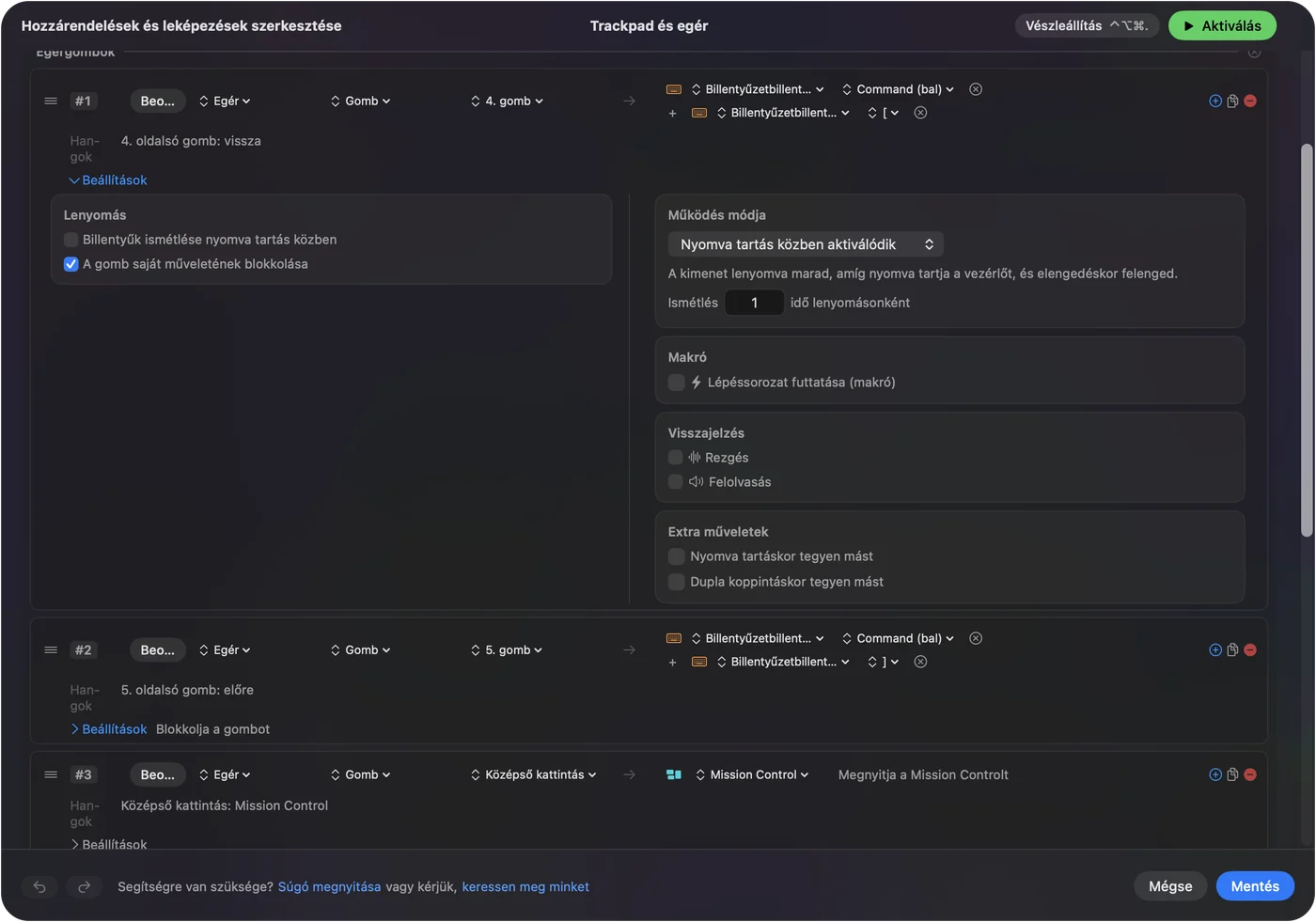
- Te: Adj hozzá egy sort, válaszd a Mouse bemenetet, nyomj Scan-t, és nyomj meg egy oldalgombot. Válassz Keyboard Key kimenetet, válaszd a Command billentyűt, majd a bal szögletes zárójelet a visszalépéshez, vagy a jobbat az előrelépéshez.
- InputConfig: Rögzíti a gombot, és minden nyomásnál lenyomja ezeket a billentyűket minden olyan appban, amely érti őket.
- Ellenőrzés: Mentsd és aktiváld, nyisd meg a Safarit, lépj be két oldalra, és nyomd meg a gombot.
Léteznek egyfeladatos ingyenes eszközök a vissza és az előre gombokhoz a Macen, és egy fórumszál a Simple Side Buttons nevűt ajánlja. Az InputConfig ennél többet tud: bármely gomb futtathat bármilyen parancsikont, makrót vagy rendszerfunkciót. Ha egy app már közvetlenül használja az oldalgombot, pipáld be a Block the button's own action opciót azon a soron, hogy ne lépjen vissza kétszer.
Mi van, ha a gomb billentyűt gépel
Néhány olcsó egér az extra gombjaiból billentyűzeti billentyűket küld, így a Mac gépelést lát. A Scan az egér soron nem rögzít semmit, de egy billentyűzet-sor felveszi. Az InputConfig a macOS mellett figyeli a billentyűzetet, és nem blokkolja a billentyűt, ezért a karakter továbbra is begépelődik. A megoldás az egéren van, ami általában egyszer a Windows-illesztőprogramot jelenti:
- Állítsd a gombot olyan billentyűre, amelyet semmi nem használ. Az F13-tól F20-ig Macen szabadok. Az F21-től F24-ig terjedőket nem adja tovább az app.
- Utána kösd azt a billentyűt. Adj egy Keyboard Key sort, nyomj Scan-t, nyomd meg a gombot, és adj neki feladatot.
- Hagyd ki, ha nem tudod. Ha nincs mód a billentyű megváltoztatására, hagyd ki azt a gombot.
Lásd az F13-tól F19-ig Macen oldalt a részletekért. Egy betűt gépelő gombhoz másik billentyű kell, mielőtt egy Mac-app felhasználhatja.
Hosszabb feladatok futtatása olcsó egéren
Egy hat gombos egér sokkal többet tud, ha minden gombnak van makrója. A sor Opcióiban pipáld be a Run a sequence of steps (macro) opciót, és adj billentyű-, parancsikon- és kattintás-lépéseket, mindegyik várakozással és nyomva tartási idővel.
- Másolás, várakozás, beillesztés. Command C, 300 ezredmásodperces várakozás, majd Command V.
- Képernyőkép. Egy System Function sor, makró nélkül.
- Válasz. A Type Text egy mondathoz, amelyet naponta küldesz.
- Gyors indítás. Open App a szerkesztődhöz vagy a böngésződhöz.
A lépésekről lásd az egérmakrók Macen oldalt.
Adj tartást, dupla kattintást és appokra szabott elrendezést
- Tartás. Egy tartási művelet két oldalgombot négy feladattá tesz.
- Dupla koppintás. Minden sornak van dupla koppintási művelete is.
- Ismétlés tartás közben. Lépeget a lapok között, amíg egy gomb lent van.
- Apponként. Egy preset felsorolhatja az appokat az Automation & Gaming Utilities alatt, és követheti az előtérben lévő appot.
Egyszerre csak egy preset fut, a vészleállító pedig a Control Option Command period kombináció.
Ötletek azoknak, akik olcsó gamer egeret vettek
- Egy diák. Vissza és előre kutatáshoz, tartás az egyiken képernyőképhez.
- Első gamer MacBookon. Hagyd a fő gombokat, és tegyél gyorsmentést egy oldalgombra.
- Tartalék egér közös Machez. Minden csatlakoztatott egér egynek számít, ezért tartsd egyszerűen a feladatokat.
- Irodai dolgozó. Másolás és beillesztés az oldalgombokon, egy némító billentyű hívásokhoz a harmadikon.
Egy olcsó egér valódi feladatokkal a gombjain jobb, mint egy drága, amelynek nincs.
Ha egy gomb nem csinál semmit
Ezt a létrát mássz végig, a legkisebb lépéssel kezdve:
- Nyomj Scan-t a gombon. Ha megjelenik egy Button-szám, a Mac fogadja, és a baj a presetben van.
- Nézz mód-gomb után. Néhány egér a gombjait médiavezérlésre kapcsolja.
- A vevőt közvetlenül a portba dugd. Adapterrel, ne elosztóval, és tartsd távol más 2,4 GHz-es eszköztől.
- Aktiváld a presetet, és nézd meg a Kisegítő lehetőségeket. A Rendszerbeállítások, Adatvédelem és biztonság, Kisegítő lehetőségek részben szerepelnie kell az InputConfignak.
- Lépj ki más egéreszközökből. Lehet, hogy már ők foglalják a gombot.
Ha a Scan semmit nem lát, a gomb a Windows-illesztőprogramé. A egér vissza gombja nem működik Macen oldal az okokat írja le.
Amit nem tud megtenni
Az InputConfig nem változtatja a DPI-t, a lekérdezési sebességet, a világítást vagy a görgetés érzetét, és nem tud olyan gombot olvasni, amely semmit sem küld a macOS-nek, például egy DPI-gombot. Nem tudja blokkolni a billentyűzet-billentyűt, amelyet egy gomb küld, és nem tud két egérnek eltérő feladatot adni ugyanarra a gombra. Az egér kezeli a sebességet és a világítást, az InputConfig pedig azt, mit csinálnak a gombok.
A rövid változat
- Működik. Mutató, kattintások és görgő bármelyik olcsó egéren.
- DPI-gomb. Az egéren belül működik, a Mac nem látja.
- Oldalgombok. Szkenneld, és kösd a vissza, az előre vagy egy makró feladatot.
Szkenneld minden gombot, és kösd azokat, amelyek megérkeznek.
Kérdések
Működnek az olcsó gamer egerek Macen?
Igen a mutatóra, a kattintásokra és a görgőre. Az extra gombok attól függnek, mit küld mindegyik, és a dobozban lévő Windows-illesztőprogram nem fut Macen.
Miért nem működnek a gamer egerem oldalgombjai Macen?
A macOS a Button 4-et és a Button 5-öt az előtérben lévő appnak adja, sok app pedig figyelmen kívül hagyja őket. Egy átkötő, például az InputConfig, feladatot ad nekik.
Működik a DPI-gomb Macen?
Az egéren belül változtatja a sebességet, így működik, de a Mac erről nem értesül, és egy Mac-app nem tudja olvasni.
Használhatok olcsó egér makrógombot Macen?
A listában szereplő makrógombok Windows-illesztőprogram funkciók. A gombot ehelyett az appban kösd Macen.
Miért viselkednek zenevezérlőként az egérgombjaim?
Néhány egéren van egy módkapcsoló, amely a gombokat médiavezérlésre váltja. Nyomd meg újra.
Továbbiak magyarul
Részletes útmutatók, angolul
Ki írja. Ryleigh Newman fejleszti az InputConfigot, és a saját Macjét minden nap kontrollerrel kezeli, mert a kezei nem működnek jól. Ez az oldal angolból fordított. Az alkalmazás felülete és a webhely többi része angol.
Ez az oldal más nyelveken: English, العربية, Čeština, Dansk, Deutsch, Español, Suomi, Français, עברית, Bahasa Indonesia, Italiano, 日本語, 한국어, Norsk, Nederlands, Polski, Português, Русский, Slovenčina, Svenska, ไทย, Türkçe, Українська, Tiếng Việt, 繁體中文, 简体中文
Ingyenes. macOS 14 vagy újabb. Fiók nélkül, semmi sem hagyja el a Macet. Nyílt forráskód a GitHubon.