Magyar
Hogyan használj függőleges egeret Macen?
 Ez az alkalmazás teljesen ingyenes. Nem kell fiókot létrehoznod. Nincs előfizetés, nincs bonyolult letöltés, és semmi sincs zárolva. Apple Silicon processzorokra optimalizálva.
Igen, a függőleges egér Macen telepített szoftver nélkül működik, mert ez egy szokványos egér, amelyet az élén tartasz, mint egy kézfogásnál. A mutató, a fő gombok és a görgő egyszerre működik, és a modellek közötti különbség az extra gombokban és abban van, hogy a gyártó szoftvere fut-e Macen. Az InputConfig, az ingyenes Mac-app, amelyet én készítek, feladatot ad ezeknek az extra gomboknak.
Nem vagyok orvos, és a függőleges egér nem gyógymód. Ez az oldal azt írja le, mire számíts a népszerű modelleknél, mit találtam a Mac-es szoftverükről, és hogyan köss gombokat.
Az InputConfig 1.7-es verziója, amely várhatóan 2026 októberében jelenik meg, teljes egészében elérhető lesz magyarul.
Lépések
- Csatlakoztasd az egeret Bluetooth-on, vevővel vagy kábelen, és ellenőrizd a mutatót és a görgőt.
- Állítsd be a követési sebességet és a Natural scrolling beállítást a Rendszerbeállítások, Egér részben.
- Csak akkor telepítsd a gyártó szoftverét, ha a modellednek van Mac-verziója, és szeretnéd a beállításait.
- Az InputConfigban adj hozzá egy sort, nyomj Scan-t, és nyomd meg az összes hüvelykujj-gombot, hogy lásd, mit küld.
- Adj a gombknak feladatot, például vissza, előre, Mission Control vagy parancsikon.
- Használd egy hétig rövid munkamenetekben, mielőtt eldöntöd, illik-e a formája.
Tudd meg, mi működik telepített szoftver nélkül
A forma az, amit a függőleges egér megváltoztat, mert az alkar a tenyér lefelé állásából kézfogás-helyzetbe fordul. A Mac-nek ez mindegy. Ezt találtam négy népszerű modellnél:
- Logitech Lift. Bluetooth Low Energy-n párosodik, vagy egy külön árult Logi Bolt vevővel. A Logitech szerint négy programozható gombja van, amelyet a Logi Options+-ban állítasz be, emellett van SmartWheel, egy sebességkapcsoló és egy Easy-Switch gomb három eszközhöz. A Logitech Mac-re szóló Lift-et is árul, és ezt az oldalát 2026. október 21-én olvastam.
- Anker. A gyakori Anker függőleges egér 2,4 GHz-es vevőt használ, három DPI-szintje és öt gombja van, az Anker kanadai oldala pedig azt írja, hogy az előző és következő hüvelykujj-gombokat a Mac OS X nem ismeri fel.
- Microsoft. Lásd a Microsoft egerek Macen oldalt, mert a szoftvere csak Windowsra van.
- Evoluent VerticalMouse. A régóta futó ergonomikus modell, hüvelykujj-gombokkal és egy sebességgombbal. Az Evoluent oldala szerint már nem ad szoftvert a Bluetooth- és Mac-es modellek testreszabására, és az alapértelmezett egérfunkciók macOS-ben szoftver nélkül működnek.
Minden függőleges egér itt egérként működik, a szoftveres történet az, amiben különböznek.
Tudd meg, mit küldenek a hüvelykujj-gombok
A függőleges egér a hüvelykujjnak általában egy vagy két gombot ad, általában a vissza és az előre gombot. Nyomj Scan-t, és nyomd meg őket, mert a válaszok eltérnek.
| Egér | Extra vezérlők | Mit ellenőrizz |
|---|---|---|
| Logitech Lift | Vissza és előre gombok, SmartWheel-kattintás, sebességkapcsoló | Szkenneld mindegyiket. A sebességkapcsolót az egéren belül kezeli. |
| Anker függőleges | Előző és következő hüvelykujj-gomb, DPI-gomb | Az Anker szerint a hüvelykujj-gombjait a Mac OS X nem ismeri fel, ezért a Scan lehet, hogy semmit sem hall. |
| Evoluent VerticalMouse | Hüvelykujj-gombok és egy mutatósebesség-gomb | Szkenneld a hüvelykujj-gombokat. A sebességgombot az egéren belül kezeli. |
A macOS-hez eljutó gomb olyan nevet kap, mint a Button 4 vagy a Button 5, amelyik nem jut el, az nem kap semmit. A Live Visualizer egér sablonja élőben mutatja, a egérteszter pedig ugyanezt teszi böngészőben. Ha a Scan semmit nem hall, a gomb sosem jut el a macOS-ig, én pedig nem töltenék vele időt.
Kösd az extra gombokat
- Te: Az InputConfigban készíts presetet, adj hozzá egy sort, válaszd a This Mac's mouse or trackpad bemeneti eszközt, nyomj Scan-t, és nyomd meg a hüvelykujj-gombot.
- InputConfig: Button 4 vagy Button 5 vagy más szám néven rögzíti, és megmutatja a nevet a sorban.
- Ellenőrzés: Válassz kimenetet, mentsd, aktiváld, majd nyomd meg a gombot egy appban, hogy lásd, lefut-e.
Egy gyakori első beállítás a Command bal zárójel a vissza gombra és a Command jobb zárójel az előrére, ezt csinálja a beépített Trackpad & Mouse preset is, és sok app vissza és előre feladatként kezeli. Kapcsold be a Block the button's own action opciót a sor Opcióiban, hogy egy böngésző, amely már reagál a gombra, ne lépjen vissza kétszer.
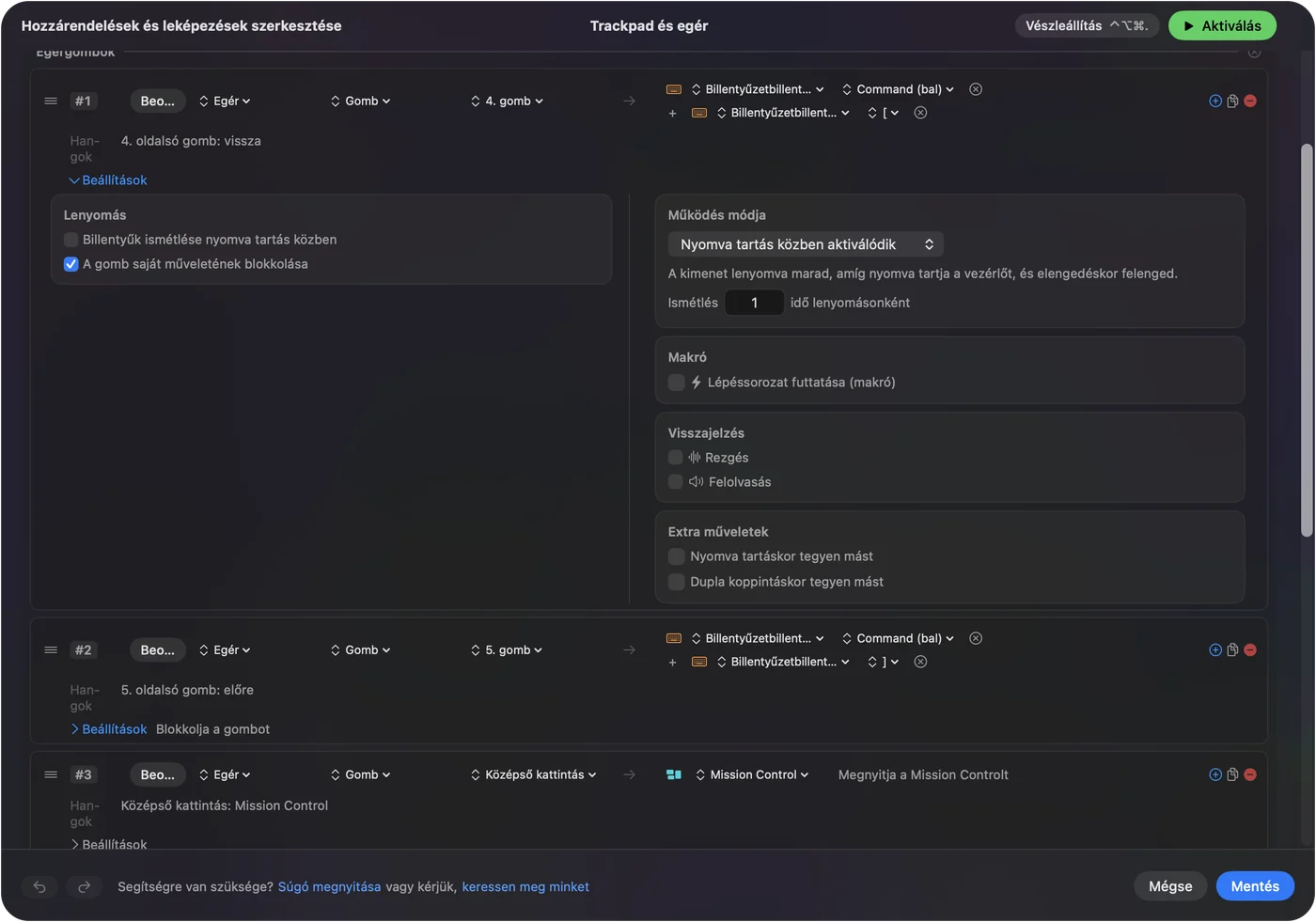
A teljes beállítás a egér oldalgombjai Macen oldalon van. Előbb azokat a gombokat kösd, amelyeket a hüvelykujjad már megtalál, aztán lépj tovább.
Futtass makrókat hüvelykujj-gombról
A függőleges egérnek kevesebb gombja van, mint egy gamer egérnek, ezért mindegyiknek sokat kell tudnia. Nyisd meg a sor Opcióit, és pipáld be a Run a sequence of steps (macro) opciót. Minden lépés billentyű, parancsikon vagy kattintás, saját várakozási és tartási idővel.
- Másolás és beillesztés. Command C, rövid várakozás, majd Command V.
- Mentés és bezárás. Command S, várakozás, majd Command W.
- Gyakran küldött válasz. Ahhoz a Type Text jobb, mint egy makró.

A makró készítése Macen oldal mutatja az összes lépést. Egy makró a hüvelykujj-gombon egy kevesebb nyújtózkodás a billentyűzet felé.
Használd a tartást, a dupla kattintást és az appokra szabott elrendezést
Két hüvelykujj-gomb hat feladatot adhat. Egy koppintás egyet futtat, egy tartás egy másikat, egy dupla kattintás egy harmadikat. Egy Mouse sor Double click típusa a pár második kattintásán tüzel, így az egyszeri kattintás megtartja a feladatát. Egy második vezérlő a soron, a While also holding, kombinációt készít.
- Vissza és előre. Egy koppintás visszalép, egy tartás bezárja a lapot.
- Apponként. Egy preset felsorolhatja az appokat az Automation & Gaming Utilities alatt, és a Switch presets when the front app changes bekapcsolásával a Beállításokban, az Advanced részen a hüvelykujj-gombok egy szerkesztőben visszavonás és újra lesznek, egy böngészőben pedig vissza és előre.
Egyszerre csak egy preset fut, a Control Option Command period pedig a vészleállító. Ugyanaz a két gomb lehet a helyes minden egyes appnál, amelyet használsz.
Gondold át őszintén a kényelmet és az RSI-t
A függőleges egér népszerű első lépés azoknak, akiknek csukló- vagy alkarfeszültsége van, mert kiveszi az alkar csavarodását. Úgy gondolom, érdemes kipróbálni, de nem ígérhetem, hogy segít. Más izmok végzik a munkát, és egyeseknek az új tartás rosszabb. Ha fájdalmat érzel, egy szakember megnézheti a kezed, én nem.
- Méret. A modellek mérete különbözik, és az Evoluent kisebb kezekhez egy kis VerticalMouse 4-et sorol.
- Kéz. A Logitech balkezes Lift-et árul, ezért nézd meg, melyik kézhez készült a kiírás.
- Kevesebb kattintás. A hüvelykujj-gomb makrói és a dupla kattintás-parancsikonok csökkentik a kattintásokat, ami más módja a terhelés csökkentésének.
- Szünet. Egy új egér nem helyettesíti a szünetet.
További lehetőségeket a alagútszindróma és RSI egérhelyettesítők és a trackball útmutató ad. Oszd el a munkát más izmokra, és tarts szüneteket.
Ha egy gomb vagy a mutató nem stimmel
Ezt a létrát mássz végig, a legkisebb lépéssel kezdve:
- Nézd meg a kapcsolatot. Párosítsd újra a Rendszerbeállítások, Bluetooth menüben, vagy vidd a vevőt közvetlen portra.
- Nézd meg a csatornáját. Egy Easy-Switch egér, mint a Lift, csak az aktuális csatornáján lévő eszközzel beszél.
- Figyeld, hogy megérkezik-e a gomb. Nyomd meg, miközben a Live Visualizer nyitva van.
- Próbálj F-billentyűt. Ha egy gomb semmit sem küld, egy Mac-es verzióval rendelkező gyártói app F13-tól F20-ig állíthatja, és akkor a billentyűt szkennelheted.
- Nézd meg az engedélyt. Az InputConfig a kattintásokat a Kisegítő lehetőségeken keresztül olvassa.
Az a gomb, amely nem jelenik meg a visualizerben, az egér és te közötti dolog, nem te és a Mac között.
Amit nem tud megtenni
- DPI, lekérdezési sebesség vagy világítás megváltoztatása. Az InputConfig nem, az egér és a gyártó appja igen.
- Olyan gomb olvasása, amely az egéren belül marad. A DPI- és profilgombok semmit sem küldenek a macOS-nek.
- Függőleges egér és másik egér eltérő feladatai. Minden egér egynek számít.
- Az Evoluent szoftverének működtetése. Az Evoluent saját oldala szerint már nem ad Mac-es testreszabó szoftvert.
A függőleges egeret magam nem teszteltem az InputConfiggal. A Scan egy perc alatt megmondja, mit csinál a saját egered.
A rövid változat
- Már működik. A függőleges egér szokványos egér Macen.
- Szoftver. A Lifthez van Logi Options+, az Ankernek nincs Mac-es testreszabása a hüvelykujj-gombokra, az Evoluent pedig megszüntette a Mac-es szoftvert.
- Gombok. Szkenneld a hüvelykujj-gombokat az InputConfigban, és adj nekik feladatot.
Egy hétig próbáld ki a formát, mielőtt másodikat vennél.
Kérdések
Működik a függőleges egér Macen?
Igen. Telepített illesztőprogram nélkül egérként működik. A gyártó szoftvere csak a gombbeállításoknál számít, és nem minden modellnek van Mac-verziója.
Működik a Logitech Lift Macen?
Igen. A Logitech Mac-re szóló Lift-et árul, a beállítási oldala pedig a Rendszerbeállítások, Bluetooth menüben való hozzáadást írja le. A Logitech szerint négy gombját a Logi Options+-ban testreszabhatod.
Működik az Evoluent VerticalMouse Macen?
Igen, az alapértelmezett egérfunkciókkal. Az Evoluent oldala szerint már nem ad Mac-es testreszabó szoftvert, ezért az InputConfig tud feladatot adni a hüvelykujj-gomboknak.
Működnek az Anker függőleges egér hüvelykujj-gombjai Macen?
A mutató és a fő gombok igen. Az Anker kanadai oldala szerint az előző és következő hüvelykujj-gombot a Mac OS X nem ismeri fel, ezért nyomj Scan-t, hogy lásd, megérkeznek-e a tiédnél.
Hogyan kössem át a függőleges egér gombjait Macen?
Olyan appot használj, amely olvassa a macOS-hez eljutó gombokat. Az InputConfig a Scan-nel olvassa őket, és a Mac Mouse Fix vagy a LinearMouse is át tudja kötni az egérgombokat, és az InputConfig mellett fut.
Miért nem ismeri fel a Mac az egyik függőleges egér gombomat?
Néhány gombot az egéren belül kezelnek, például a DPI- vagy profilgombokat, és ezek semmit sem küldenek a macOS-nek. Nyomj Scan-t az InputConfigban, vagy nyisd meg a Live Visualizert, hogy lásd, eljut-e egyáltalán a gomb a Macig.
Továbbiak magyarul
Részletes útmutatók, angolul
Ki írja. Ryleigh Newman fejleszti az InputConfigot, és a saját Macjét minden nap kontrollerrel kezeli, mert a kezei nem működnek jól. Ez az oldal angolból fordított. Az alkalmazás felülete és a webhely többi része angol.
Ez az oldal más nyelveken: English, العربية, Čeština, Dansk, Deutsch, Español, Suomi, Français, עברית, Bahasa Indonesia, Italiano, 日本語, 한국어, Norsk, Nederlands, Polski, Português, Русский, Slovenčina, Svenska, ไทย, Türkçe, Українська, Tiếng Việt, 繁體中文, 简体中文
Ingyenes. macOS 14 vagy újabb. Fiók nélkül, semmi sem hagyja el a Macet. Nyílt forráskód a GitHubon.