Magyar
Hogyan használd az egérgombokat a Blenderben Macen?
 Ez az alkalmazás teljesen ingyenes. Nem kell fiókot létrehoznod. Nincs előfizetés, nincs bonyolult letöltés, és semmi sincs zárolva. Apple Silicon processzorokra optimalizálva.
A Blender a középső egérgombbal navigál, és ha a Macen nincs ilyen, két jó lehetőséged van. A Blender saját beállítása, az Emulate 3 Button Mouse, az Option és a bal húzást középső húzássá alakítja. Vagy egy kiosztó, például az InputConfig, az ingyenes Mac-app, amelyet én készítek, tarthatja helyetted a középső gombot egy oldalgombról, így egy valódi egéren a hüvelykujj alatt lesz a forgatás, a pásztázás és a nagyítás.
A navigációs adatok a Blender kézikönyvének navigációs oldalából és a bemeneti beállítások oldalából származnak, amelyeket 2026. október 21-én olvastam. Ha kontrollerrel vezeted a Blendert, a legközelebbi oldal az játékvezérlő mint 3D-egér. Ez az oldal az egérről szól.
Az InputConfig 1.7-es verziója, amely várhatóan 2026 októberében jelenik meg, teljes egészében elérhető lesz magyarul.
Lépések
- A Blenderben nyisd meg a Preferences menüt, majd az Input részt, és pipáld be az Emulate 3 Button Mouse opciót, ha nincs középső gomb.
- Valódi oldalgombos egérhez telepítsd az InputConfigot, engedélyezd a Kisegítő lehetőségek hozzáférést, adj hozzá egy sort, és nyomj Scan-t egy oldalgombon.
- Állítsd a kimenetet Mouse Button értékre, és válaszd a Middle click lehetőséget, így az oldalgomb tartása tartja a középső gombot.
- Adj egy második sort két kimenettel, Keyboard Key Shift és Mouse Button Middle click a pásztázáshoz, és egy harmadikat Control billentyűvel a nagyításhoz.
- Vedd fel a Blendert az Activate when these apps are in front alá, kapcsold be a Switch presets when the front app changes opciót, majd kattints az Activate gombra.
Mit ad a Blender és a macOS egérnek
A Blender kézikönyve a 3D-nézet vezérlőit így sorolja fel: forgatás a középső gomb húzásával, pásztázás a Shift és a középső gomb húzásával, nagyítás a görgővel vagy a Control és a középső gomb húzásával. Felsorolja a Shift Control és a középső gomb húzását a dolly mozgáshoz, a Home billentyűt, amely mindent keretbe foglal, és a numpad billentyűket a rögzített nézetekhez.
Középső gomb nélküli egérhez a Beállításokban van az Emulate 3 Button Mouse. A kézikönyv szerint ez az Alt és a bal húzás tartásával működik, ami Macen az Option, és egy Modifier beállítás segítségével az Alt vagy az operációs rendszer billentyűje választható, ami Macen a Command. A kézikönyv szerint az operációs rendszer billentyűjének az az előnye, hogy nem ütközik a meglévő Alt és középső gombos parancsikonokkal. Figyelmeztet is, hogy az Alt és a bal kattintás néhány műveletben szerepel, így a bekapcsolt emuláció ezeket elveszi. A kézikönyv szerint néhány érintőpad a középső gombra három ujjas koppintást támogat.
Egy numpad nélküli laptopon van egy második beállítás, az Emulate Numpad, amely a számsort numpadként működteti. Mindkét beállítás ingyenes és beépített, a kiosztó pedig a harmadik lehetőséget adja: egy valódi gombot, amely a középső kattintást tartja.
Tudd meg, mit küld minden gomb
Egy egérgomb Macre Left click, Right click, Middle click vagy Button 4 és felfelé néven érkezik. Nyomj Scan-t, és kattints a gombra. Ha a Scan billentyűt nevez egérgomb helyett, az egér billentyűt küld, és a megoldás itt van: F13-tól F19-ig Macen.
| Gomb | Hogyan jelentkezik általában | Jó Blender-feladat |
|---|---|---|
| Bal és jobb kattintás | Left click és Right click | Hagyd. A Blender a kijelöléshez és a menükhöz használja. |
| Görgőgomb | Middle click | Forgatás, ha valódi középső kattintás. Egy Magic Mouse-nak nincs. |
| Oldalgombok | Button 4 és Button 5 | Tartott középső kattintás, és Shift tartott középső kattintással. |
| Hüvelykujj-rács vagy extra gombok | Button 6 és feljebb | Control tartott középső kattintással a nagyításhoz, a Home-hoz és a kijelölés keretbe foglalásához. |
| Billentyűs görgetőkerék | Oldalirányú görgetés | A nézet gördítése, vagy lépés a numpad nézetek között. |
| DPI- vagy profilgomb | Gyakran semmi, amit a Mac olvasni tud | Semmi. Ha a Scan nem hall nyomást, egyetlen app sem tudja olvasni. |
Tartsd a középső gombot egy oldalgombról
Az InputConfig addig tarthat egy egérgombot, amíg egy másik gombot tartasz, és egy sor több kimenetet is nyomhat egyszerre. Ez az egész trükk, és ugyanazt használja a kontrolleres oldal is.
1. lépés: Scan az oldalgombon
- Te: Adj hozzá egy sort, állítsd az eszközt This Mac's mouse or trackpad értékre, a bemenetet Mouse értékre, a típust Button értékre, majd nyomj Scan-t, és kattints az oldalgombra.
- InputConfig: Megnevezi, például Button 4 néven.
- Ellenőrzés: A sor a gomb nevét mutatja.
2. lépés: Adj neki tartott középső kattintást
- Te: Állítsd a kimenetet Mouse Button értékre, és válaszd a Middle click lehetőséget. Nyisd meg a sor Beállításait, és pipáld be a Block the button's own action opciót.
- InputConfig: Tartja a középső gombot, amíg tartod az oldalgombot, az egér mutatóját pedig a Mac maga mozgatja tovább.
- Ellenőrzés: A Blenderben tartsd az oldalgombot, és mozgasd az egeret a 3D-nézet fölött. A nézet forog.

3. lépés: Adj pásztázást és nagyítást
- Te: Adj egy második sort egy másik gombon két kimenettel: Keyboard Key Shift, és Mouse Button Middle click, a második kimenetet a plusz gombbal adva hozzá. Adj egy harmadik sort Keyboard Key Control és Mouse Button Middle click kimenettel.
- InputConfig: A kimeneteket együtt nyomja, és együtt tartja.
- Ellenőrzés: Tartsd a második gombot, és húzz. A nézet pásztáz. Tartsd a harmadikat, és húzz, a nézet nagyít.
Magam nem próbáltam ezt a Blenderben, ezért az első teszt az legyen, hogy a gombot tartod, és figyeled a nézetet. Ha a mutató mozog, de a nézet nem, a sor nem tart, és az alábbi létra leírja, mit tegyél.
Makrók és többlépéses feladatok
A Blender nézetbillentyűi egyszeri nyomások, ezért a makró főleg egy ismételt láncra jó. A billentyűk a kézikönyv navigációs oldaláról származnak:
- Kijelölés keretbe foglalása, majd lépés. A numpad pont koppintása keretbe foglalja a kijelölést, rövid várakozás, majd a numpad 4 vagy a numpad 6 koppintása egy lépéssel forgatja a nézetet.
- A Home mint visszaállítás. A Home keretbe foglal minden objektumot a jelenetben. Ez egy egylépéses sor, és jó koppintási művelet egy oldalgombra.
- A horizont egyenesbe állítása. A Shift numpad 4 és a Shift numpad 6 az egyik vagy a másik irányba forgatja a nézetet, így két nyomással javítható a ferde nézet.
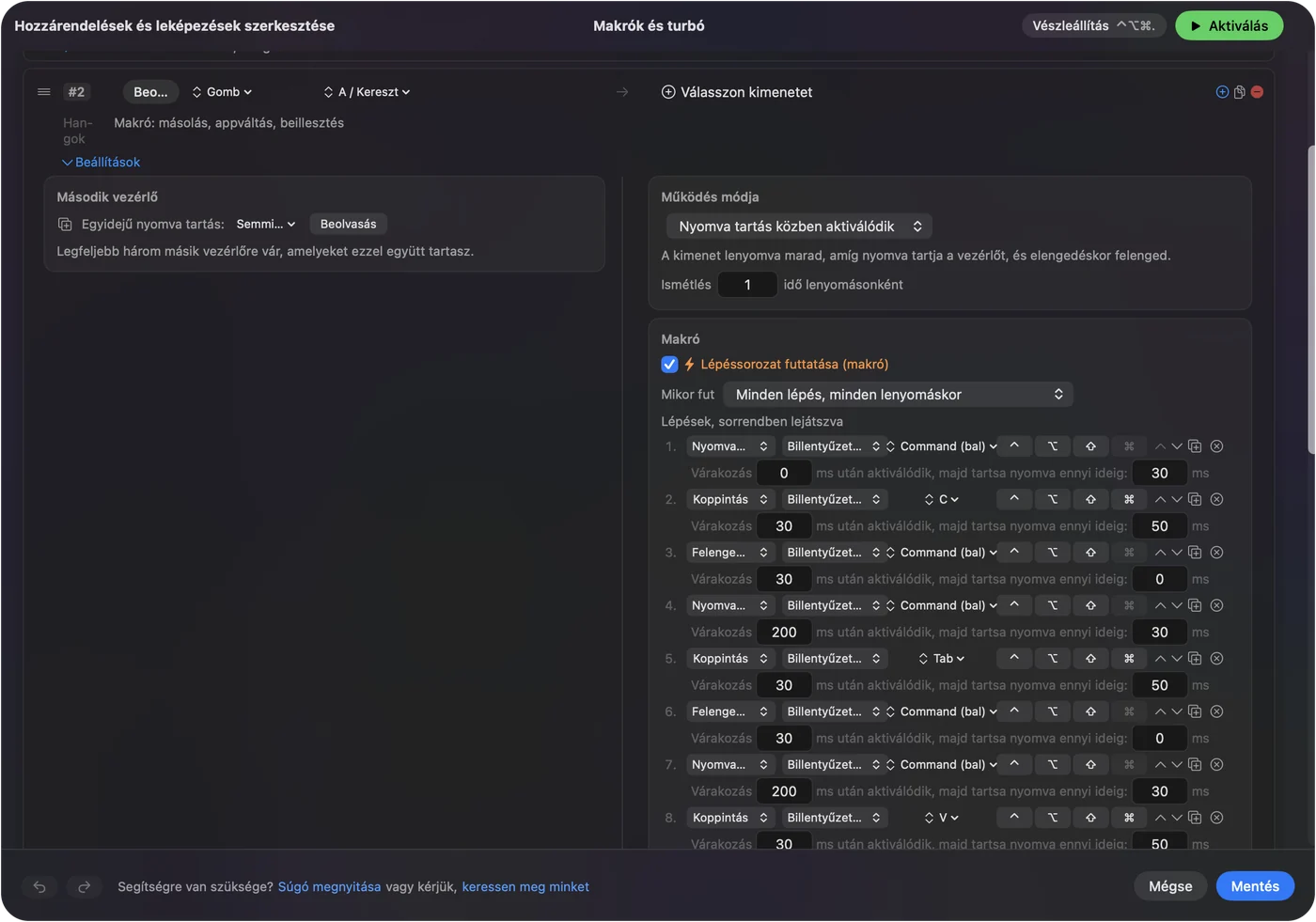
Az a makró, amely csak a nézetet változtatja, nem tudja megsérteni a fájlt. A Home, majd egy rögzített nézet a legolcsóbb mód, amit ismerek arra, hogy visszataláljak.
Tartás, ismétlés, dupla koppintás és appváltás
- Koppintás és tartás. Egy oldalgomb koppintása lehet Home, a tartása pedig a tartott középső kattintás. Egy gyors koppintás a normál kimenetet küldi, a beállított idő fölötti tartás pedig mást.
- Billentyűk ismétlése tartás közben. A numpad-lépéseknél a tartott gomb folyamatosan lépteti a nézetet.
- Saját gomb műveletének blokkolása. A középső gombra és az oldalgombokra használható, így a Blender és más appok nem látják az oldalgombot, amíg a preset fut.

Egyszerre csak egy preset fut, ezért minden appnak saját preset jár, és a Blenderé akkor indul, amikor a Blender előtérbe kerül. A vészleállító a Control Option Command period kombináció. Az oldalgomb, amely tartott középső kattintást küld, csak 3D-appban tegyen ilyet.
Elrendezések a meglévő egérhez
- Középső gomb nélküli egér. Használd az Emulate 3 Button Mouse beállítást a Blenderben, vagy adj egy oldalgombnak tartott középső kattintást. A második kíméletesebb a csuklónak.
- Hüvelykujj-rácsos egér. Forgatás, pásztázás és nagyítás az első háromon, a többin a kijelölés keretbe foglalása, a Home és a numpad nézetek. Az MMO-egér oldal a rácsot fedi le.
- Trackball. A golyó a mutató, ezért a nagy gombokon tartott középső kattintás természetes forgatóeszközzé teszi.
- Magic Mouse. Nincs valódi középső gombja, ezért a Blender emulációja vagy egy másik egér a megoldás. Lásd a Magic Mouse gombjai és a középső kattintás Macen oldalt.
Előbb a forgatás, utána a pásztázás, végül a nagyítás.
Ha egy gomb nem tesz semmit a Blenderben
Ezt a létrát mássz végig, a legkisebb lépéssel kezdve:
- Nézd meg, hogy a preset be van-e kapcsolva. Kattints az Activate gombra, és győződj meg róla, hogy a Blender az az app, amelyet a preset követ.
- Nézd meg a Kisegítő lehetőségek engedélyt. A Rendszerbeállítások, Adatvédelem és biztonság, Kisegítő lehetőségek menüben.
- Kapcsold ki az Emulate 3 Button Mouse-t. Ha be van kapcsolva, az Option és a bal húzás végzi a középső húzást, és a gombról tartott középső kattintás összezavarhatja a tesztet. Egyszerre egy módszert próbálj.
- Nézd meg a Scan-t. Ha a gomb billentyűként szkennelődik, előbb állítsd F13-tól F20-ig a gyártó szoftverében.
- Lépj ki a gyártó szoftveréből. A Logi Options+ és hasonló appok átvehetik a gombot.
- Nézd meg, hogy megérkezik-e. Nyisd meg a Live Visualizer-t, válaszd az Mouse lehetőséget, és tartsd a gombot. Ha a bejegyzés kigyullad, a Mac megkapja, és az InputConfig tudja használni.
Amit nem tud megtenni
- Két egér megkülönböztetése. Minden csatlakoztatott egér egy eszköznek számít.
- A mutató mozgatása egérgombbal. A kontroller botjával tud mozgatni a mutatót, az egér itt maga végzi ezt.
- A mutató sebességének módosítása. Használd a Mac beállításait, a gyártó appját, vagy a LinearMouse, a Mac Mouse Fix vagy a SteerMouse eszközt.
- 3D-egér helyettesítése. A 3D-egér külön eszköz. A Blender kézikönyve NDOF-eszközként írja le.
A rövid változat
- Nincs középső gomb. Pipáld be az Emulate 3 Button Mouse opciót a Blender bemeneti beállításaiban, és használd az Option és a bal húzást.
- Valódi egér. Adj egy oldalgombnak tartott középső kattintást, a Shift vagy a Control pedig vele együtt a pásztázáshoz és nagyításhoz.
- Kövesd az appot. Vedd fel a Blendert az Activate when these apps are in front alá.
Egy oldalgomb, amely a középső kattintást tartja, bármelyik két hüvelykujj-gombos egeret háromgombossá teszi.
Kérdések
Hogyan kattintok középsőt a Blenderben Macen?
Kapcsold be az Emulate 3 Button Mouse opciót a Blender bemeneti beállításaiban, és használd az Option és a bal húzást, vagy adj egy egér oldalgombnak tartott középső kattintást az InputConfigban.
Mit csinál az Emulate 3 Button Mouse a Blenderben?
A kézikönyv szerint lehetővé teszi, hogy a középső gomb nélküli mutatóeszközök az Alt és a bal kattintás tartásával működjenek, Macen ez az Option. Az operációs rendszer billentyűjét is használhatja, és elvesz néhány Alt- és bal kattintásos parancsikont.
Tud forgatni az egér oldalgombja a Blenderben?
Igen. Állíts egy oldalgombot a Mouse Button kimenetre, a Middle click lehetőséggel, és pipáld be a Block the button's own action opciót. Tartsd a gombot, és mozgasd az egeret a forgatáshoz.
Hogyan pásztázok és nagyítok a Blenderben egérrel?
A kézikönyv szerint a pásztázás a Shift és a középső húzás, a nagyítás pedig a görgő vagy a Control és a középső húzás. Tegyél a Shift és a Middle click, valamint a Control és a Middle click párját két további gombra.
Használhatom a Blendert numpad nélküli Mac-laptopon?
Igen. Kapcsold be az Emulate Numpad opciót a bemeneti beállításokban, és a számsor numpadként működik.
Továbbiak magyarul
Részletes útmutatók, angolul
Ki írja. Ryleigh Newman fejleszti az InputConfigot, és a saját Macjét minden nap kontrollerrel kezeli, mert a kezei nem működnek jól. Ez az oldal angolból fordított. Az alkalmazás felülete és a webhely többi része angol.
Ez az oldal más nyelveken: English, العربية, Čeština, Dansk, Deutsch, Español, Suomi, Français, עברית, Bahasa Indonesia, Italiano, 日本語, 한국어, Norsk, Nederlands, Polski, Português, Русский, Slovenčina, Svenska, ไทย, Türkçe, Українська, Tiếng Việt, 繁體中文, 简体中文
Ingyenes. macOS 14 vagy újabb. Fiók nélkül, semmi sem hagyja el a Macet. Nyílt forráskód a GitHubon.