Deutsch
Wie nutzt du Maustasten in Blender am Mac?
 Diese App ist komplett kostenlos. Du musst kein Konto anlegen. Es gibt keine Abos, keine umständlichen Downloads, und nichts ist gesperrt. Optimiert für Apple Silicon.
Blender navigiert mit der mittleren Maustaste, und auf einem Mac ohne sie hast du zwei gute Möglichkeiten. Die eigene Einstellung von Blender, Emulate 3 Button Mouse, macht aus Option und Ziehen mit links ein Ziehen mit der mittleren Taste. Oder ein Programm wie InputConfig, die kostenlose Mac-App, die ich entwickle. Sie kann die mittlere Taste von einer Seitentaste halten, sodass eine echte Maus Drehen, Verschieben und Zoomen unter dem Daumen hat.
Die Angaben zur Navigation stammen von der Seite zur Navigation im Blender-Handbuch und der Seite zu den Eingabe-Einstellungen im Blender-Handbuch, die ich am 21. Oktober 2026 gelesen habe. Wenn du Blender mit einem Controller steuerst, passt die Seite ein Spiele-Controller als 3D-Maus besser. Diese Seite handelt von der Maus.
Version 1.7 von InputConfig, voraussichtlich im Oktober 2026, bringt vollständige Unterstützung für Deutsch.
Schritte
- Öffne in Blender die Einstellungen, dann Input, und setze den Haken bei Emulate 3 Button Mouse, wenn du keine mittlere Taste hast.
- Für eine echte Maus mit Seitentasten installiere InputConfig, erlaube den Zugriff für Bedienungshilfen, füge eine Zeile hinzu und drücke Scan auf einer Seitentaste.
- Stelle die Ausgabe auf Mouse Button und wähle Middle click, damit das Halten der Seitentaste die mittlere Taste hält.
- Füge eine zweite Zeile mit der Ausgabe Keyboard Key Umschalt und Mouse Button Middle click für Verschieben hinzu, und eine dritte mit Control für Zoomen.
- Trage Blender unter Activate when these apps are in front ein, schalte Switch presets when the front app changes ein und klicke auf Activate.
Was Blender und macOS einer Maus geben
Das Handbuch von Blender listet die Steuerung der 3D-Ansicht so: Drehen mit Ziehen bei gedrückter mittlerer Taste, Verschieben mit Umschalt und Ziehen bei gedrückter mittlerer Taste, und Zoomen mit dem Rad oder mit Control und Ziehen bei gedrückter mittlerer Taste. Außerdem nennt es Umschalt Control und Ziehen bei gedrückter mittlerer Taste zum Dolly-Zoom, Pos1 für alles im Bild und die Zifferntasten des Nummernblocks für feste Ansichten.
Für eine Maus ohne mittlere Taste hat die Einstellungen-Seite Emulate 3 Button Mouse. Laut Handbuch funktioniert sie, indem man Alt und Ziehen mit links hält. Auf dem Mac ist das Option. Eine Einstellung für den Modifikator erlaubt, Alt oder die Systemtaste zu wählen, und die Systemtaste ist auf dem Mac Command. Das Handbuch sagt, dass die Systemtaste den Vorteil hat, nicht mit vorhandenen Alt- und Mitteltasten-Kurzbefehlen zu kollidieren. Es warnt außerdem, dass Alt und ein Linksklick für einige Vorgänge genutzt werden, sodass die Emulation sie wegnimmt. Das Handbuch ergänzt, dass manche Trackpads einen Tipp mit drei Fingern als mittlere Taste unterstützen.
Ein Laptop ohne Nummernblock hat eine zweite Einstellung, Emulate Numpad. Sie lässt die Zahlenreihe wie den Nummernblock wirken. Beide Einstellungen sind kostenlos und eingebaut, und ein Tastenprogramm ergänzt die dritte Möglichkeit: eine echte Taste, die die mittlere Maustaste hält.
Herausfinden, was jede Taste sendet
Eine Maustaste kommt am Mac als Linksklick, Rechtsklick, mittlerer Klick oder als Taste 4 und höher an. Drücke Scan und klicke dann auf die Taste. Nennt Scan eine Taste statt einer Maustaste, sendet die Maus eine Taste, und die Lösung findest du auf der Seite F13 bis F19 am Mac.
| Taste | Wie sie meist meldet | Eine gute Aufgabe in Blender |
|---|---|---|
| Linksklick und Rechtsklick | Linksklick und Rechtsklick | Lass sie. Blender nutzt sie zum Auswählen und für Menüs. |
| Druck auf das Rad | Mittlerer Klick | Drehen, wenn es ein echter mittlerer Klick ist. Eine Magic Mouse hat keinen. |
| Seitentasten | Taste 4 und Taste 5 | Ein gehaltener mittlerer Klick und Umschalt mit einem gehaltenen mittleren Klick. |
| Daumenfeld oder Zusatztasten | Taste 6 und höher | Control mit einem gehaltenen mittleren Klick zum Zoomen, Pos1, Auswahl ins Bild. |
| Neigungsrad | Seitliches Scrollen | Die Ansicht kippen oder durch die Ansichten des Nummernblocks schalten. |
| DPI- oder Profiltaste | Oft nichts, was der Mac lesen kann | Nichts. Hört Scan keinen Druck, kann keine App ihn lesen. |
Die mittlere Taste von einer Seitentaste halten
InputConfig kann eine Maustaste so lange halten, wie du eine andere Taste hältst, und eine Zeile kann mehrere Ausgaben zusammen drücken. Das ist der ganze Trick, und es ist derselbe, den die Seite zu Controllern nutzt.
Schritt 1: Die Seitentaste scannen
- Du: Füge eine Zeile hinzu, stelle das Gerät auf This Mac's mouse or trackpad, die Eingabe auf Maus und die Art auf Taste. Drücke dann Scan und klicke auf die Seitentaste.
- InputConfig: Nennt sie, zum Beispiel Taste 4.
- Prüfen: Die Zeile zeigt den Namen der Taste.
Schritt 2: Eine gehaltene mittlere Taste zuweisen
- Du: Stelle die Ausgabe auf Mouse Button und wähle Middle click. Öffne die Optionen der Zeile und setze den Haken bei Block the button's own action.
- InputConfig: Hält die mittlere Taste, solange du die Seitentaste hältst, und der Mauszeiger bewegt sich weiter über den eigenen Mausanschluss des Mac.
- Prüfen: Halte in Blender die Seitentaste und bewege die Maus über der 3D-Ansicht. Die Ansicht dreht sich.

Schritt 3: Verschieben und Zoomen hinzufügen
- Du: Füge eine zweite Zeile auf einer anderen Taste mit zwei Ausgaben hinzu: Keyboard Key Umschalt und Mouse Button Middle click, die du mit der Plus-Schaltfläche hinzufügst. Füge eine dritte Zeile mit Keyboard Key Control und Mouse Button Middle click hinzu.
- InputConfig: Drückt die Ausgaben zusammen und hält sie zusammen.
- Prüfen: Halte die zweite Taste und ziehe. Die Ansicht verschiebt sich. Halte die dritte und ziehe, dann zoomt sie.
Ich habe das nicht selbst in Blender ausprobiert. Der erste Test besteht deshalb darin, die Taste zu halten und die Ansicht zu beobachten. Bewegt sich der Zeiger, aber nicht die Ansicht, hält die Zeile nicht, und die Leiter unten hilft weiter.
Makros und Aufgaben mit mehreren Schritten
Die Ansichtstasten von Blender sind einzelne Tastendrücke, deshalb ist ein Makro vor allem für eine Kette gedacht, die du wiederholst. Die Tasten stammen von der Navigationsseite des Handbuchs:
- Auswahl ins Bild, dann schrittweise drehen. Ein Tippen auf die Punkttaste des Nummernblocks rahmt die Auswahl, eine kurze Wartezeit, dann ein Tippen auf die 4 oder die 6 des Nummernblocks dreht die Ansicht um einen Schritt.
- Pos1 als Zurücksetzen. Pos1 rahmt alle Objekte der Szene. Es ist eine Zeile mit einem Schritt und eine gute Tippaktion für eine Seitentaste.
- Den Horizont ausrichten. Umschalt Nummernblock 4 und Umschalt Nummernblock 6 kippen die Ansicht in die eine oder andere Richtung, was eine schiefe Ansicht mit zwei Tastendrücken korrigiert.
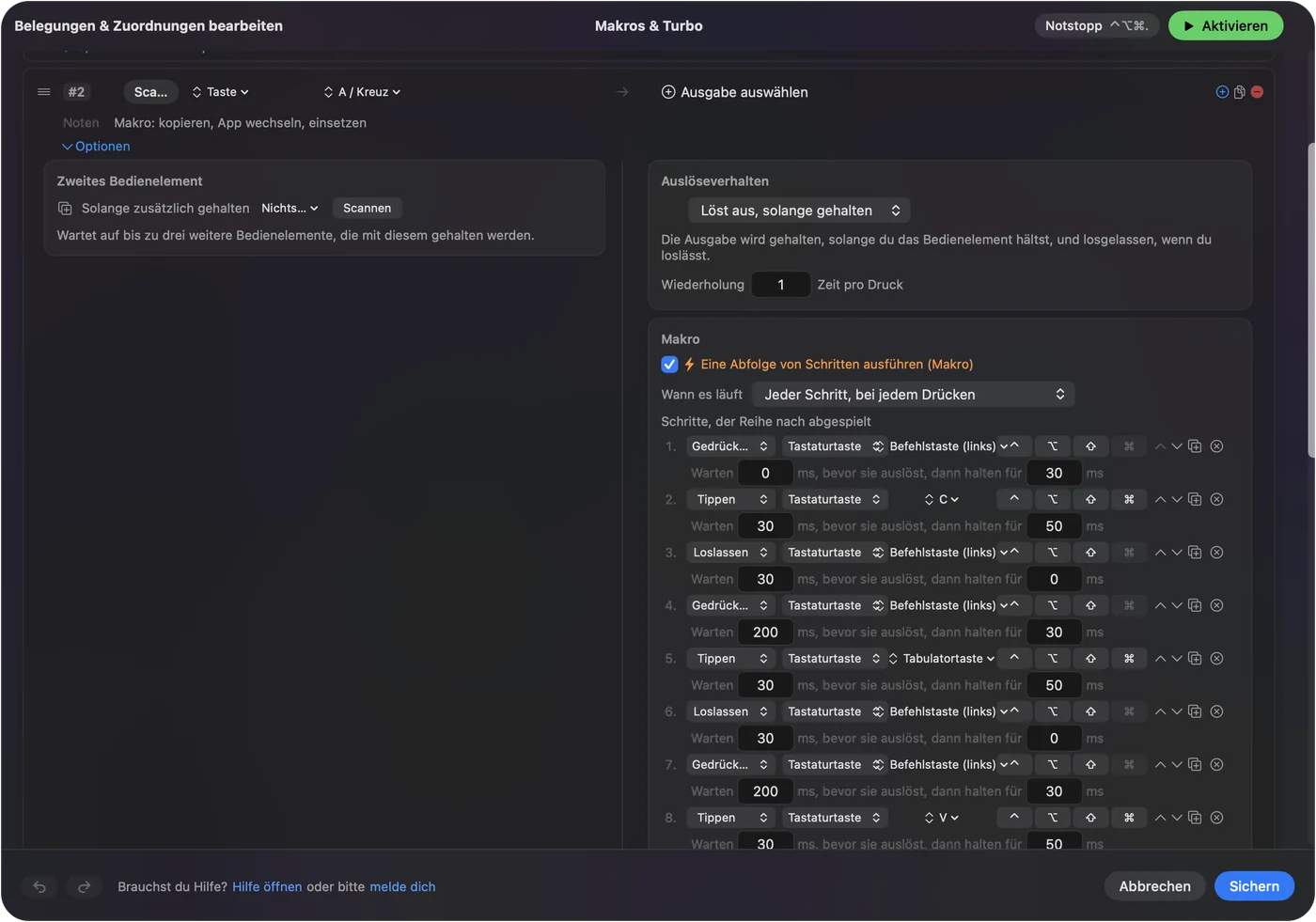
Ein Makro, das nur die Ansicht ändert, kann die Datei nicht beschädigen. Pos1 und dann eine feste Ansicht ist die günstigste Art, die ich kenne, um sich nicht zu verirren.
Halten, wiederholen, zweimal tippen und nach App umschalten
- Ein Tippen und ein Halten. Ein Tippen auf eine Seitentaste kann Pos1 sein, und ein Halten kann der gehaltene mittlere Klick sein. Ein kurzes Tippen sendet die normale Ausgabe, und ein Halten über eine Zeit, die du einstellst, sendet etwas anderes.
- Tasten wiederholen, solange gehalten. Bei den Schritten des Nummernblocks dreht eine gehaltene Taste die Ansicht immer weiter.
- Die eigene Aktion der Taste sperren. Verfügbar für die mittlere Taste und die Seitentasten, damit Blender und andere Apps die Seitentaste nicht mehr sehen, während die Voreinstellung läuft.

Es läuft immer nur eine Voreinstellung, deshalb bekommt jede App ihre eigene, und die für Blender startet, sobald Blender nach vorn kommt. Der Notstopp ist Control Option Command period. Eine Seitentaste, die den mittleren Klick hält, sollte das nur in einer 3D-App tun.
Layouts für die Maus, die du hast
- Eine Maus ohne mittlere Taste. Nutze Emulate 3 Button Mouse in Blender oder gib einer Seitentaste den gehaltenen mittleren Klick. Das Zweite ist für das Handgelenk leichter.
- Eine Maus mit Daumenfeld. Drehen, Verschieben und Zoomen auf den ersten drei, dann Auswahl ins Bild, Pos1 und die Ansichten des Nummernblocks auf den anderen. Die Seite zur MMO-Maus behandelt das Feld.
- Ein Trackball. Die Kugel ist der Zeiger, deshalb machen gehaltene mittlere Klicks auf den großen Tasten sie zu einem natürlichen Werkzeug zum Drehen.
- Eine Magic Mouse. Sie hat keine echte mittlere Taste, deshalb sind Blenders Emulation oder eine andere Maus die Antwort. Siehe Magic-Mouse-Tasten und wie du am Mac mit der mittleren Taste klickst.
Zuerst drehen, dann verschieben, dann zoomen.
Wenn eine Taste in Blender nichts tut
Geh diese Leiter hinunter, mit dem kleinsten Schritt zuerst:
- Prüfen, ob die Voreinstellung aktiv ist. Klicke auf Activate und stelle sicher, dass Blender die App ist, der die Voreinstellung folgt.
- Bedienungshilfen prüfen. In den Systemeinstellungen unter Datenschutz & Sicherheit, Bedienungshilfen.
- Emulate 3 Button Mouse ausschalten. Ist sie aktiv, macht Option und Ziehen mit links das mittlere Ziehen, und ein gehaltener mittlerer Klick von einer Taste kann den Test verwirren. Probiere jeweils eine Methode.
- Den Scan prüfen. Wird die Taste als Tastaturtaste gescannt, stelle sie zuerst in der Software des Herstellers auf F13 bis F20.
- Die Software des Herstellers beenden. Logi Options+ und ähnliche Apps können eine Taste übernehmen.
- Den Eingang beobachten. Öffne den Live Visualizer, wähle Maus und halte die Taste. Leuchtet der Eintrag, empfängt der Mac sie, und InputConfig kann sie nutzen.
Was es nicht kann
- Zwei Mäuse unterscheiden. Jede angeschlossene Maus zählt als ein Gerät.
- Den Zeiger mit einer Maustaste bewegen. Es kann den Zeiger mit einem Controller-Stick bewegen, und die Maus macht das hier selbst.
- Die Zeigergeschwindigkeit ändern. Nutze die Einstellungen des Mac, die App des Herstellers oder LinearMouse, Mac Mouse Fix oder SteerMouse.
- Eine 3D-Maus ersetzen. Eine 3D-Maus ist ein eigenes Gerät. Das Handbuch von Blender behandelt sie als NDOF-Gerät.
Die Kurzfassung
- Keine mittlere Taste. Setze in Blenders Eingabe-Einstellungen den Haken bei Emulate 3 Button Mouse und nutze Option und Ziehen mit links.
- Eine echte Maus. Gib einer Seitentaste den gehaltenen mittleren Klick, und dazu Umschalt oder Control für Verschieben und Zoomen.
- Der App folgen. Trage Blender unter Activate when these apps are in front ein.
Eine Seitentaste, die den mittleren Klick hält, macht jede Maus mit zwei Daumentasten zu einer Maus mit drei Tasten.
Fragen
Wie klicke ich in Blender am Mac mit der mittleren Taste?
Schalte Emulate 3 Button Mouse in Blenders Eingabe-Einstellungen ein und nutze Option und Ziehen mit links, oder gib einer Seitentaste in InputConfig einen gehaltenen mittleren Klick.
Was macht Emulate 3 Button Mouse in Blender?
Laut Handbuch lässt sie Zeigegeräte ohne mittlere Taste funktionieren, indem man Alt und einen Linksklick hält, auf dem Mac ist das Option. Sie kann auch die Systemtaste nutzen und nimmt dafür einige Kurzbefehle mit Alt und Linksklick weg.
Kann eine Seitentaste der Maus in Blender die Ansicht drehen?
Ja. Stelle eine Seitentaste auf die Ausgabe Mouse Button, Middle click, und setze den Haken bei Block the button's own action. Halte die Taste und bewege die Maus, um zu drehen.
Wie verschiebe und zoome ich in Blender mit der Maus?
Verschieben ist Umschalt und Ziehen bei gedrückter mittlerer Taste, Zoomen ist das Rad oder Control und Ziehen bei gedrückter mittlerer Taste, laut Handbuch. Lege Umschalt und mittleren Klick sowie Control und mittleren Klick auf zwei weitere Tasten.
Kann ich Blender auf einem Mac-Laptop ohne Nummernblock nutzen?
Ja. Schalte Emulate Numpad in den Eingabe-Einstellungen ein, dann wirkt die Zahlenreihe wie der Nummernblock.
Mehr auf Deutsch
Ausführliche Anleitungen, auf Englisch
Wer hier schreibt. Ryleigh Newman entwickelt InputConfig und steuert den eigenen Mac jeden Tag mit einem Controller, weil die Hände nicht gut mitmachen. Diese Seite ist aus dem Englischen übersetzt. Die wichtigsten Tasten und Menüs der App erscheinen auf Deutsch, wenn der Mac auf Deutsch eingestellt ist; diese Seite nennt sie so, mit dem englischen Namen in Klammern. Der Rest der App und der Website ist auf Englisch.
Diese Seite in anderen Sprachen: English, العربية, Čeština, Dansk, Español, Suomi, Français, עברית, Magyar, Bahasa Indonesia, Italiano, 日本語, 한국어, Norsk, Nederlands, Polski, Português, Русский, Slovenčina, Svenska, ไทย, Türkçe, Українська, Tiếng Việt, 繁體中文, 简体中文
Kostenlos. macOS 14 oder neuer. Kein Konto, nichts verlässt deinen Mac. Open Source auf GitHub.