ไทย
วิธีใช้ปุ่มเมาส์ใน Blender บน Mac
 แอปนี้ใช้ฟรีทั้งหมด ไม่ต้องสร้างบัญชี ไม่มีการสมัครสมาชิก ไม่มีการดาวน์โหลดที่ยุ่งยาก และไม่มีอะไรถูกล็อก ปรับให้เหมาะกับ Apple silicon
Blender นำทางด้วยปุ่มเมาส์กลาง และบน Mac ที่ไม่มี คุณมีสองทางเลือกที่ดี การตั้งค่าของ Blender เอง Emulate 3 Button Mouse เปลี่ยน Option และการลากซ้ายเป็นการลากกลาง หรือตัวแมปปุ่มอย่าง InputConfig แอป Mac ฟรีที่ฉันทำ กดปุ่มกลางค้างให้จากปุ่มข้างได้ ดังนั้นเมาส์จริงได้การโคจร แพน และซูมใต้นิ้วโป้ง
ข้อมูลการนำทางมาจากหน้าการนำทางของคู่มือ Blenderและหน้าการตั้งค่า Input ของคู่มือ Blender ซึ่งฉันอ่านเมื่อวันที่ 21 ตุลาคม 2026 ถ้าคุณขับ Blender จากจอย หน้าที่ใกล้ที่สุดคือจอยเกมเป็นเมาส์ 3 มิติ หน้านี้เกี่ยวกับเมาส์
InputConfig เวอร์ชัน 1.7 ซึ่งคาดว่าจะออกในเดือนตุลาคม 2026 จะรองรับภาษาไทยอย่างเต็มรูปแบบ
ขั้นตอน
- ใน Blender เปิด Preferences แล้ว Input และติ๊ก Emulate 3 Button Mouse ถ้าคุณไม่มีปุ่มกลาง
- สำหรับเมาส์จริงที่มีปุ่มข้าง ติดตั้ง InputConfig อนุญาตการเข้าถึงการช่วยการเข้าถึง เพิ่มแถว และกด Scan ที่ปุ่มข้าง
- ตั้งเอาต์พุตเป็น Mouse Button และเลือก Middle click เพื่อให้การกดปุ่มข้างค้างกดปุ่มกลางค้าง
- เพิ่มแถวที่สองด้วยเอาต์พุต Keyboard Key Shift และ Mouse Button Middle click สำหรับแพน และแถวที่สามด้วย Control สำหรับซูม
- ระบุ Blender ใต้ Activate when these apps are in front เปิด Switch presets when the front app changes แล้วคลิก Activate
สิ่งที่ Blender และ macOS ให้เมาส์
คู่มือของ Blender ระบุการควบคุมวิวพอร์ต 3 มิติดังนี้: โคจรด้วยการลากปุ่มกลาง แพนด้วย Shift และการลากกลาง และซูมด้วยลูกล้อหรือ Control และการลากกลาง ยังระบุ Shift Control และการลากกลางสำหรับ dolly, Home เพื่อจัดทุกอย่างให้พอดีเฟรม และคีย์ numpad สำหรับมุมมองคงที่
สำหรับเมาส์ที่ไม่มีปุ่มกลาง Preferences มี Emulate 3 Button Mouse คู่มือบอกว่าทำงานโดยกด Alt และลากซ้ายค้าง ซึ่งคือ Option บน Mac และการตั้งค่า Modifier ให้เลือก Alt หรือคีย์ OS ซึ่งคือ Command บน Mac คู่มือหมายเหตุว่าตัวเลือกคีย์ OS มีข้อดีคือไม่ชนกับคีย์ลัด Alt และกลางที่มีอยู่ และยังเตือนว่า Alt และคลิกซ้ายใช้สำหรับบางการดำเนินการ ดังนั้นการเปิดการจำลองทำให้สิ่งเหล่านั้นหายไป คู่มือเสริมว่าทัชแพดบางตัวรองรับการแตะสามนิ้วเป็นปุ่มกลาง
แล็ปท็อปที่ไม่มี numpad มีการตั้งค่าที่สอง Emulate Numpad ซึ่งทำให้แถวตัวเลขทำงานเป็น numpad ทั้งสองการตั้งค่าฟรีและมีในตัว และตัวแมปปุ่มเพิ่มทางเลือกที่สาม: ปุ่มจริงที่กดคลิกกลางค้าง
ดูว่าแต่ละปุ่มส่งอะไร
ปุ่มเมาส์มาถึง Mac เป็นคลิกซ้าย คลิกขวา คลิกกลาง หรือ Button 4 ขึ้นไป กด Scan แล้วคลิกปุ่ม ถ้า Scan ระบุชื่อคีย์แทนปุ่มเมาส์ เมาส์กำลังส่งคีย์ และวิธีแก้อยู่ที่F13 ถึง F19 บน Mac
| ปุ่ม | มักรายงานอย่างไร | งาน Blender ที่ดี |
|---|---|---|
| คลิกซ้ายและคลิกขวา | คลิกซ้ายและคลิกขวา | ปล่อยไว้ Blender ใช้สำหรับเลือกและเมนู |
| กดลูกล้อ | คลิกกลาง | โคจร ถ้าเป็นคลิกกลางจริง Magic Mouse ไม่มี |
| ปุ่มข้าง | Button 4 และ Button 5 | คลิกกลางที่กดค้าง และ Shift กับคลิกกลางที่กดค้าง |
| ตารางนิ้วโป้งหรือปุ่มเพิ่ม | Button 6 ขึ้นไป | Control กับคลิกกลางที่กดค้างสำหรับซูม Home จัดสิ่งที่เลือกให้พอดี |
| ลูกล้อเอียง | เลื่อนด้านข้าง | กลิ้งมุมมอง หรือก้าวผ่านมุมมอง numpad |
| ปุ่ม DPI หรือโปรไฟล์ | มักไม่มีอะไรที่ Mac อ่านได้ | ไม่มีอะไร ถ้า Scan ไม่ได้ยินการกด ไม่มีแอปไหนอ่านได้ |
กดปุ่มกลางค้างจากปุ่มข้าง
InputConfig กดปุ่มเมาส์ค้างได้ตราบเท่าที่คุณกดปุ่มอื่นค้าง และแถวกดหลายเอาต์พุตพร้อมกันได้ นั่นคือทริกทั้งหมด และเป็นอันเดียวกับที่หน้าจอยใช้
ขั้นที่ 1: Scan ปุ่มข้าง
- คุณ: เพิ่มแถว ตั้งอุปกรณ์เป็นเมาส์หรือแทร็คแพดของ Mac เครื่องนี้ อินพุตเป็น Mouse และชนิดเป็น Button จากนั้นกด Scan แล้วคลิกปุ่มข้าง
- InputConfig: บอกชื่อ เช่น Button 4
- เช็ก: แถวแสดงชื่อปุ่ม
ขั้นที่ 2: ให้คลิกกลางที่กดค้าง
- คุณ: ตั้งเอาต์พุตเป็น Mouse Button และเลือก Middle click เปิด Options ของแถวและติ๊ก Block the button's own action
- InputConfig: กดปุ่มกลางค้างขณะที่คุณกดปุ่มข้างค้าง และเมาส์ของ Mac เองยังขยับตัวชี้อยู่
- เช็ก: ใน Blender กดปุ่มข้างค้างแล้วขยับเมาส์เหนือวิวพอร์ต 3 มิติ มุมมองโคจร

ขั้นที่ 3: เพิ่มแพนและซูม
- คุณ: เพิ่มแถวที่สองบนอีกปุ่มด้วยสองเอาต์พุต: Keyboard Key Shift และ Mouse Button Middle click เพิ่มด้วยปุ่มบวก เพิ่มแถวที่สามด้วย Keyboard Key Control และ Mouse Button Middle click
- InputConfig: กดเอาต์พุตพร้อมกันและกดค้างพร้อมกัน
- เช็ก: กดปุ่มที่สองค้างแล้วลาก มุมมองแพน กดปุ่มที่สามค้างแล้วลาก มันซูม
ฉันยังไม่ได้ลองสิ่งนี้ใน Blender เอง ดังนั้นการทดสอบแรกคือกดปุ่มค้างแล้วดูมุมมอง ถ้าตัวชี้ขยับแต่มุมมองไม่ขยับ แถวไม่ได้กดค้าง และบันไดด้านล่างครอบคลุมเรื่องนั้น
มาโครและงานหลายขั้นตอน
คีย์มุมมองของ Blender เป็นการกดครั้งเดียว ดังนั้นมาโครส่วนใหญ่มีไว้สำหรับห่วงโซ่ที่ทำซ้ำ คีย์มาจากหน้าการนำทางของคู่มือ:
- จัดสิ่งที่เลือกให้พอดีแล้วก้าวรอบ การแตะคีย์จุดของ numpad จัดสิ่งที่เลือกให้พอดี รอสั้นๆ แล้วแตะ numpad 4 หรือ numpad 6 หมุนมุมมองหนึ่งขั้น
- Home เป็นการรีเซ็ต Home จัดทุกวัตถุในฉากให้พอดี เป็นแถวขั้นเดียวและเป็นการกระทำเมื่อแตะที่ดีสำหรับปุ่มข้าง
- ปรับเส้นขอบฟ้าให้ตรง Shift numpad 4 และ Shift numpad 6 กลิ้งมุมมองไปทางใดทางหนึ่ง ซึ่งแก้มุมมองที่เอียงในสองการกด
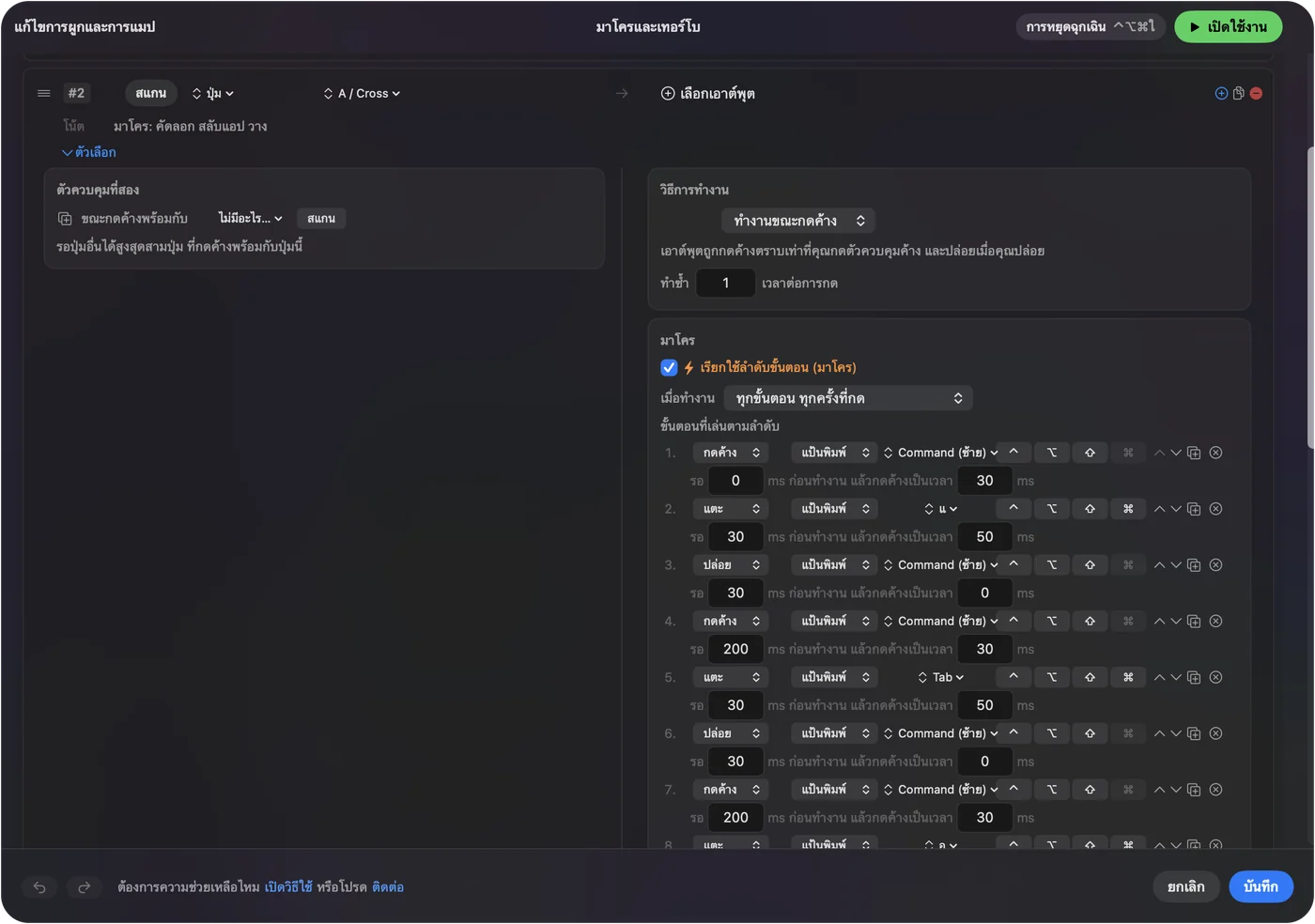
มาโครที่เปลี่ยนแค่มุมมองไม่ทำให้ไฟล์เสียหาย Home แล้วมุมมองคงที่ คือวิธีที่ถูกที่สุดที่ฉันรู้ในการหายหลง
กดค้าง ทำซ้ำ แตะสองครั้ง และสลับตามแอป
- แตะและกดค้าง การแตะบนปุ่มข้างเป็น Home ได้ และการกดค้างเป็นคลิกกลางที่กดค้าง การแตะเร็วส่งเอาต์พุตปกติ และการกดค้างเกินเวลาที่ตั้งส่งอย่างอื่น
- ทำซ้ำคีย์ขณะกดค้าง สำหรับขั้น numpad นี่ทำให้ปุ่มที่กดค้างก้าวมุมมองต่อเนื่อง
- บล็อกการกระทำของปุ่มเอง มีสำหรับปุ่มกลางและปุ่มข้าง เพื่อให้ Blender และแอปอื่นเลิกเห็นปุ่มข้างขณะพรีเซ็ตทำงาน

ทำงานได้ครั้งละหนึ่งพรีเซ็ต ดังนั้นแต่ละแอปมีพรีเซ็ตของตัวเอง และพรีเซ็ตสำหรับ Blender เริ่มเมื่อ Blender มาอยู่ด้านหน้า ปุ่มหยุดฉุกเฉินคือ Control Option Command จุด ปุ่มข้างที่กดคลิกกลางค้างควรทำสิ่งนั้นในแอป 3 มิติเท่านั้น
เลย์เอาต์สำหรับเมาส์ที่คุณมี
- เมาส์ที่ไม่มีปุ่มกลาง ใช้ Emulate 3 Button Mouse ใน Blender หรือให้ปุ่มข้างเป็นคลิกกลางที่กดค้าง อย่างที่สองเบากว่าสำหรับข้อมือ
- เมาส์ที่มีตารางนิ้วโป้ง โคจร แพน และซูมบนสามปุ่มแรก แล้วจัดสิ่งที่เลือกให้พอดี Home และมุมมอง numpad บนปุ่มอื่น หน้าเมาส์ MMOครอบคลุมตาราง
- แทร็คบอล ลูกบอลคือตัวชี้ ดังนั้นคลิกกลางที่กดค้างบนปุ่มใหญ่ทำให้เป็นเครื่องมือโคจรที่เป็นธรรมชาติ
- Magic Mouse ไม่มีปุ่มกลางจริง ดังนั้นการจำลองของ Blender หรือเมาส์แยกต่างหากคือคำตอบ ดูปุ่ม Magic Mouseและวิธีคลิกกลางบน Mac
โคจรก่อน แล้วแพน แล้วซูม
ถ้าปุ่มไม่ทำอะไรใน Blender
ไล่ตามบันไดนี้ เริ่มจากขั้นเล็กที่สุด:
- เช็กว่าพรีเซ็ตเปิดอยู่ คลิก Activate และให้แน่ใจว่า Blender คือแอปที่พรีเซ็ตตาม
- เช็กการช่วยการเข้าถึง ในการตั้งค่าระบบ แล้วความเป็นส่วนตัวและความปลอดภัย แล้วการช่วยการเข้าถึง
- ปิด Emulate 3 Button Mouse ถ้าเปิดอยู่ Option และการลากซ้ายทำการลากกลาง และคลิกกลางที่กดค้างจากปุ่มอาจทำให้การทดสอบสับสน ลองทีละวิธี
- เช็ก Scan ถ้าปุ่ม Scan ได้เป็นคีย์ ให้ตั้งเป็น F13 ถึง F20 ในซอฟต์แวร์ของผู้ผลิตก่อน
- ปิดซอฟต์แวร์ของผู้ผลิต Logi Options+ และแอปคล้ายกันยึดปุ่มได้
- ดูว่ามันมาถึง เปิด Live Visualizer เลือก Mouse และกดปุ่มค้าง ถ้ารายการติดสว่าง Mac ได้รับและ InputConfig ใช้ได้
สิ่งที่ทำไม่ได้
- แยกเมาส์สองตัว เมาส์ทุกตัวที่เชื่อมต่อนับเป็นหนึ่งอุปกรณ์
- ขยับตัวชี้ให้ด้วยปุ่มเมาส์ ขยับตัวชี้ด้วยก้านจอยได้ และเมาส์ทำสิ่งนั้นเองที่นี่
- เปลี่ยนความเร็วตัวชี้ ใช้การตั้งค่าของ Mac แอปของผู้ผลิต หรือ LinearMouse, Mac Mouse Fix หรือ SteerMouse
- แทนเมาส์ 3 มิติ เมาส์ 3 มิติเป็นอุปกรณ์แยก คู่มือของ Blender ครอบคลุมเป็นอุปกรณ์ NDOF
สรุปสั้นๆ
- ไม่มีปุ่มกลาง ติ๊ก Emulate 3 Button Mouse ในการตั้งค่า Input ของ Blender และใช้ Option กับการลากซ้าย
- เมาส์จริง ให้ปุ่มข้างเป็น Middle click ที่กดค้าง และ Shift หรือ Control กับมันสำหรับแพนและซูม
- ตามแอป เพิ่ม Blender ใต้ Activate when these apps are in front
ปุ่มข้างที่กดคลิกกลางค้างเปลี่ยนเมาส์ใดๆ ที่มีปุ่มนิ้วโป้งสองปุ่มให้เป็นเมาส์สามปุ่ม
คำถาม
คลิกกลางใน Blender บน Mac อย่างไร
เปิด Emulate 3 Button Mouse ในการตั้งค่า Input ของ Blender แล้วใช้ Option กับการลากซ้าย หรือให้ปุ่มข้างเมาส์เป็น Middle click ที่กดค้างใน InputConfig
Emulate 3 Button Mouse ใน Blender ทำอะไร
คู่มือบอกว่าทำให้อุปกรณ์ชี้ที่ไม่มีปุ่มกลางใช้งานได้โดยกด Alt และคลิกซ้ายค้าง ซึ่งคือ Option บน Mac ใช้คีย์ OS ได้ด้วย และมันทำให้คีย์ลัด Alt และคลิกซ้ายบางอย่างหายไป
ปุ่มข้างเมาส์โคจรใน Blender ได้ไหม
ได้ ตั้งปุ่มข้างเป็นเอาต์พุต Mouse Button, Middle click และติ๊ก Block the button's own action กดปุ่มค้างและขยับเมาส์เพื่อโคจร
แพนและซูมใน Blender ด้วยเมาส์อย่างไร
แพนคือ Shift และการลากกลาง และซูมคือลูกล้อหรือ Control และการลากกลาง ตามคู่มือ วาง Shift และ Middle click กับ Control และ Middle click บนอีกสองปุ่ม
ใช้ Blender บนแล็ปท็อป Mac ที่ไม่มี numpad ได้ไหม
ได้ เปิด Emulate Numpad ในการตั้งค่า Input แล้วแถวตัวเลขทำงานเป็น numpad
หน้าอื่นเป็นภาษาไทย
คู่มือฉบับเต็ม เป็นภาษาอังกฤษ
ผู้เขียน Ryleigh Newman เป็นผู้พัฒนา InputConfig และใช้คอนโทรลเลอร์ควบคุม Mac ของตัวเองทุกวัน เพราะมือใช้งานได้ไม่ดีนัก หน้านี้แปลมาจากภาษาอังกฤษ หน้าตาแอปและส่วนอื่นของเว็บไซต์เป็นภาษาอังกฤษ
หน้านี้ในภาษาอื่น: English, العربية, Čeština, Dansk, Deutsch, Español, Suomi, Français, עברית, Magyar, Bahasa Indonesia, Italiano, 日本語, 한국어, Norsk, Nederlands, Polski, Português, Русский, Slovenčina, Svenska, Türkçe, Українська, Tiếng Việt, 繁體中文, 简体中文
ฟรี macOS 14 ขึ้นไป ไม่ต้องมีบัญชี ไม่มีข้อมูลออกจาก Mac ของคุณ โอเพนซอร์สบน GitHub.