ไทย
ผูกปุ่มข้างเมาส์ใน League of Legends บน Mac อย่างไร
 แอปนี้ใช้ฟรีทั้งหมด ไม่ต้องสร้างบัญชี ไม่มีการสมัครสมาชิก ไม่มีการดาวน์โหลดที่ยุ่งยาก และไม่มีอะไรถูกล็อก ปรับให้เหมาะกับ Apple silicon
ใน League of Legends กด Escape เปิด Options และ Keybindings คลิกการกระทำแล้วกดปุ่มข้าง หน้าซัพพอร์ตฮอตคีย์ของ Riot บอกว่าเกมรับ Mouse 1, 2, 3, 4 และ 5 และปุ่มที่เกิน Mouse 5 ตรวจไม่พบและผูกในตัวเลือกในเกมไม่ได้ นั่นครอบคลุมเมาส์ธรรมดาที่มีปุ่มข้างสองปุ่ม ปุ่มนิ้วโป้งแบบตาราง ปุ่มที่เกมเมิน หรืองานที่สองต่อปุ่ม คือที่ที่ InputConfig แอป Mac ฟรีที่ฉันทำ เข้ามา
ฉันอ่านหน้าของ Riot เมื่อวันที่ 21 ตุลาคม 2026 หน้าเหล่านั้นยังมีส่วน Mac สำหรับเคอร์เซอร์เมาส์ ดังนั้นไคลเอนต์ Mac ได้รับการรองรับ แหล่งข้อมูลขัดแย้งกันว่ารันแบบดั้งเดิมบน Apple silicon หรือผ่าน Rosetta ฉันจึงไม่อ้างอย่างใดอย่างหนึ่ง
InputConfig เวอร์ชัน 1.7 ซึ่งคาดว่าจะออกในเดือนตุลาคม 2026 จะรองรับภาษาไทยอย่างเต็มรูปแบบ
ขั้นตอน
- กด Escape ในเกม เปิด Options และเลือก Keybindings
- คลิกการกระทำ กดปุ่มข้าง และดูว่าเกมแสดง Mouse 4 หรือ Mouse 5 ไหม
- ถ้าเมาส์ส่งคีย์ ให้ตั้งปุ่มเป็น F14 ถึง F20 ในซอฟต์แวร์ของมันและบันทึก
- ใน InputConfig เพิ่มแถวเมาส์ กด Scan แล้วกดปุ่ม จากนั้นเลือกคีย์ที่การกระทำใช้
- เพิ่ม League of Legends ในรายการแอปของพรีเซ็ต กด Activate แล้วทดสอบในเกมเครื่องมือฝึก
อะไรใช้ได้โดยไม่ติดตั้งอะไร
การผูกใหม่มีในตัว ในเกม กด Escape เปิด Options และเลือก Keybindings ในไคลเอนต์ League คลิกรูปเฟืองที่มุมบนขวาและเลือก Hotkeys บางคีย์ผูกได้ในไคลเอนต์เท่านั้น หน้าของ Riot บอกว่า Restore Defaults ในการตั้งค่า Hotkeys ของไคลเอนต์คืนทุกอย่างกลับ
มีสามกฎจากหน้านั้นที่ควรรู้ก่อนวางแผนเลย์เอาต์ Shift, Control, Alternate, Command และ Function ผูกเดี่ยวๆ ไม่ได้ Command กับคีย์ผูกได้ แต่ในไคลเอนต์เท่านั้น และชนกับคีย์ลัดเดิมของ macOS Escape, Caps Lock, F9, F12 และ Enter สงวนไว้สำหรับเกมหรือไคลเอนต์ จึงข้ามไป Mac ผูกปุ่มข้างโดยตรงได้ แต่ผูก Command ไม่ได้ ดังนั้นวางแผนรอบคีย์ธรรมดาและ F13 ถึง F20
วิกิของ League ระบุค่าเริ่มต้นที่เกี่ยวกับปุ่มข้าง: Q, W, E และ R สำหรับความสามารถ และไอเทมบน 5, 6 และ 7 โดยมีเทรนเก็ตบน 4 เพราะไอเทมมองเห็นได้คีย์ 4 ไป มีให้ Y สำหรับล็อกกล้อง และ F1 สำหรับเลือกตัวเอง โดย F2 ถึง F5 สำหรับพันธมิตร ฉันไม่พบค่าเริ่มต้นของ attack move ในหน้าปัจจุบัน ดังนั้นเช็กของคุณใน Keybindings
ดูว่าแต่ละปุ่มส่งอะไร
เมาส์ที่มีปุ่มข้างสองปุ่มมักส่ง Button 4 และ Button 5 และ League รับเป็น Mouse 4 และ Mouse 5 เมาส์ MMO มักพิมพ์ตัวเลขจากตารางนิ้วโป้ง และคีย์ตัวเลขใน League คือช่องไอเทม ดังนั้นตารางยิงไอเทมได้เองโดยไม่ต้องตั้งค่า Scan แสดงความจริง
- คุณ: เปิด InputConfig เพิ่มแถวเมาส์ เลือกเมาส์หรือแทร็คแพดของ Mac เครื่องนี้ กด Scan แล้วกดปุ่ม
- InputConfig: บอกชื่อ เช่น Button 5
- เช็ก: ปุ่มที่ Scan ได้เป็น Button 4 หรือ 5 ไปที่ Keybindings ได้เลย ปุ่มที่ Scan ได้เป็นคีย์คือคีย์บอร์ด
| ปุ่ม | สิ่งที่หน้าของ Riot บอก | สิ่งที่ฉันจะทำ |
|---|---|---|
| Mouse 1 และ 2 | ผูกได้ แต่เกมใช้เลือกและเคลื่อนที่ | ปล่อยไว้ |
| Mouse 3 | ผูกได้ | การกดลูกล้อ เหมาะกับการพิงหรือร้านค้า |
| Mouse 4 และ 5 | ผูกได้ | ผูกในเกม หรือส่งคีย์ |
| Mouse 6 ขึ้นไป | ตรวจไม่พบ ผูกไม่ได้ | ส่งคีย์ด้วย InputConfig แทน |

ผูกปุ่มข้างกับไอเทมหรือคาถา
ตัดสินใจในเกมว่าต้องการคีย์ไหน แล้วให้ปุ่มส่งคีย์นั้น ปุ่มข้างที่ส่งคีย์ของไอเทมแรกของคุณ คือ 5 ช่วยประหยัดการเอื้อมของมือซ้ายในการต่อสู้
- คุณ: เพิ่มแถวเมาส์สำหรับ Button 4 กด Scan กดปุ่ม เลือก Keyboard Key และเลือกคีย์ไอเทมหรือคาถา ติ๊ก Block the button's own action เพื่อให้เกมเห็นอินพุตเดียว
- InputConfig: กดคีย์นั้นทุกครั้งที่กดปุ่ม
- เช็ก: ในเกมฝึก กดปุ่ม ไอเทมหรือคาถาทำงาน
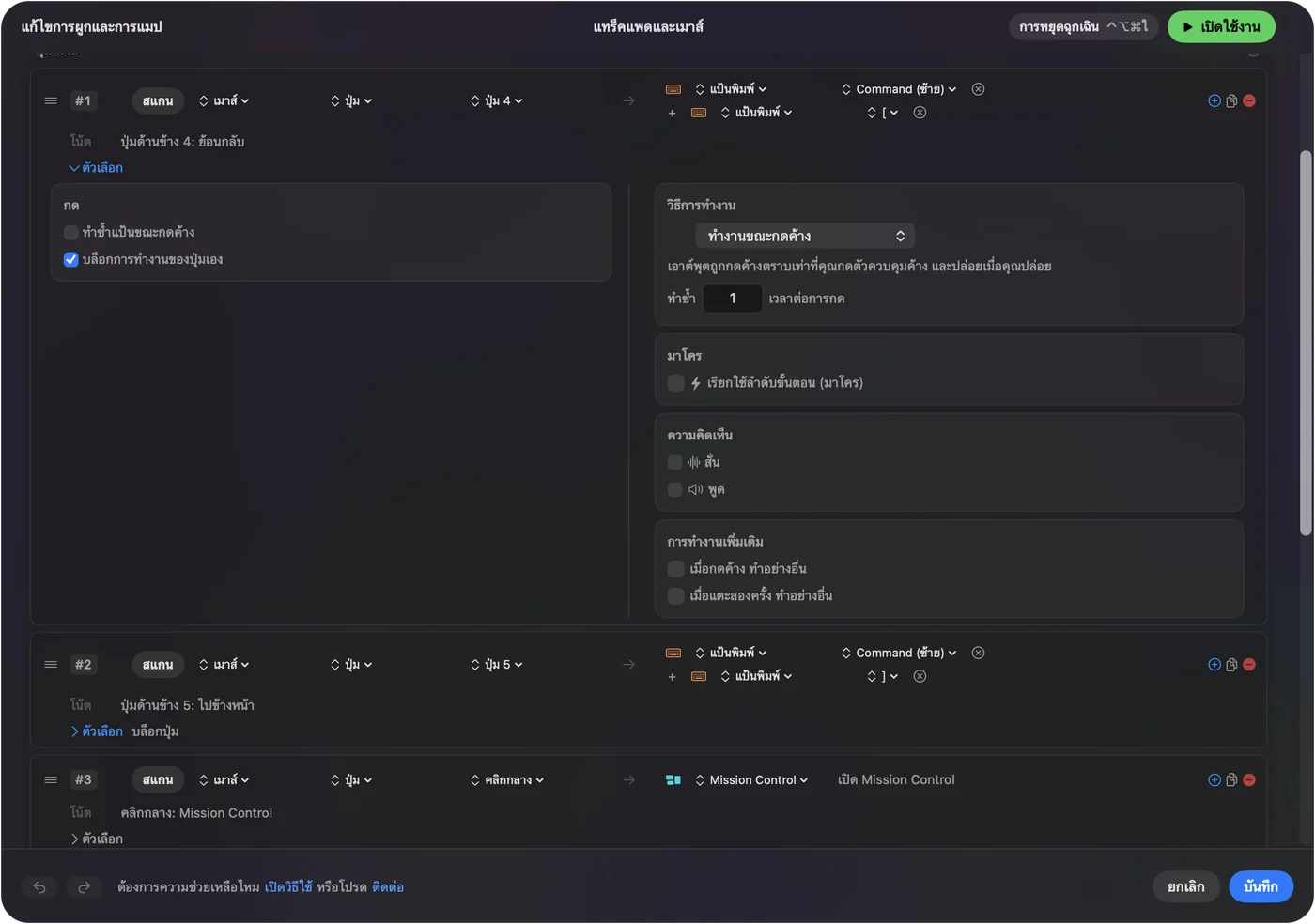
ข้ามเอาต์พุตที่ใช้ Command สำหรับ League หน้าของ Riot บอกว่าคีย์ผสมกับ Command ชนกับคีย์ลัดของ macOS ดังนั้นคีย์ธรรมดาปลอดภัยกว่า
มาโคร การกดค้าง และการกดสองครั้ง
Options ของแถวรันมาโครได้ และแต่ละแถวเก็บเอาต์พุตที่สองสำหรับการกดค้างและอีกอันสำหรับการกดสองครั้งได้ สำหรับ League ฉันจะจำกัดที่ความสะดวก: ปุ่มข้างหนึ่งที่ส่งคีย์การพิงเมื่อแตะและการพิงอีกแบบเมื่อกดสองครั้ง หรือปุ่มที่เปิดร้านค้าแล้วไอเทมที่คุณซื้อบ่อยที่สุด เกมมีกฎเรื่องสคริปต์และการกดครั้งเดียวทำหลายอย่าง ฉันยังไม่ได้เช็กกฎปัจจุบันของ Riot ดังนั้นการกดหนึ่งครั้งต่อหนึ่งการกระทำคือรูปแบบที่ฉันเชื่อ และคอมโบยาวคือสิ่งที่ฉันจะอ่านกฎของพวกเขาก่อน

ให้เลย์เอาต์ตามเกม
ระบุ League of Legends ใต้ Automation & Gaming Utilities ใน Activate when these apps are in front และเปิด Switch presets when the front app changes ใน Settings, Advanced ทำงานได้ครั้งละหนึ่งพรีเซ็ต ดังนั้นปุ่มข้างสองปุ่มเดียวกันเป็น Back และ Forward ในเบราว์เซอร์ และเป็นไอเทมในเกม หน้าแก้ปัญหาของ Riot เองยังบอกให้ถอนการติดตั้งซอฟต์แวร์อุปกรณ์ต่อพ่วงของบุคคลที่สามถ้าคีย์ทำงานผิดปกติ ซึ่งเป็นอีกเหตุผลที่ควรทำโปรไฟล์ของเมาส์ให้เรียบง่าย
ไอเดียสำหรับผู้เล่นจริง
- สายมิดและ ADC วางไอเทมและเทรนเก็ตบนนิ้วโป้ง และเก็บคีย์ความสามารถไว้ใต้นิ้ว
- ผู้เล่นบนแทร็คแพดหรือเมาส์เล็ก Mouse 4 และ 5 เป็นอินพุตเพิ่มอีกสองตัวโดยไม่ต้องออกจากแถวหลัก
- ผู้เล่นที่มือล้า ฉันสร้าง InputConfig สำหรับมือของฉันเอง ดังนั้นปุ่มนิ้วโป้งที่แทนการเอื้อมสองคีย์คือสิ่งแรกที่ฉันจะลอง
- เจ้าของเมาส์ MMO ตารางที่พิมพ์ตัวเลขยิงไอเทมได้อยู่แล้ว ใช้ส่วนที่เหลือสำหรับการพิงและล็อกกล้อง ดูเมาส์ MMO บน Mac
- ผู้เล่นที่ใช้จอย Riot มีโหมดจอยเพื่อการช่วยการเข้าถึงสำหรับ WASD และฉันยืนยันบน Mac ไม่ได้ ดูMMO, MOBA และเกมกลยุทธ์ด้วยจอย
ถ้าปุ่มไม่ทำอะไรใน League
ไล่ตามบันไดนี้ เริ่มจากขั้นเล็กที่สุด:
- กด Scan ดูว่าเป็นปุ่มเมาส์ คีย์ หรือไม่มีอะไร
- ลอง Keybindings คลิกการกระทำและกดปุ่ม Mouse 6 ขึ้นไปจะไม่ลงทะเบียน
- เลี่ยงคีย์สงวน Escape, Caps Lock, F9, F12 และ Enter มีหน้าที่อยู่แล้ว
- เช็กโหมดเคอร์เซอร์ Riot บอกว่า Software Mouse ลบอัตราเร่ง และ OS X Native ใช้ของ Mac ดังนั้นเคอร์เซอร์ที่รู้สึกไม่ถูกเป็นการตั้งค่าแยกใต้ Options, Game
- รีเซ็ตไฟล์อินพุต Riot บอกว่าไฟล์ตั้งค่าอินพุตที่เสียอาจทำให้คีย์ไม่ตอบสนอง และให้ขั้นตอนลบ input.ini ในเกมกำหนดเอง ทำตามหน้าของ Riot
- หยุดพรีเซ็ต Control Option Command จุด ปิดมัน
สิ่งที่ทำไม่ได้
- ผูก Command Riot บอกว่า Command เดี่ยวๆ ผูกไม่ได้ และ Command กับคีย์จำกัดที่ไคลเอนต์
- บล็อกคีย์ที่พิมพ์ InputConfig ฟังคีย์บอร์ดและไม่บล็อกมัน
- อ่านปุ่มโปรไฟล์ ปุ่ม DPI และโปรไฟล์คุยกับซอฟต์แวร์ของผู้ผลิตเท่านั้น
- เปลี่ยน DPI หรืออัตราโพล แอปของผู้ผลิตหรือเครื่องมืออย่าง LinearMouse, Mac Mouse Fix หรือ SteerMouse ทำได้
- รับประกันพฤติกรรมต่อต้านการโกง ฉันยังไม่ได้ทดสอบ League บน Mac ทุกเครื่อง และพูดแทนระบบต่อต้านการโกงไม่ได้
สรุปสั้นๆ
- โดยตรงก่อน Mouse 4 และ 5 ผูกใน Keybindings
- คีย์สำหรับที่เหลือ InputConfig ส่งคีย์สำหรับทุกอย่างที่เกิน Mouse 5
- คีย์ธรรมดา เลี่ยง Command และเลี่ยง F9, F12 และ Enter
Riot อ่านปุ่มเมาส์ห้าปุ่ม และ InputConfig ครอบคลุมทุกอย่างที่เกินนั้น
คำถาม
ผูกปุ่มข้างเมาส์ใน League of Legends บน Mac ได้ไหม
ได้สำหรับ Mouse 4 และ Mouse 5 หน้าฮอตคีย์ของ Riot ระบุ Mouse 1 ถึง 5 ว่าผูกได้ และบอกว่าปุ่มที่เกิน Mouse 5 ตรวจไม่พบ
คีย์ไอเทมเริ่มต้นของ League of Legends คืออะไร
วิกิของ League ระบุไอเทมมองเห็นหรือเทรนเก็ตบน 4 และช่องไอเทมบน 5, 6 และ 7 โดย Q, W, E และ R สำหรับความสามารถ เช็ก Keybindings สำหรับช่องของคุณ
ใช้ Command ในการผูกคีย์ League of Legends บน Mac ได้ไหม
ได้เฉพาะเป็น Command กับคีย์อื่น และเฉพาะในหน้าจอ Hotkeys ของไคลเอนต์ Riot เตือนว่าชนกับคีย์ลัดเดิมของ macOS
ทำไมเคอร์เซอร์เมาส์รู้สึกต่างใน League บน Mac
Riot มีสองการตั้งค่า OS X Native ซึ่งใช้อัตราเร่งของ Mac และ Software Mouse ซึ่งไม่ใช้ สลับใต้ Options, Game และเลี่ยง Software Mouse ที่เฟรมเรตต่ำ
InputConfig ใช้กับ League of Legends ได้ไหม
มันส่งคีย์ที่คุณเลือกเมื่อกดปุ่มข้าง และต้องการสิทธิ์การช่วยการเข้าถึง ฉันยังไม่ได้ทดสอบ Mac ทุกเครื่อง และยังไม่ได้เช็กกฎของ Riot เรื่องมาโคร ดังนั้นฉันคงหนึ่งการกดต่อหนึ่งการกระทำ
หน้าอื่นเป็นภาษาไทย
คู่มือฉบับเต็ม เป็นภาษาอังกฤษ
ผู้เขียน Ryleigh Newman เป็นผู้พัฒนา InputConfig และใช้คอนโทรลเลอร์ควบคุม Mac ของตัวเองทุกวัน เพราะมือใช้งานได้ไม่ดีนัก หน้านี้แปลมาจากภาษาอังกฤษ หน้าตาแอปและส่วนอื่นของเว็บไซต์เป็นภาษาอังกฤษ
หน้านี้ในภาษาอื่น: English, العربية, Čeština, Dansk, Deutsch, Español, Suomi, Français, עברית, Magyar, Bahasa Indonesia, Italiano, 日本語, 한국어, Norsk, Nederlands, Polski, Português, Русский, Slovenčina, Svenska, Türkçe, Українська, Tiếng Việt, 繁體中文, 简体中文
ฟรี macOS 14 ขึ้นไป ไม่ต้องมีบัญชี ไม่มีข้อมูลออกจาก Mac ของคุณ โอเพนซอร์สบน GitHub.