ไทย
ถ่ายภาพหน้าจอด้วยปุ่มเมาส์บน Mac อย่างไร
 แอปนี้ใช้ฟรีทั้งหมด ไม่ต้องสร้างบัญชี ไม่มีการสมัครสมาชิก ไม่มีการดาวน์โหลดที่ยุ่งยาก และไม่มีอะไรถูกล็อก ปรับให้เหมาะกับ Apple silicon
คุณถ่ายภาพหน้าจอ Mac ด้วยปุ่มเมาส์ได้ และวิธีที่เร็วที่สุดคือผูกปุ่มกับฟังก์ชันภาพหน้าจอใน InputConfig แอป Mac ฟรีที่ฉันทำ การกดครั้งเดียวเรียกแถบเครื่องมือภาพหน้าจอเดียวกับ Command Shift 5 และแถวที่สองส่ง Command Shift 4 สำหรับพื้นที่ที่ลากได้ macOS ไม่มีการตั้งค่าที่วางภาพหน้าจอบนปุ่มเมาส์ได้เอง
ฉันจะวางปุ่มบนปุ่มข้างหรือปุ่มนิ้วโป้ง เพราะมือทั้งสองข้างอยู่ที่เดิมและตัวชี้ไม่ขยับ
InputConfig เวอร์ชัน 1.7 ซึ่งคาดว่าจะออกในเดือนตุลาคม 2026 จะรองรับภาษาไทยอย่างเต็มรูปแบบ
ขั้นตอน
- เลือกปุ่มเมาส์ที่ต้องการ เช่น Button 4, Button 5 หรือปุ่มนิ้วโป้ง และจำไว้ว่าไม่ควรเป็นคลิกซ้ายหรือคลิกขวา
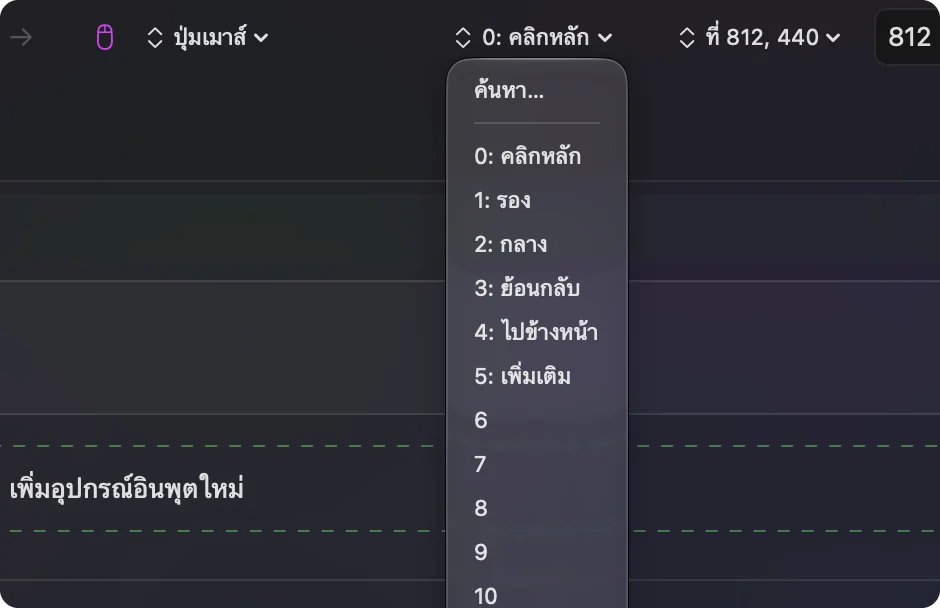
- ใน InputConfig เพิ่มแถว กด Scan แล้วคลิกปุ่ม
- ตั้งชนิดเอาต์พุตเป็น System Function และเลือกแถบเครื่องมือภาพหน้าจอ หรือตั้ง Keyboard Key พร้อม Shift, Command และ 4
- ติ๊ก Block the button's own action ใน Options ถ้าเป็นปุ่มข้างหรือปุ่มกลาง
- คลิก Activate กดปุ่ม แล้วลากเหนือพื้นที่ที่ต้องการ
คีย์ลัดที่ปุ่มต้องกด
หน้าภาพหน้าจอของ Apple ซึ่งฉันอ่านเมื่อวันที่ 21 ตุลาคม 2026 ระบุคีย์ลัดที่ปุ่มจะกดให้คุณ:
- Shift Command 3 ทั้งหน้าจอ
- Shift Command 4 เครื่องหมายกากบาทสำหรับลากเหนือพื้นที่ กด Space ขณะที่กากบาทแสดงอยู่เพื่อสลับไปจับหน้าต่าง และกด Option ค้างขณะคลิกเพื่อตัดเงาของหน้าต่างออก
- Shift Command 5 แถบเครื่องมือ Screenshot พร้อมเมนู Options สำหรับตัวจับเวลา ที่บันทึก ภาพขนาดย่อลอย และตัวชี้
- เพิ่ม Control ในอันใดก็ได้ ภาพไปที่คลิปบอร์ดแทนไฟล์
ปุ่มเมาส์ไม่ต้องเรียนรู้อะไรเหล่านี้ เพราะแค่กดคีย์เดียวกันให้คุณ
ดูว่าปุ่มของคุณส่งอะไร
กด Scan บนแถว แล้วคลิกปุ่ม และแถวจะบอกชื่อ นี่คือวิธีที่ปุ่มทั่วไปเหมาะกับภาพหน้าจอ:
| ปุ่ม | ดีแค่ไหน | ทำไม |
|---|---|---|
| Button 4 หรือ Button 5 | ดีที่สุด | ปุ่มนิ้วโป้ง และมืออีกข้างอยู่บนเมาส์เพื่อลากได้ |
| Button 6 ขึ้นไป | ดีที่สุด | ไม่มีอะไรอื่นใช้ และตารางนิ้วโป้งมีที่สำหรับภาพหน้าจอหลายแบบ |
| คลิกกลาง | ดี | การกดลูกล้อ บล็อกของเดิมเพื่อไม่ให้เปิดลิงก์ในแท็บใหม่ |
| คลิกซ้ายและขวา | เลี่ยง | บล็อกไม่ได้ และทุกการคลิกธรรมดาจะถ่ายภาพ |
ปุ่มที่ Scan ได้เป็นคีย์ต้องตั้งเป็น F13 ถึง F20 ในซอฟต์แวร์ของผู้ผลิตเมาส์ก่อน และปุ่ม DPI หรือโปรไฟล์ที่ไม่ส่งอะไรผูกไม่ได้ ถ้าไม่แน่ใจว่าปุ่มส่งอะไร กด Scan แล้วดู
ผูกภาพหน้าจอ
ขั้นที่ 1: แถบเครื่องมือบนปุ่มเดียว
- คุณ: เพิ่มแถว ตั้งอุปกรณ์เป็นเมาส์หรือแทร็คแพดของ Mac เครื่องนี้ และอินพุตเป็น Mouse กด Scan แล้วคลิกปุ่ม ตั้งชนิดเอาต์พุตเป็น System Function และเลือกแถบเครื่องมือภาพหน้าจอ
- InputConfig: เปิดแถบเครื่องมือภาพหน้าจอของ Mac ทุกครั้งที่ปุ่มทำงาน
- เช็ก: กดปุ่ม แถบที่มีปุ่มจับภาพปรากฏที่ด้านล่างของหน้าจอ
ขั้นที่ 2: พื้นที่ที่ลากบนอีกปุ่ม
- คุณ: เพิ่มแถวที่สองสำหรับอีกปุ่ม ตั้งเอาต์พุตเป็น Keyboard Key และเลือก Command ใต้ตัวปรับ คลิกปุ่มบวกและเพิ่ม Shift คลิกอีกครั้งและเพิ่ม 4
- InputConfig: กดสามคีย์พร้อมกัน และกากบาทปรากฏ
- เช็ก: กดปุ่ม ลากข้ามหน้าจอด้วยปุ่มซ้าย แล้วภาพลงบนเดสก์ท็อปพร้อมภาพขนาดย่อที่มุม
เลือกว่าภาพไปที่ไหน
แถวตัดสินว่าเมื่อไรถ่ายภาพ และ macOS ตัดสินว่าภาพไปที่ไหน การเพิ่ม Control ในคีย์ผสมส่งภาพไปที่คลิปบอร์ด ซึ่งมีประโยชน์เมื่อคุณจะวางลงในข้อความ คุณเปลี่ยนโฟลเดอร์ที่บันทึกในเมนู Options ของแถบเครื่องมือได้ด้วย นี่คือการตั้งค่าที่ฉันจะลอง:
- Button 4 Shift Command 4 พื้นที่ที่ลาก บันทึกเป็นไฟล์
- Button 5 Control Shift Command 4 พื้นที่ที่ลาก คัดลอกไปคลิปบอร์ด
- ปุ่มนิ้วโป้ง แถบเครื่องมือภาพหน้าจอ สำหรับตัวจับเวลา หน้าต่าง หรือการบันทึก
หนึ่งปุ่มสำหรับการจับหน้าต่าง
ภาพหน้าต่างคือ Shift Command 4 แล้ว Space แล้วคลิก มาโครส่งสองอย่างแรกให้คุณได้ ใน Options ของแถว ติ๊ก Run a sequence of steps (macro) แล้วเพิ่มขั้นที่แตะ Shift Command 4 ขั้นที่สองที่รอสักครู่และแตะ Space และจบด้วยการคลิกเอง
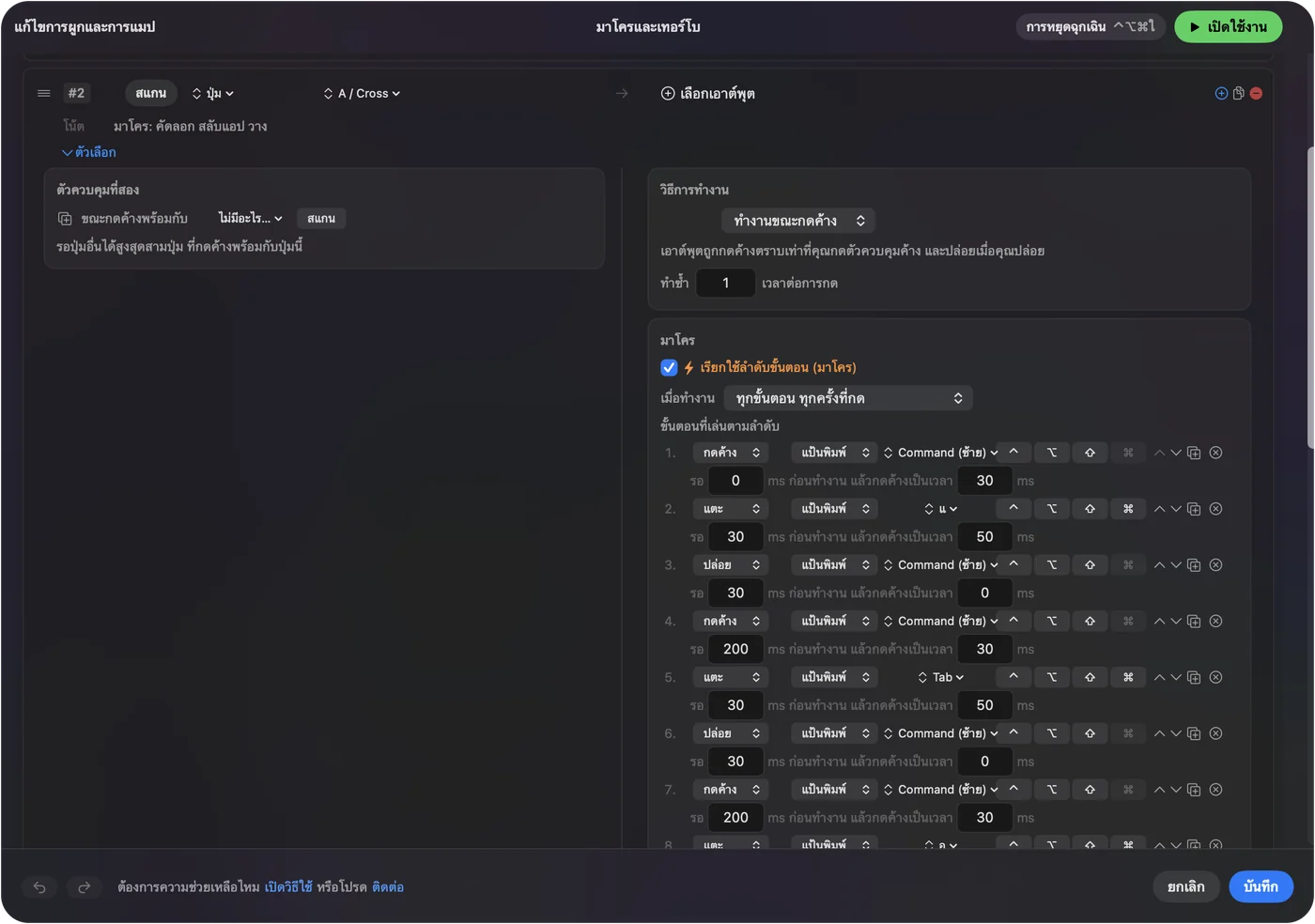
ฉันจะให้มาโครมีปุ่มของมันเอง เพราะแถวที่รันมาโครมีการกดค้างหรือการกดสองครั้งด้วยไม่ได้ รอให้นานพอที่กากบาทอยู่บนหน้าจอก่อนที่ขั้น Space จะทำงาน
ใช้การกดค้างและดับเบิลคลิกเพื่อแบบอื่นๆ
ปุ่มเดียวถือได้สามงาน ใน Options Extra actions ให้การกดทำอย่างหนึ่งและการกดค้างทำอีกอย่าง: การแตะ Button 5 เป็นพื้นที่ที่ลากได้ และการกดค้างเกินราว 400 มิลลิวินาทีเปิดแถบเครื่องมือได้ การกดสองครั้งถ่ายทั้งหน้าจอได้ แต่การกดสองครั้งทำให้การกดครั้งเดียวรอให้หน้าต่างปิด ดังนั้นฉันจะทำให้หน้าต่างเวลาสั้น ดูการกระทำเมื่อดับเบิลคลิกและกดค้างบนปุ่มเมาส์
ถ้าภาพหน้าจอไม่ทำอะไร
ไล่ตามบันไดนี้ เริ่มจากขั้นเล็กที่สุด:
- กดคีย์บนคีย์บอร์ด ถ้า Shift Command 4 ไม่ทำอะไรที่นั่น เช็กการตั้งค่าระบบ แล้วแป้นพิมพ์ แล้วคีย์ลัดแป้นพิมพ์ แล้ว Screenshots
- เช็กว่าพรีเซ็ตเปิดอยู่ แถวไม่ทำอะไรจนกว่าจะคลิก Activate และ InputConfig ต้องการการช่วยการเข้าถึงในการตั้งค่าระบบ แล้วความเป็นส่วนตัวและความปลอดภัย
- เช็กว่าปุ่ม Scan ได้ ถ้า Scan แสดงคีย์ ให้ย้ายปุ่มนั้นไป F13 ถึง F20 ในซอฟต์แวร์ของผู้ผลิต
- มองในที่ที่ถูก ภาพที่ถ่ายไปคลิปบอร์ดไม่บันทึกไฟล์ และที่บันทึกอาจถูกเปลี่ยนใน Options ของแถบเครื่องมือ
- ดูภาพขนาดย่อ ภาพขนาดย่อลอยเก็บภาพไว้ไม่กี่วินาที และคุณคลิกเพื่อมาร์กอัปได้
สิ่งที่ทำไม่ได้
- แทนการลาก การลากยังใช้ปุ่มซ้าย ดังนั้นปุ่มภาพหน้าจอต้องไม่ใช่ปุ่มซ้าย
- เปลี่ยนรูปแบบไฟล์ รูปแบบและโฟลเดอร์เป็นของ macOS และแถบเครื่องมือ Screenshot
- แยกเมาส์สองตัว เมาส์และแทร็คแพดทุกตัวนับเป็นหนึ่ง
- อ่านปุ่มส่วนตัว ปุ่ม DPI ที่ไม่เคยถึง Mac ไม่มีอะไรให้ Scan
สรุปสั้นๆ
- แถบเครื่องมือ แถว System Function เปิดแถบ Command Shift 5
- พื้นที่ แถว Keyboard Key พร้อม Shift Command 4
- คลิปบอร์ด เพิ่ม Control ในคีย์ผสม
พื้นที่บน Button 4 และเวอร์ชันคลิปบอร์ดบน Button 5 ครอบคลุมเกือบทุกวัน
คำถาม
ถ่ายภาพหน้าจอด้วยปุ่มเมาส์บน Mac อย่างไร
ผูกปุ่มกับฟังก์ชันระบบแถบเครื่องมือภาพหน้าจอใน InputConfig หรือกับ Shift Command 4 สำหรับพื้นที่ที่ลาก macOS ไม่มีการตั้งค่าปุ่มเมาส์สำหรับสิ่งนี้
คีย์ลัดภาพหน้าจอ Mac สำหรับพื้นที่คืออะไร
Shift Command 4 แสดงกากบาทที่คุณลากเหนือพื้นที่ Shift Command 5 เปิดแถบเครื่องมือ Screenshot และ Shift Command 3 ถ่ายทั้งหน้าจอ
คัดลอกภาพหน้าจอไปคลิปบอร์ดแทนการบันทึกอย่างไร
เพิ่ม Control ในคีย์ลัด เช่น Control Shift Command 4 ภาพถูกคัดลอกและไม่มีไฟล์ถูกบันทึก
ปุ่มเมาส์ปุ่มเดียวถ่ายภาพหน้าต่างได้ไหม
ได้ ด้วยมาโครที่แตะ Shift Command 4 แล้ว Space คุณยังคลิกหน้าต่างเอง
หน้าอื่นเป็นภาษาไทย
คู่มือฉบับเต็ม เป็นภาษาอังกฤษ
ผู้เขียน Ryleigh Newman เป็นผู้พัฒนา InputConfig และใช้คอนโทรลเลอร์ควบคุม Mac ของตัวเองทุกวัน เพราะมือใช้งานได้ไม่ดีนัก หน้านี้แปลมาจากภาษาอังกฤษ หน้าตาแอปและส่วนอื่นของเว็บไซต์เป็นภาษาอังกฤษ
หน้านี้ในภาษาอื่น: English, العربية, Čeština, Dansk, Deutsch, Español, Suomi, Français, עברית, Magyar, Bahasa Indonesia, Italiano, 日本語, 한국어, Norsk, Nederlands, Polski, Português, Русский, Slovenčina, Svenska, Türkçe, Українська, Tiếng Việt, 繁體中文, 简体中文
ฟรี macOS 14 ขึ้นไป ไม่ต้องมีบัญชี ไม่มีข้อมูลออกจาก Mac ของคุณ โอเพนซอร์สบน GitHub.