Slovenčina
Ako urobiť snímku obrazovky tlačidlom myši na Macu
 Táto aplikácia je úplne zadarmo. Nemusíte si zakladať účet. Žiadne predplatné, žiadne zložité sťahovanie a nič nie je zamknuté. Optimalizované pre Apple Silicon.
Snímku obrazovky Macu môžete urobiť tlačidlom myši a najrýchlejší spôsob je priradiť tlačidlo k funkcii snímky v InputConfig, bezplatnej aplikácii pre Mac, ktorú robím. Jedno stlačenie zobrazí ten istý panel snímok ako Command Shift 5 a druhý riadok môže poslať Command Shift 4 pre oblasť, ktorú ťaháte. macOS nemá nastavenie, ktoré by dalo snímku na tlačidlo myši samo od seba.
Tlačidlo odporúčam dať na bočné alebo palcové tlačidlo, lebo obe ruky zostanú tam, kde sú, a ukazovateľ sa nepohne.
Verzia 1.7 aplikácie InputConfig, očakávaná v októbri 2026, bude plne dostupná v slovenčine.
Postup
- Vyberte tlačidlo myši, ktoré chcete, napríklad Button 4, Button 5 alebo palcové tlačidlo, a pamätajte, že nemá byť ľavé ani pravé kliknutie.
- V InputConfig pridajte riadok, stlačte Scan a kliknite na tlačidlo.
- Nastavte typ výstupu na System Function a zvoľte panel snímok obrazovky, alebo nastavte Keyboard Key so Shift, Command a 4.
- Začiarknite Block the button's own action v možnostiach, ak ide o bočné alebo stredné tlačidlo.
- Kliknite na Activate, stlačte tlačidlo a ťahajte cez oblasť, ktorú chcete.
Skratky, ktoré tlačidlo musí stlačiť
Stránka Apple o snímkach obrazovky, ktorá bola čítaná 21. októbra 2026, uvádza skratky, ktoré tlačidlo stlačí za vás:
- Shift Command 3. Celá obrazovka.
- Shift Command 4. Krížik na ťahanie cez oblasť. Keď je krížik zobrazený, stlačte medzerník a prepnete sa na zachytenie okna, a podržaním Option pri kliknutí vynecháte tieň okna.
- Shift Command 5. Panel snímok obrazovky s ponukou Options pre časovač, miesto uloženia, plávajúci náhľad a ukazovateľ.
- Control pridaný k ktorejkoľvek z nich. Obrázok ide do schránky namiesto do súboru.
Tlačidlo myši sa nemusí naučiť nič z toho, lebo musí len stlačiť tie isté klávesy za vás.
Zistite, čo posiela vaše tlačidlo
Na riadku stlačte Scan a kliknite na tlačidlo, riadok ho pomenuje. Takto sa bežné tlačidlá hodia na snímku obrazovky:
| Tlačidlo | Ako dobre sa hodí | Prečo |
|---|---|---|
| Button 4 alebo Button 5 | Najlepšie | Palcové tlačidlo a druhá ruka môže zostať na myši pri ťahaní. |
| Button 6 a vyššie | Najlepšie | Nič iné ich nepoužíva a mriežka palca má miesto pre viac druhov snímok. |
| Stredné kliknutie | Dobre | Stlačenie kolieska. Zablokujte pôvodnú funkciu, aby neotvorilo odkaz v novej karte. |
| Ľavé a pravé kliknutie | Vyhnúť sa | Nedajú sa zablokovať a každé bežné kliknutie by urobilo obrázok. |
Tlačidlo, ktoré sa naskenuje ako kláves, musí byť najprv nastavené na F13 až F20 v softvéri výrobcu myši a tlačidlo DPI alebo profilu, ktoré nič neposiela, sa priradiť nedá. Ak si nie ste istí, čo tlačidlo posiela, stlačte Scan a uvidíte.
Priraďte snímku obrazovky
Krok 1: Panel na jednom tlačidle
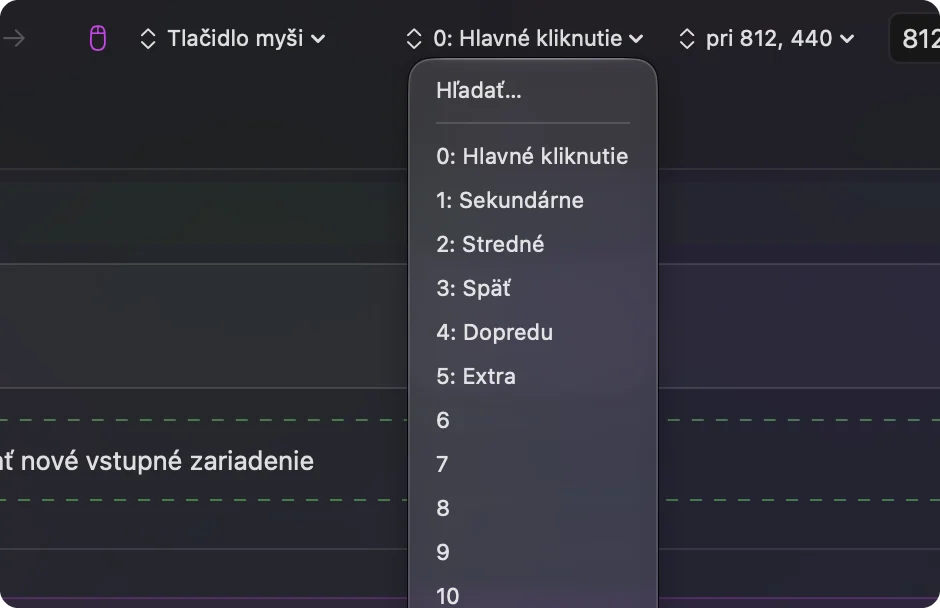
- Vy: Pridajte riadok, nastavte zariadenie na myš alebo trackpad tohto Macu a vstup na Mouse, stlačte Scan a kliknite na tlačidlo. Nastavte typ výstupu na System Function a zvoľte panel snímok obrazovky.
- InputConfig: Pri každom spustení tlačidla otvorí panel snímok obrazovky Macu.
- Kontrola: Stlačte tlačidlo. Lišta s tlačidlami zachytenia sa objaví v dolnej časti obrazovky.
Krok 2: Ťahaná oblasť na inom tlačidle
- Vy: Pridajte druhý riadok pre iné tlačidlo. Nastavte výstup na Keyboard Key, v modifikátoroch zvoľte Command, kliknite na tlačidlo plus a pridajte Shift, potom ho kliknite znova a pridajte 4.
- InputConfig: Stlačí všetky tri klávesy naraz a objaví sa krížik.
- Kontrola: Stlačte tlačidlo, ťahajte ľavým tlačidlom cez obrazovku a obrázok pristane na pracovnej ploche s náhľadom v rohu.
Vyberte, kam ide obrázok
Riadok rozhoduje, kedy sa obrázok urobí, a macOS rozhoduje, kam pôjde. Pridanie Control ku kombinácii pošle obrázok do schránky, čo sa hodí, keď ho chcete vložiť do správy. Priečinok na uloženie môžete zmeniť aj v ponuke Options panela. Takto to odporúčam vyskúšať:
- Button 4. Shift Command 4, ťahaná oblasť, uložená ako súbor.
- Button 5. Control Shift Command 4, ťahaná oblasť skopírovaná do schránky.
- Palcové tlačidlo. Panel snímok obrazovky, pre časovač, okno alebo nahrávanie.
Jedno tlačidlo na zachytenie okna
Snímka okna je Shift Command 4, potom Space a potom kliknutie. Makro môže prvé dva kroky urobiť za vás. V možnostiach riadku začiarknite Run a sequence of steps (macro) a pridajte krok, ktorý klepne Shift Command 4, druhý krok, ktorý chvíľu počká a klepne Space, a nakoniec kliknutie urobte sami.
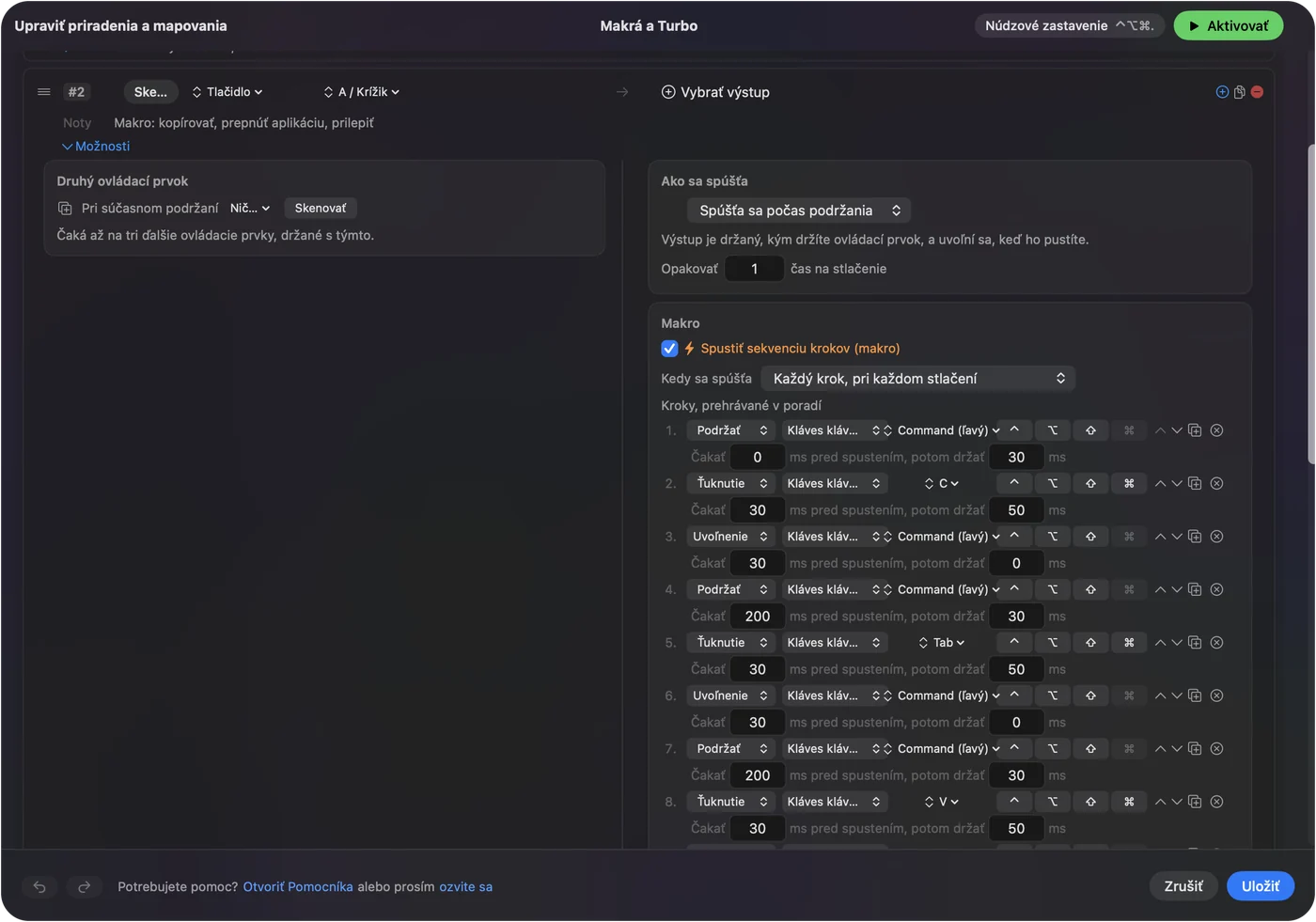
Makru odporúčam dať vlastné tlačidlo, lebo riadok, ktorý spúšťa makro, nemôže zároveň niesť podržanie alebo dvojité klepnutie. Počkajte dosť dlho, aby bol krížik na obrazovke skôr, než sa spustí krok so Space.
Použite podržanie a dvojité klepnutie pre ďalšie druhy
Jedno tlačidlo môže niesť tri úlohy. V možnostiach položka Extra actions dovolí stlačeniu urobiť jednu vec a podržaniu druhú: klepnutie na Button 5 môže byť ťahaná oblasť a podržanie dlhšie než asi 400 ms môže otvoriť panel. Dvojité klepnutie môže zachytiť celú obrazovku, ale dvojité klepnutie spôsobí, že jedno stlačenie čaká, kým sa okno zavrie, preto odporúčam nechať okno krátke. Pozrite si akcie pri dvojitom kliknutí a podržaní tlačidla myši.
Ak snímka nerobí nič
Postupujte podľa tohto rebríka, od najmenšieho kroku:
- Stlačte skratky na klávesnici. Ak Shift Command 4 tam nič nerobí, skontrolujte System Settings, Keyboard, Keyboard Shortcuts, Screenshots.
- Skontrolujte, že predvoľba je zapnutá. Riadky nerobia nič, kým nekliknete na Activate, a InputConfig potrebuje Prístupnosť v System Settings, Privacy & Security.
- Skontrolujte, že tlačidlo sa naskenuje. Ak Scan ukáže kláves, presuňte to tlačidlo na F13 až F20 v softvéri výrobcu.
- Hľadajte na správnom mieste. Obrázok odoslaný do schránky neuloží žiadny súbor a miesto uloženia mohlo byť zmenené v ponuke Options panela.
- Sledujte náhľad. Plávajúci náhľad drží obrázok niekoľko sekúnd a kliknutím na neho ho môžete označiť.
Čo to nedokáže
- Nahradiť ťahanie. Ťahanie stále používa ľavé tlačidlo, takže tlačidlo na snímku nesmie byť ľavé tlačidlo.
- Zmeniť formát súboru. Formát a priečinok patria macOS a panelu snímok obrazovky.
- Rozlíšiť dve myši. Každá myš a trackpad sa počíta ako jeden.
- Čítať súkromné tlačidlo. Tlačidlo DPI, ktoré sa nedostane do Macu, nemá čo naskenovať.
Stručne
- Panel. Riadok System Function otvorí lištu Command Shift 5.
- Oblasť. Riadok Keyboard Key s Shift Command 4.
- Schránka. Pridajte Control ku kombinácii.
Oblasť na Button 4 a verzia do schránky na Button 5 pokryje väčšinu dní.
Otázky
Ako urobím snímku obrazovky tlačidlom myši na Macu?
Priraďte tlačidlo k systémovej funkcii panela snímok obrazovky v InputConfig, alebo k Shift Command 4 pre ťahanú oblasť. macOS na to nemá nastavenie tlačidiel myši.
Aká je skratka Macu na snímku oblasti?
Shift Command 4 zobrazí krížik, ktorým ťaháte cez oblasť. Shift Command 5 otvorí panel snímok obrazovky a Shift Command 3 zachytí celú obrazovku.
Ako skopírujem snímku obrazovky do schránky namiesto uloženia?
Pridajte Control ku skratke, napríklad Control Shift Command 4. Obrázok sa skopíruje a žiadny súbor sa neuloží.
Môže jedno tlačidlo myši zachytiť snímku okna?
Áno, makrom, ktoré klepne Shift Command 4 a potom Space. Kliknutie na okno urobíte stále sami.
Viac po slovensky
Podrobné návody, v angličtine
Kto píše. Ryleigh Newman vyvíja InputConfig a svoj Mac každý deň ovláda ovládačom, pretože ruky nefungujú dobre. Táto stránka je preložená z angličtiny. Rozhranie aplikácie a zvyšok webu sú v angličtine.
Táto stránka v iných jazykoch: English, العربية, Čeština, Dansk, Deutsch, Español, Suomi, Français, עברית, Magyar, Bahasa Indonesia, Italiano, 日本語, 한국어, Norsk, Nederlands, Polski, Português, Русский, Svenska, ไทย, Türkçe, Українська, Tiếng Việt, 繁體中文, 简体中文
Zadarmo. macOS 14 alebo novší. Bez účtu, nič neopúšťa váš Mac. Open source na GitHube.