Slovenčina
Ako používať tlačidlá myši v Excel a Google Tabuľkách na Macu
 Táto aplikácia je úplne zadarmo. Nemusíte si zakladať účet. Žiadne predplatné, žiadne zložité sťahovanie a nič nie je zamknuté. Optimalizované pre Apple Silicon.
Úlohy, ktoré sa oplatí dať na tlačidlo myši v tabuľke, sú tie, ktoré robíte medzi bunkami: späť, znova, vyplniť nadol, vyplniť doprava a presun na ďalší hárok. Ani Excel, ani Google Tabuľky nemajú nastavenie tlačidiel myši, takže tlačidlo stlačí kláves skratky. InputConfig, bezplatná aplikácia pre Mac, ktorú robím, prečíta ľubovoľné tlačidlo myši a pošle kláves alebo celú skratku, a dokáže sledovať Excel ako aplikáciu v popredí. Táto aplikácia je úplne zadarmo a nemusíte si vytvárať účet.
Klávesy pochádzajú zo stránky Microsoft o klávesových skratkách v Exceli a zo stránky Google o klávesových skratkách v Tabuľkách, ktoré boli čítané 21. októbra 2026. Tabuľky bežia v prehliadači, čo mení časť pre jednotlivé aplikácie, a vysvetlím to nižšie.
Verzia 1.7 aplikácie InputConfig, očakávaná v októbri 2026, bude plne dostupná v slovenčine.
Postup
- Nainštalujte InputConfig a v System Settings, Privacy & Security, Accessibility povoľte prístup.
- Pridajte riadok, nastavte vstup na Mouse, stlačte Scan a kliknite na bočné tlačidlo.
- Nastavte výstup na Keyboard Key a zvoľte Command, potom pridajte Z pre späť alebo kláves pre úlohu, ktorú chcete.
- Začiarknite Block the button's own action pri bočných a stredných tlačidlách, aby sa Back a Forward v prehliadači prestali spúšťať.
- Pre Excel pridajte aplikáciu pod Activate when these apps are in front, zapnite Switch presets when the front app changes a potom kliknite na Activate.
Čo dávajú Excel, Tabuľky a macOS myši
Obe aplikácie čítajú ľavé tlačidlo, pravé tlačidlo a koliesko. Excel je aplikácia pre Mac, takže predvoľba ho môže sledovať. Google Tabuľky sú webová stránka, takže aplikácia v popredí je Safari alebo Chrome a predvoľba, ktorá sleduje Chrome, sleduje každú kartu v ňom. To je jediná vec, na ktorú treba myslieť.
Mnohé myši na Macu posielajú Button 4 a Button 5 ako späť a vpred, čo v prehliadači opustí tabuľku a ide na predchádzajúcu stránku. Je to nepríjemné prekvapenie uprostred dlhého hárku, a preto je prvým dôvodom, prečo tieto tlačidlá priradiť sami. V Tabuľkách môžu byť bočné tlačidlá nebezpečné, takže ich zablokujte alebo im dajte úlohu pre tabuľku.
Zistite, čo posiela každé tlačidlo
Tlačidlo myši sa k Macu dostane ako Left click, Right click, Middle click alebo Button 4 a vyššie. Stlačte Scan a potom kliknite na tlačidlo. Ak Scan namiesto tlačidla myši pomenuje kláves, myš posiela kláves a riešenie je na stránke F13 až F19 na Macu.
| Tlačidlo | Ako sa zvyčajne hlási | Dobrá úloha v tabuľke |
|---|---|---|
| Ľavé a pravé kliknutie | Left click a Right click | Nechajte ich. Nedajú sa zablokovať. |
| Stlačenie kolieska | Middle click | Vyplniť nadol alebo Prilepiť iba hodnoty. |
| Bočné tlačidlá | Button 4 a Button 5 | Späť a znova, alebo predchádzajúci a ďalší hárok. |
| Mriežka palca alebo ďalšie tlačidlá | Button 6 a vyššie | Vyplniť doprava, Nájsť, Prilepiť špeciálne. |
| Bočné koliesko | Posúvanie do strán | Posúvanie cez široké hárky. Pozrite stránku o bočnom kolieske. |
| Tlačidlo DPI alebo profilu | Často nič, čo Mac dokáže prečítať | Nič. Ak Scan nezachytí stlačenie, žiadna aplikácia ho neprečíta. |
Stránka bočné koliesko myši sa venuje posúvaniu do strán, čo je druhá vec, na ktorú je myš pre tabuľky dobrá.
Dajte skratky na tlačidlá
Krok 1: Naskenujte a priraďte späť
- Vy: Pridajte riadok, nastavte zariadenie na myš alebo trackpad tohto Macu, vstup na Mouse a typ na Button, potom stlačte Scan a kliknite na bočné tlačidlo. Nastavte výstup na Keyboard Key, v Modifier Keys zvoľte Command, kliknite na tlačidlo plus a pridajte Z.
- InputConfig: Pri každom stlačení tlačidla stlačí Command Z.
- Kontrola: Napíšte niečo do bunky, stlačte tlačidlo a záznam zmizne.
Krok 2: Zastavte pôvodnú úlohu
- Vy: Otvorte možnosti riadku a v poli Press začiarknite Block the button's own action.
- InputConfig: Kým predvoľba beží, aplikácie to tlačidlo nevidia.
- Kontrola: V prehliadači sa tlačidlo už nevráti o stránku späť.

| Úloha | Excel na Macu | Google Tabuľky na Macu |
|---|---|---|
| Späť | Command Z | Command Z |
| Znova | Command Y alebo Shift Command Z | Command Y alebo Shift Command Z |
| Vyplniť nadol | Command D | Command D |
| Vyplniť doprava | Command R | Command R |
| Ďalší hárok | Option pravá šípka | Option pravá šípka na MacBooku, inak Option šípka nadol |
| Predchádzajúci hárok | Option ľavá šípka | Option ľavá šípka na MacBooku, inak Option šípka nahor |
| Prilepiť špeciálne alebo prilepiť hodnoty | Command Control V otvára Prilepiť špeciálne | Shift Command V prilepí iba hodnoty |
| Vyplniť vybratý rozsah | Nie je v tomto zozname | Command Return |
| Nájsť a nahradiť | Shift Command H | Shift Command H |
Stránka Microsoft uvádza aj Control Page Down pre ďalší hárok a šípky Option sú tie, ktoré pre Mac uvádza popri nich. Ak jeden pár na vašej klávesnici nefunguje, skúste druhý.
Makrá a viacero krokov
Makro je riadok so zapnutým Run a sequence of steps a každý krok je kláves, skratka alebo kliknutie s vlastným čakaním. Tri, ktoré sa hodia pre tabuľku:
- Vyplniť nadol, potom doprava. Command D, krátke čakanie, potom Command R. Najprv vyberte blok a skopíruje sa horný riadok a ľavý stĺpec cez neho.
- Kopírovať, potom prilepiť hodnoty. Command C, potom Shift Command V v Tabuľkách. Pred stlačením vyberte cieľ.
- Dnešný dátum a ďalej. Tabuľky uvádzajú Command bodkočiarka pre dátum. Pridajte Tab ako ďalší krok, aby ste skončili v ďalšej bunke.
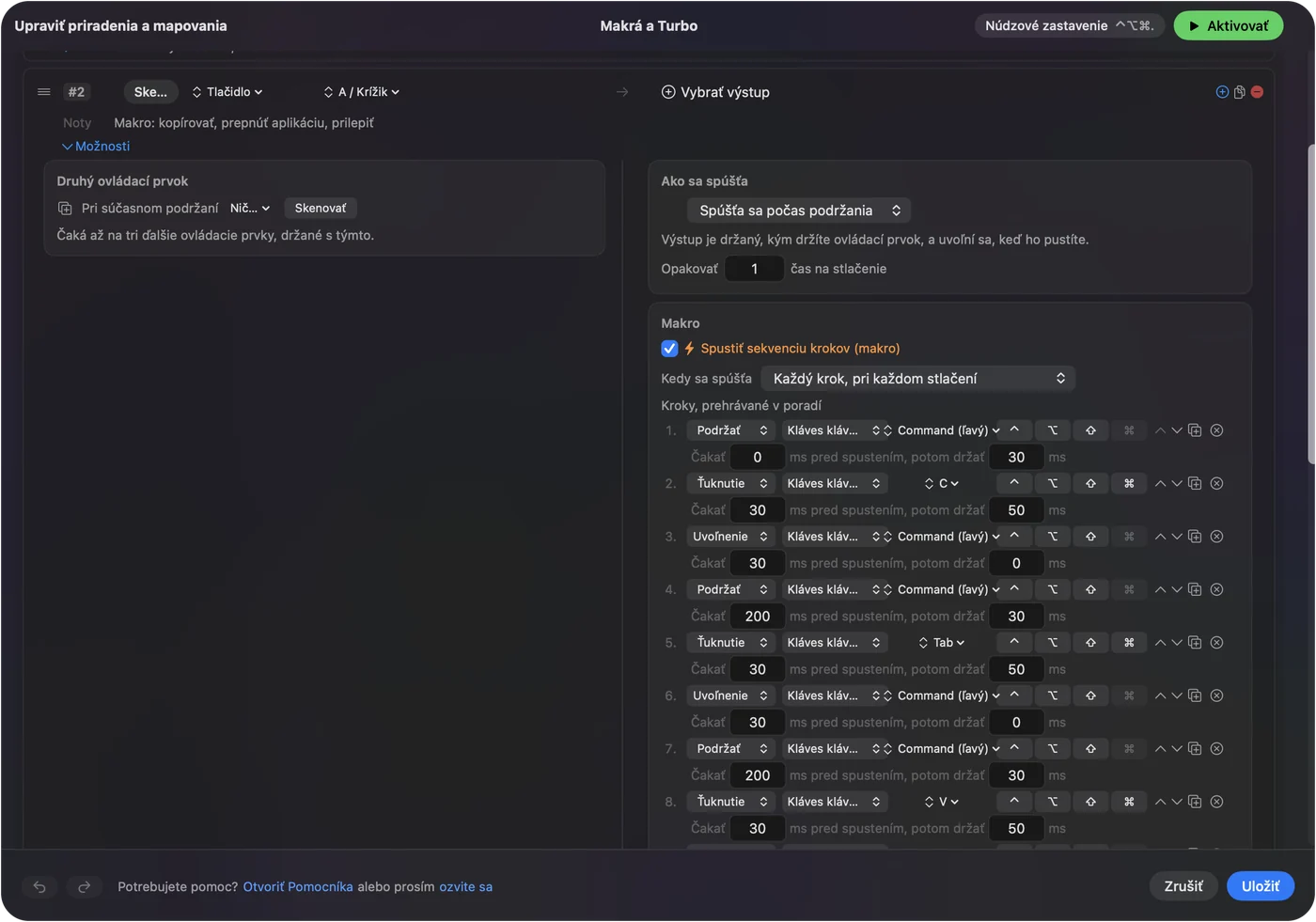
Tieto makrá neboli spúšťané v Exceli ani v Tabuľkách, takže každé vyskúšajte na kópii hárku. Makro, ktoré vypĺňa bunky, ich prepíše, takže ho testujte tam, kde prepísanie nevadí.
Podržanie, opakovanie, dvojité klepnutie a prepínanie podľa aplikácie
- Klepnutie a podržanie. Späť pri klepnutí a znova pri podržaní. Rýchle klepnutie pošle bežný výstup a podržanie dlhšie než nastavený čas pošle niečo iné.
- Opakovanie kláves počas držania. Pri prechádzaní hárkami tlačidlo drží a opakuje stlačenie. Pri späť môže ísť späť ďalej, než chcete, preto ho vypnite.
- Dvojité kliknutie. Riadok typu Double click sa spustí na druhom kliknutí z dvojice. Hodí sa na stlačenie kolieska pre vyplniť nadol.
- Zablokujte pôvodnú funkciu tlačidla. Dostupné pre stredné tlačidlo a bočné tlačidlá.
Pre Excel otvorte časť Automation & Gaming Utilities v predvoľbe, pridajte Excel pod Activate when these apps are in front a v nastaveniach, v časti Advanced, zapnite Switch presets when the front app changes. Naraz beží len jedna predvoľba, takže každá aplikácia dostane vlastnú predvoľbu.

Pre Tabuľky odporúčam nepoužívať predvoľbu pre jednotlivé aplikácie v prehliadači, lebo Command Y a Command D robia v iných kartách iné veci. Bezpečnejšia je predvoľba, ktorú zapnete, keď pracujete s tabuľkami, a vypnete ju potom. Núdzovým zastavením je Control Option Command period. V prehliadači je rozloženie tabuľky aktívne na každej karte, takže ho nechajte na hodiny, ktoré potrebujete.
Rozloženia pre myš, ktorú máte
- Myš s mriežkou palca. Späť, znova, vyplniť nadol a vyplniť doprava na prvom riadku, presuny hárkov a Nájsť na druhom.
- Trackball. Guľa polohuje kurzor bunky. Malé tlačidlá robia späť a znova.
- Vertikálna myš. Dve bočné tlačidlá: späť a znova, alebo predchádzajúci a ďalší hárok, ak pracujete v zošite.
- Myš na zadávanie dát. Podržanie stlačenia kolieska môže písať opakované slovo s výstupom Type Text, napríklad stav, ktorý zadávate celý deň.
Najprv späť a znova, potom vyplniť nadol.
Ak tlačidlo v Excel alebo Tabuľkách nerobí nič
Postupujte podľa tohto rebríka, od najmenšieho kroku:
- Skontrolujte, že predvoľba je zapnutá. Kliknite na Activate a uistite sa, že aplikácia v popredí je tá, ktorú predvoľba sleduje.
- Skontrolujte Prístupnosť. V System Settings, Privacy & Security, Accessibility.
- Kliknite do bunky. Mnohé skratky tabuliek potrebujú, aby bola v popredí mriežka, a nie riadok vzorcov alebo dialóg.
- Vyskúšajte druhý kláves. Znova má dva klávesy a hárky majú dva páry. Ak prvý nefunguje, skúste druhý.
- Skontrolujte Scan. Ak sa tlačidlo naskenuje ako kláves, najprv ho v softvéri výrobcu nastavte na F13 až F20.
- Ukončite softvér výrobcu. Logi Options+ a podobné aplikácie môžu tlačidlo prevziať.
Čo to nedokáže
- Čítať tabuľku. InputConfig posiela klávesy, kliknutia a posúvanie. Nevie prečítať bunku ani zistiť, ktorý hárok je otvorený.
- Sledovať jednu kartu prehliadača. Predvoľba sleduje aplikáciu v popredí a Chrome je jedna aplikácia pre všetky karty.
- Rozlíšiť dve myši. Každá pripojená myš sa počíta ako jedno zariadenie.
- Meniť citlivosť posúvania. Smer a rýchlosť posúvania patria macOS, aplikácii výrobcu, alebo LinearMouse, Mac Mouse Fix a SteerMouse.
Stručne
- Klávesy, nie tlačidlá. Command Z, Command Y, Command D a Command R fungujú v oboch aplikáciách.
- Zablokujte tlačidlá prehliadača. Tlačidlo späť v Tabuľkách opustí stránku, takže ho zablokujte alebo preraďte.
- Sledujte aplikáciu, s opatrnosťou. Excel môže sledovať vlastnú predvoľbu. Tabuľky bežia v prehliadači, takže použite predvoľbu, ktorú zapnete sami.
Späť a znova na dvoch bočných tlačidlách je zmena, ktorú odporúčam urobiť ako prvú.
Otázky
Môžem použiť bočné tlačidlá myši na späť v Exceli na Macu?
Áno. Naskenujte tlačidlo v InputConfig, nastavte mu Command Z a na druhé Command Y alebo Shift Command Z na znova. Začiarknite Block the button's own action, aby tlačidlo prestalo robiť starú úlohu.
Ako prepnem hárky v Exceli tlačidlom myši?
Jednému bočnému tlačidlu dajte Option pravá šípka a druhému Option ľavá šípka, ktoré Microsoft uvádza pre ďalší a predchádzajúci hárok na Macu. Control Page Down a Control Page Up sú druhý pár.
Prečo moje tlačidlo späť opúšťa Google Tabuľky?
V prehliadači je Button 4 zvyčajne späť, takže ide na predchádzajúcu stránku. Priraďte tlačidlo skratke tabuľky v InputConfig a zablokujte jeho pôvodnú funkciu.
Aká je skratka pre vyplniť nadol na Macu?
Command D v Exceli aj v Tabuľkách. Command R vypĺňa doprava.
Môže predvoľba sledovať iba kartu Google Tabuliek?
Nie. Predvoľba sleduje aplikáciu v popredí a prehliadač je jedna aplikácia pre všetky karty, takže rozloženie zapnite sami, keď ho potrebujete.
Viac po slovensky
Podrobné návody, v angličtine
Kto píše. Ryleigh Newman vyvíja InputConfig a svoj Mac každý deň ovláda ovládačom, pretože ruky nefungujú dobre. Táto stránka je preložená z angličtiny. Rozhranie aplikácie a zvyšok webu sú v angličtine.
Táto stránka v iných jazykoch: English, العربية, Čeština, Dansk, Deutsch, Español, Suomi, Français, עברית, Magyar, Bahasa Indonesia, Italiano, 日本語, 한국어, Norsk, Nederlands, Polski, Português, Русский, Svenska, ไทย, Türkçe, Українська, Tiếng Việt, 繁體中文, 简体中文
Zadarmo. macOS 14 alebo novší. Bez účtu, nič neopúšťa váš Mac. Open source na GitHube.