Slovenčina
Funguje lacná herná myš na Macu?
 Táto aplikácia je úplne zadarmo. Nemusíte si zakladať účet. Žiadne predplatné, žiadne zložité sťahovanie a nič nie je zamknuté. Optimalizované pre Apple Silicon.
Áno, takmer vždy ako myš: herná myš bez značky so šiestimi až ôsmimi tlačidlami a tlačidlom DPI sa pripojí k Macu a ukazovateľ, obe hlavné tlačidlá a koliesko fungujú naraz. Kúpite zopár dodatočných tlačidiel a to, čo s nimi Mac urobí, závisí od toho, čo každé tlačidlo posiela. Tlačidlo DPI funguje vnútri myši a Mac ho nevidí, bočné tlačidlá zvyčajne prichádzajú ako Button 4 a Button 5 a ostatné sa líšia od myši k myši.
Robím InputConfig, bezplatnú aplikáciu pre Mac, ktorá číta dodatočné tlačidlá myši a priraďuje každé z nich, takže táto stránka ukazuje, ako zistiť, čo lacná myš posiela, a čo robiť s každým tlačidlom. Žiadna konkrétna lacná myš nebola testovaná. Čo o nich opisujem, pochádza z diskusií na fórach a recenzií, ktoré boli čítané 21. októbra 2026.
Verzia 1.7 aplikácie InputConfig, očakávaná v októbri 2026, bude plne dostupná v slovenčine.
Postup
- Zapojte myš alebo jej USB dongle. Zástrčka USB-A potrebuje malý adaptér na Macu s portmi USB-C.
- Stlačte tlačidlo DPI, aby prešlo rýchlostnými stupňami uloženými vnútri myši.
- Otvorte InputConfig, pridajte riadok, stlačte Scan a postupne stlačte každé dodatočné tlačidlo.
- Priraďte každé tlačidlo, ktoré zapíše číslo Button, a uložte a aktivujte predvoľbu.
- Nechajte na pokoji každé tlačidlo, ktoré nezapíše nič, pretože ho myš drží pre seba.
Čo lacná herná myš robí na Macu
Väčšina týchto myší sa predáva s ovládačom pre Windows na disku alebo na stiahnutie a Mac nedostane nič z toho. Samotná myš je štandardná, takže dostanete:
- Základy. Ukazovateľ, ľavé a pravé kliknutie a koliesko fungujú bez akejkoľvek inštalácie.
- Tlačidlo DPI. Prechádza rýchlostnými stupňami uloženými v myši. Myš zmení rýchlosť a Mac sa to nedozvie.
- Bočné tlačidlá. Zvyčajne prichádzajú ako Button 4 a Button 5. To, či sa niečo stane, závisí od aplikácie v popredí.
- Osvetlenie. Nastavuje ho tlačidlo na myši alebo ovládač pre Windows, takže Mac ho zmeniť nedokáže.
- Makrá z balenia. Makro tlačidlo v ponuke znamená funkciu ovládača pre Windows, takže Mac ju nedostane.
Jedno vlákno na fóre, ktoré bolo čítané, opisovalo používateľa Macu, ktorého bočné tlačidlá nerobili nič, a ktorý tiež zistil, že dva bežné nástroje na prepriradenie tlačidiel nevideli dodatočné tlačidlá tej hernej myši. Lacná myš je na Macu dobrá na ukazovanie a to, čo robí jej dodatočné tlačidlo, závisí od toho, čo každé z nich posiela.
Zistite, čo posiela každé tlačidlo
Otvorte InputConfig, pridajte riadok a stlačte Scan, potom stlačte každé tlačidlo raz. Tabuľka ukazuje, čo čakať od typickej myši so šiestimi až ôsmimi tlačidlami.
| Tlačidlo | Čo zvyčajne robí | Čo urobiť |
|---|---|---|
| Ľavé, pravé a stredné kliknutie kolieskom | Left click, Right click, Middle click | Nechajte na pokoji, alebo priraďte stlačenie kolieska |
| Dve bočné tlačidlá | Button 4 a Button 5 | Priraďte ich. Kvôli nim ste ju kúpili |
| Tlačidlo DPI navrchu alebo pod kolieskom | Mení DPI vnútri myši a nemusí posielať nič | Stlačte Scan. Ak sa objaví riadok, priraďte ho. Ak nie, nie je určené pre aplikáciu pre Mac |
| Dodatočné tlačidlá pri kolieska | Button 6 a vyššie, alebo nič | Naskenujte každé |
| Režimové alebo multimediálne tlačidlo | Na niektorých myšiach robí tlačidlá ovládaním hudby | Ak vaše bočné tlačidlá zrazu posielajú multimediálne klávesy, stlačte ho znova |
Posledný riadok pochádza z vlákna na Apple Community, kde sa príčina mŕtvych dodatočných tlačidiel ukázala ako malé tlačidlo, ktoré prepínalo tlačidlá myši na ovládanie hudby. Ak tlačidlo nerobí nič, skontrolujte najprv režimové tlačidlo, skôr než obviníte Mac.

Priraďte tlačidlá, ktoré prichádzajú
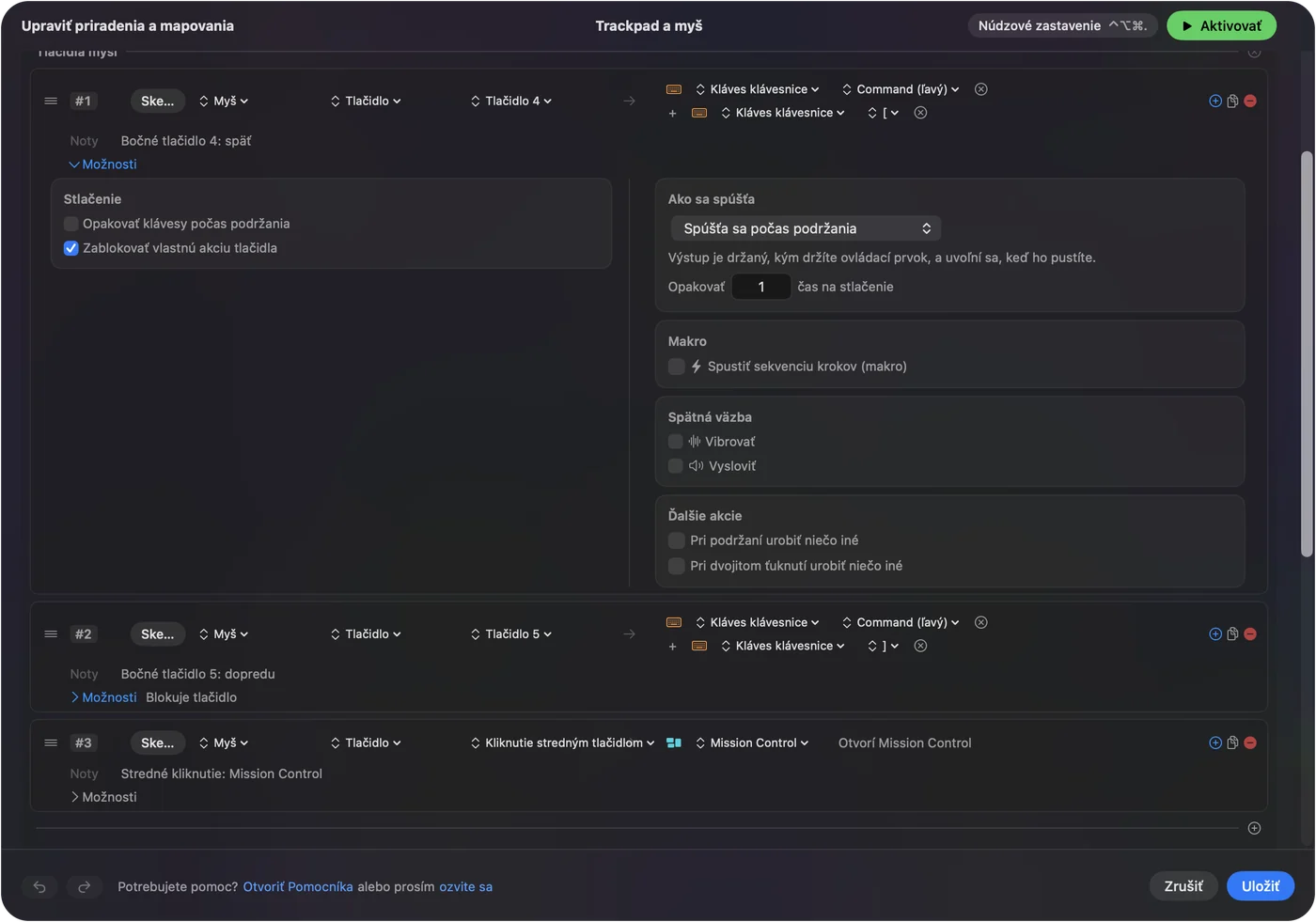
- Vy: Pridajte riadok, zvoľte Mouse, stlačte Scan a stlačte bočné tlačidlo. Zvoľte Keyboard Key, vyberte Command a potom zátvorku pre späť alebo pravú zátvorku pre vpred.
- InputConfig: Zaznamená tlačidlo a pri každom stlačení stlačí tie klávesy v ľubovoľnej aplikácii, ktorá im rozumie.
- Kontrola: Uložte a aktivujte, otvorte Safari, navštívte dve stránky a stlačte tlačidlo.
Pre späť a vpred na Macu existujú bezplatné jednoúčelové nástroje a jedno vlákno na fóre odporúča jeden z nich, ktorý sa volá Simple Side Buttons. InputConfig to robí a viac: ľubovoľné tlačidlo môže spustiť ľubovoľnú skratku, makro alebo System Function. Ak aplikácia už používa surové bočné tlačidlo, na tom riadku začiarknite Block the button's own action, aby sa nevrátilo dvakrát.
Čo ak tlačidlo píše kláves
Niektoré lacné myši posielajú z dodatočných tlačidiel klávesy klávesnice, takže Mac vidí písanie. Scan na riadku myši nič nezaznamená, ale riadok klávesnice ho zachytí. InputConfig počúva klávesnicu spolu s macOS a kláves nezablokuje, takže znak sa stále napíše. Riešenie je na myši, čo zvyčajne znamená ovládač pre Windows raz:
- Nastavte tlačidlo na kláves, ktorý nič nepoužíva. F13 až F20 sú na Macu voľné. F21 až F24 sa aplikáciám neposúvajú.
- Potom priraďte ten kláves. Pridajte riadok Keyboard Key, stlačte Scan, stlačte tlačidlo a dajte mu úlohu.
- Ak to nejde, preskočte ho. Ak neexistuje spôsob, ako kláves zmeniť, to tlačidlo nechajte bokom.
Pozrite F13 až F19 na Macu, kde sú podrobnosti. Tlačidlo, ktoré píše písmeno, potrebuje iný kláves, skôr než ho môže použiť aplikácia pre Mac.
Spustite dlhšie úlohy na lacnej myši
Myš so šiestimi tlačidlami dokáže oveľa viac, keď má každé tlačidlo makro. V možnostiach riadku začiarknite Run a sequence of steps (macro) a pridajte kroky s klávesmi, skratkami a kliknutiami, každý s čakaním a dobou držania.
- Kopírovať, čakať, vložiť. Command C, čakanie 300 milisekúnd, potom Command V.
- Snímka obrazovky. Jeden riadok System Function, makro nie je potrebné.
- Odpoveď. Type Text pre vetu, ktorú posielate každý deň.
- Rýchle spustenie. Open App pre váš editor alebo prehliadač.
Kroky sú v makrách myši na Macu.
Pridajte podržanie, dvojité kliknutie a rozloženia pre aplikácie
- Podržanie. Akcia pri podržaní urobí z dvoch bočných tlačidiel štyri úlohy.
- Dvojité klepnutie. Každý riadok má aj akciu pri dvojitom klepnutí.
- Opakovanie počas držania. Pri podržanom tlačidle ďalej prepína karty.
- Podľa aplikácie. Predvoľba môže uviesť aplikácie v časti Automation & Gaming Utilities a prevziať, keď je jedna z nich v popredí.
Naraz beží len jedna predvoľba a núdzovým zastavením je Control Option Command period.
Nápady pre ľudí, ktorí kúpili lacnú hernú myš
- Študent. Späť a vpred na výskum, s podržaním na jednom pre snímku obrazovky.
- Prvý hráč na MacBooku. Hlavné tlačidlá nechajte na pokoji a rýchle uloženie dajte na bočné tlačidlo.
- Náhradná myš na zdieľanom Macu. Každá pripojená myš sa počíta ako jedna, takže úlohy držte jednoduché.
- Kancelárska práca. Kopírovať a vložiť na bočných tlačidlách a stlmenie pre hovory na treťom.
Lacná myš so skutočnými úlohami na tlačidlách je lepšia než drahá, ktorá nemá žiadne.
Ak tlačidlo nerobí nič
Postupujte podľa tohto rebríka, od najmenšieho kroku:
- Stlačte na tlačidle Scan. Ak sa objaví číslo Button, Mac ho prijíma a problém je v predvoľbe.
- Hľadajte režimové tlačidlo. Niektoré myši prepínajú tlačidlá na ovládanie médií.
- Zapojte dongle priamo do portu. Použite adaptér, nie rozbočovač, a držte ho ďalej od iných zariadení na 2,4 GHz.
- Aktivujte predvoľbu a skontrolujte Prístupnosť. V System Settings, Privacy & Security, Accessibility musí byť uvedený InputConfig.
- Ukončite ďalšie nástroje pre myš. Môžu už tlačidlo prevziať.
Ak Scan nevidí nič, tlačidlo patrí ovládaču pre Windows. Príčiny opisuje stránka Tlačidlo späť myši nefunguje na Macu.
Čo to nedokáže
InputConfig nemení DPI, frekvenciu dotazovania, osvetlenie ani pocit posúvania a nedokáže prečítať tlačidlo, ktoré macOS nedostane, napríklad tlačidlo DPI. Nedokáže zablokovať kláves klávesnice, ktorý tlačidlo posiela, a nedokáže dať dvom myšiam rôzne úlohy pre to isté tlačidlo. Myš rieši rýchlosť a osvetlenie a InputConfig rieši, čo tlačidlá robia.
Stručne
- Funguje. Ukazovateľ, kliknutia a koliesko na ľubovoľnej lacnej myši.
- Tlačidlo DPI. Funguje vnútri myši a Mac ho nikdy nevidí.
- Bočné tlačidlá. Naskenujte a priraďte späť, vpred alebo makro.
Naskenujte každé tlačidlo a priraďte tie, ktoré prichádzajú.
Otázky
Fungujú lacné herné myši na Macu?
Áno, pre ukazovateľ, kliknutia a koliesko. Dodatočné tlačidlá závisia od toho, čo každé z nich posiela, a ovládač pre Windows z balenia na Macu nefunguje.
Prečo nefungujú bočné tlačidlá mojej hernej myši na Macu?
macOS posiela Button 4 a Button 5 aplikácii v popredí a mnohé aplikácie ich ignorujú. Mapovač ako InputConfig im dá úlohu.
Funguje tlačidlo DPI na Macu?
Mení rýchlosť vnútri myši, takže funguje, ale Mac sa to nedozvie a aplikácia pre Mac ho nedokáže prečítať.
Môžem na Macu použiť makro tlačidlo lacnej myši?
Makrá tlačidiel v ponuke sú funkcia ovládača pre Windows. Priraďte tlačidlo v aplikácii na Macu.
Prečo sa moje tlačidlá myši správajú ako ovládanie hudby?
Niektoré myši majú režimové tlačidlo, ktoré prepína tlačidlá na ovládanie médií. Stlačte ho znova.
Viac po slovensky
Podrobné návody, v angličtine
Kto píše. Ryleigh Newman vyvíja InputConfig a svoj Mac každý deň ovláda ovládačom, pretože ruky nefungujú dobre. Táto stránka je preložená z angličtiny. Rozhranie aplikácie a zvyšok webu sú v angličtine.
Táto stránka v iných jazykoch: English, العربية, Čeština, Dansk, Deutsch, Español, Suomi, Français, עברית, Magyar, Bahasa Indonesia, Italiano, 日本語, 한국어, Norsk, Nederlands, Polski, Português, Русский, Svenska, ไทย, Türkçe, Українська, Tiếng Việt, 繁體中文, 简体中文
Zadarmo. macOS 14 alebo novší. Bez účtu, nič neopúšťa váš Mac. Open source na GitHube.