Русский
Работает ли дешёвая игровая мышь на Mac?
 Это приложение полностью бесплатное. Создавать учётную запись не нужно. Нет подписок, нет сложных загрузок, и ничего не заблокировано. Оптимизировано для Apple Silicon.
Да, почти всегда как мышь: безымянная игровая мышь с шестью-восемью кнопками и кнопкой DPI подключается к Mac, и указатель, обе основные кнопки и колесо работают сразу. Вы покупаете несколько дополнительных кнопок, а то, что Mac с ними делает, зависит от того, что каждая кнопка посылает. Кнопка DPI работает внутри мыши, и Mac её не видит, боковые кнопки обычно приходят как Button 4 и Button 5, а остальные различаются от мыши к мыши.
Я делаю InputConfig, бесплатное приложение для Mac, которое читает дополнительные кнопки мыши и назначает каждую, поэтому эта страница показывает, как выяснить, что посылает дешёвая мышь, и что делать с каждой кнопкой. Ни одна конкретная дешёвая мышь самостоятельно не проверялась. То, что я описываю, взято из форумных веток и обзоров, прочитанных 21 октября 2026 года.
Версия InputConfig 1.7, ожидаемая в октябре 2026 года, будет полностью доступна на русском языке.
Шаги
- Подключите мышь или её USB-донгл. Вилка USB-A потребует небольшой адаптер на Mac с портами USB-C.
- Нажимайте кнопку DPI, чтобы переключать уровни скорости, которые хранятся внутри мыши.
- Откройте InputConfig, добавьте строку, нажмите Scan и по очереди нажмите каждую дополнительную кнопку.
- Назначьте каждую кнопку, которая записывается как номер Button, затем сохраните и активируйте пресет.
- Оставьте в покое кнопку, которая ничего не записывает, потому что мышь оставляет её себе.
Что дешёвая игровая мышь делает на Mac
Большинство таких мышей продаются с драйвером для Windows на диске или по ссылке на загрузку, и Mac ничего из этого не получает. Сама мышь стандартная, поэтому вы получаете:
- Основное. Указатель, левый и правый клик и колесо работают без установки чего-либо.
- Кнопка DPI. Она переключает уровни скорости, которые хранятся в мыши. Мышь меняет скорость, а Mac об этом не сообщают.
- Боковые кнопки. Обычно они приходят как Button 4 и Button 5. Сработают ли они, зависит от приложения впереди.
- Подсветка. Задаётся кнопкой на мыши или драйвером Windows, поэтому Mac её менять не может.
- Макросы из коробки. Кнопка макроса в описании означает функцию драйвера Windows, поэтому Mac её не получает.
В одной прочитанной ветке форума пользователь Mac писал, что боковые кнопки у него не работают, и что два распространённых инструмента переназначения не видят дополнительных кнопок этой игровой мыши. Дешёвая мышь нормальна для указания на Mac, а её дополнительные кнопки зависят от того, что каждая из них посылает.
Выясните, что посылает каждая кнопка
Откройте InputConfig, добавьте строку и нажмите Scan, затем нажмите каждую кнопку по одному разу. Таблица показывает, чего ожидать от типичной мыши с шестью-восемью кнопками.
| Кнопка | Что обычно делает | Что делать |
|---|---|---|
| Левый, правый и нажатие колеса | Left click, Right click, Middle click | Оставить в покое или назначить нажатие колеса |
| Две боковые кнопки | Button 4 и Button 5 | Назначить их, именно для этого вы её покупали |
| Кнопка DPI сверху или под колесом | Меняет DPI внутри мыши, а может ничего не посылать | Нажмите Scan. Если появилась строка, назначьте её. Если нет, она не для приложения Mac |
| Дополнительные кнопки рядом с колесом | Button 6 и выше, или ничего | Сканируйте каждую |
| Кнопка режима или медиа | На некоторых мышах переключает кнопки в медиауправление | Если боковые кнопки вдруг посылают медиаклавиши, нажмите её ещё раз |
Последняя строка взята из ветки Apple Community, где причиной мёртвых дополнительных кнопок оказалась маленькая кнопка, которая переключала кнопки мыши в медиауправление. Если кнопка ничего не делает, сначала проверьте кнопку режима, а уже потом винить Mac.

Назначьте кнопки, которые приходят
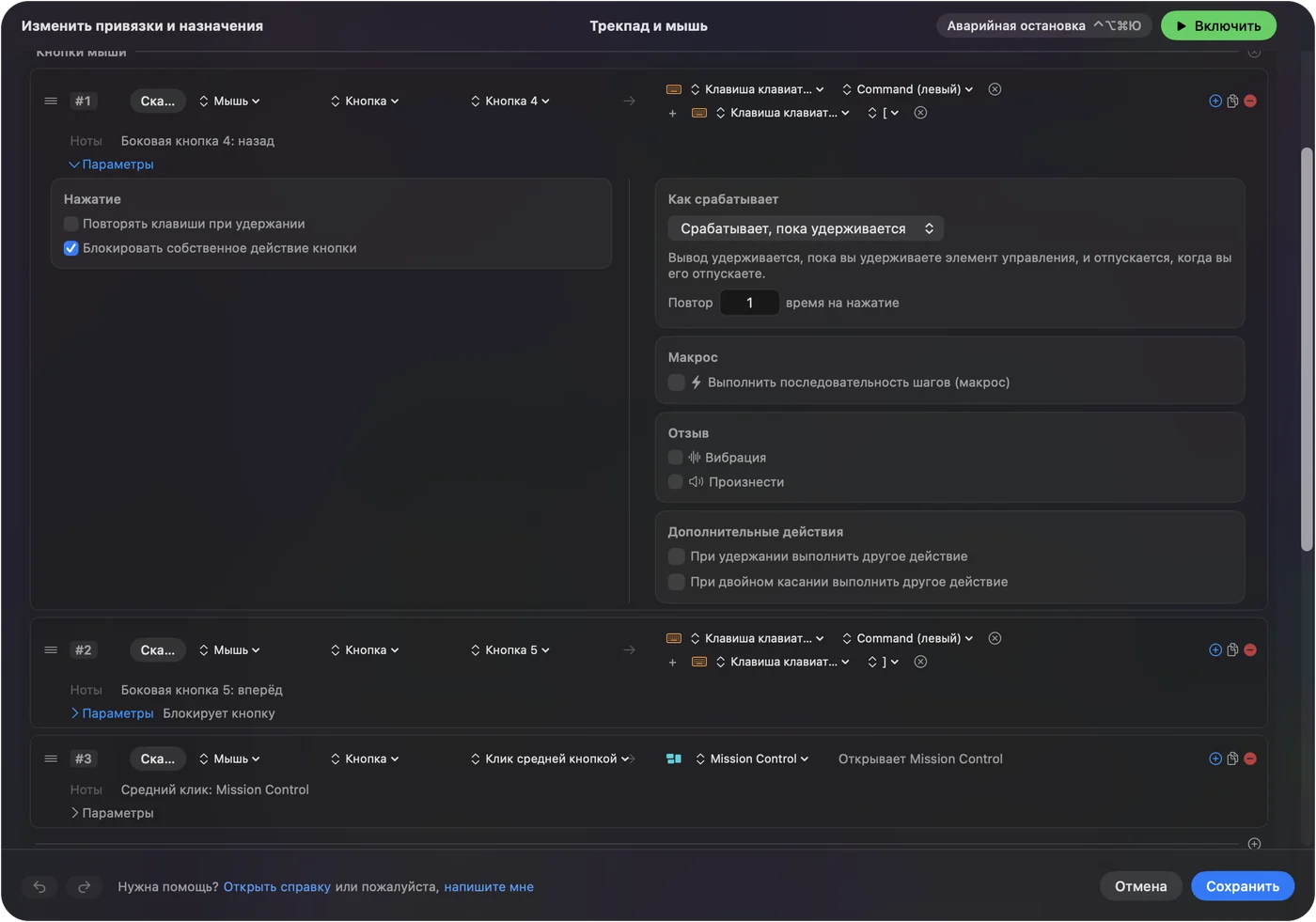
- Вы: Добавьте строку, выберите Mouse, нажмите Scan и нажмите боковую кнопку. Выберите Keyboard Key, Command, затем левую квадратную скобку для «назад» или правую для «вперёд».
- InputConfig: Записывает кнопку и нажимает эти клавиши при каждом нажатии в любом приложении, которое их понимает.
- Проверка: Сохраните и активируйте, откройте Safari, посетите две страницы и нажмите кнопку.
Есть бесплатные однофункциональные инструменты для «назад» и «вперёд» на Mac, и одна ветка форума рекомендует Simple Side Buttons. InputConfig делает это и больше: любая кнопка может выполнить любое сочетание, макрос или системную функцию. Если приложение уже использует исходную боковую кнопку, отметьте в этой строке Block the button's own action, чтобы «назад» не срабатывало дважды.
Что делать, если кнопка посылает клавишу
Некоторые дешёвые мыши посылают клавиши с дополнительных кнопок, так что Mac видит набор текста. Scan на строке мыши ничего не записывает, но строка клавиатуры её подхватит. InputConfig слушает клавиатуру наряду с macOS и не блокирует клавишу, поэтому символ всё равно печатается. Решение лежит в мыши, что обычно означает драйвер Windows один раз:
- Назначьте кнопке клавишу, которую никто не использует. F13 до F20 свободны на Mac. F21 до F24 приложениям не передаются.
- Затем назначьте эту клавишу. Добавьте строку Keyboard Key, нажмите Scan, нажмите кнопку и дайте ей задачу.
- Пропустите её, если не можете. Если нет способа сменить клавишу, оставьте эту кнопку в стороне.
Подробности см. на F13 до F19 на Mac. Кнопка, которая печатает букву, нуждается в другой клавише, прежде чем приложение Mac сможет её использовать.
Выполняйте длинные задачи дешёвой мышью
Шестикнопочная мышь может сделать гораздо больше, когда у каждой кнопки есть макрос. В параметрах строки отметьте Run a sequence of steps (macro) и добавьте шаги клавиш, сочетаний и кликов, у каждого есть ожидание и время удержания.
- Копировать, ждать, вставить. Command C, пауза 300 мс, затем Command V.
- Скриншот и ответ. Системная функция для скриншота, затем Type Text с коротким текстом.
- Открыть проект. Open App, затем Open URL, с ожиданием между ними.
- Быстрый запуск. Open App для редактора или браузера.
Шаги описаны в мышиные макросы на Mac.
Добавьте удержание, двойное нажатие и раскладки для каждого приложения
- Удержание. Действие при удержании превращает две боковые кнопки в четыре задачи.
- Двойное нажатие. У каждой строки есть и действие при двойном нажатии.
- Повтор при удержании. Продолжает переключать вкладки, пока кнопка нажата.
- По приложению. Пресет может перечислить приложения в разделе Automation & Gaming Utilities и следовать за приложением впереди.
Одновременно работает только один пресет, а аварийная остановка это Control Option Command period.
Идеи для тех, кто купил дешёвую игровую мышь
- Студент. «Назад» и «вперёд» для исследований, с удержанием на одной для скриншота.
- Первый геймер на MacBook. Оставьте основные кнопки в покое и поставьте быстрое сохранение на боковую кнопку.
- Запасная мышь для общего Mac. Каждая подключённая мышь считается одной, поэтому держите задачи простыми.
- Офисный работник. Копирование и вставка на боковых кнопках, а отключение микрофона для звонков на третьей.
Дешёвая мышь с настоящими задачами на кнопках лучше дорогой без них.
Если кнопка ничего не делает
Поднимайтесь по этой лестнице, начиная с самого простого шага:
- Нажмите Scan на кнопке. Если появился номер Button, Mac её получает, и проблема в пресете.
- Поищите кнопку режима. Некоторые мыши переключают кнопки в медиауправление.
- Вставьте донгл прямо в порт. Используйте адаптер, а не хаб, и держите его подальше от других устройств на 2,4 ГГц.
- Активируйте пресет и проверьте «Универсальный доступ». В Системных настройках, Конфиденциальность и безопасность, Универсальный доступ должен быть InputConfig.
- Закройте другие инструменты мыши. Они могут уже забрать кнопку.
Если Scan ничего не видит, кнопка принадлежит драйверу Windows. Кнопка «назад» на мыши не работает на Mac описывает причины.
Чего это не умеет
InputConfig не меняет DPI, частоту опроса, подсветку и ощущение прокрутки, и не может прочитать кнопку, которая ничего не посылает macOS, например кнопку DPI. Он не может заблокировать клавишу, которую посылает кнопка, и не может дать двум мышам разные задачи для одной кнопки. Мышь отвечает за скорость и подсветку, а InputConfig за то, что делают кнопки.
Коротко
- Работает. Указатель, клики и колесо на любой дешёвой мыши.
- Кнопка DPI. Работает внутри мыши, и Mac её не видит.
- Боковые кнопки. Сканируйте и назначьте «назад», «вперёд» или макрос.
Сканируйте каждую кнопку и назначайте те, что приходят.
Вопросы
Работают ли дешёвые игровые мыши на Mac?
Да, для указателя, кликов и колеса. Дополнительные кнопки зависят от того, что посылает каждая, а драйвер Windows из коробки на Mac не работает.
Почему боковые кнопки игровой мыши не работают на Mac?
macOS передаёт Button 4 и Button 5 приложению впереди, а многие приложения их игнорируют. Переназначатель, например InputConfig, даёт им задачу.
Работает ли кнопка DPI на Mac?
Она меняет скорость внутри мыши, так что работает, но Mac об этом не сообщают, и приложение Mac её не прочитает.
Можно ли использовать кнопку макроса дешёвой мыши на Mac?
Кнопки макросов в описании это функция драйвера Windows. Назначьте кнопку в приложении на Mac.
Почему мои кнопки мыши работают как кнопки музыки?
Некоторые мыши имеют кнопку режима, которая переключает кнопки в медиауправление. Нажмите её ещё раз.
Ещё на русском
Подробные руководства на английском
Кто это пишет. Ryleigh Newman разрабатывает InputConfig и каждый день управляет своим Mac с помощью геймпада, потому что руки плохо слушаются. Эта страница переведена с английского. Если на Mac выбран русский язык, основные кнопки и меню приложения показываются по-русски; на этой странице они названы так же, с английским названием в скобках. Остальная часть приложения и сайта на английском языке.
Эта страница на других языках: English, العربية, Čeština, Dansk, Deutsch, Español, Suomi, Français, עברית, Magyar, Bahasa Indonesia, Italiano, 日本語, 한국어, Norsk, Nederlands, Polski, Português, Slovenčina, Svenska, ไทย, Türkçe, Українська, Tiếng Việt, 繁體中文, 简体中文
Бесплатно. macOS 14 или новее. Без учётной записи, ничего не покидает ваш Mac. Исходный код на GitHub.