Русский
Как использовать боковые кнопки мыши в Minecraft на Mac?
 Это приложение полностью бесплатное. Создавать учётную запись не нужно. Нет подписок, нет сложных загрузок, и ничего не заблокировано. Оптимизировано для Apple Silicon.
В Minecraft Java Edition откройте Options, Controls, Key Binds, щёлкните Sneak и нажмите боковую кнопку. Вики Minecraft говорит, что кнопки мыши 4 и 5 работают для назначений, а кнопки выше них тоже. Java это версия, которая работает на Mac, поэтому простой ответ такой. Если мышь посылает клавиши или нужно, чтобы боковая кнопка удерживала клавишу, InputConfig, бесплатное приложение для Mac, которое я делаю, сделает это. Одну ловушку на Mac, которую стоит обойти, я объясняю ниже.
Страница управления вики прочитана 21 октября 2026 года. В ней сказано, что Bedrock Edition держит Fourth Mouse Button на Menu Cancel, а версии Bedrock для Mac нет, поэтому Bedrock важна здесь, только если в неё играют на другой машине.
Версия InputConfig 1.7, ожидаемая в октябре 2026 года, будет полностью доступна на русском языке.
Шаги
- Откройте в Minecraft Java Edition Options, затем Controls, затем Key Binds.
- Щёлкните Sneak, нажмите боковую кнопку и посмотрите, принимает ли её игра.
- Если нет, добавьте строку мыши в InputConfig, нажмите Scan и нажмите боковую кнопку.
- Выберите Keyboard Key, выберите Left Shift и задайте строке срабатывание при удержании.
- Добавьте Minecraft в список приложений пресета, нажмите Activate и проверьте крадучись на краю блока.
Что работает без установки чего-либо
Java Edition читает кнопки мыши как назначения. Стандартные назначения из вики: левая кнопка мыши для атаки или разрушения, правая для использования или установки блока, средняя кнопка для выбора блока, Left Shift для крадучись, Left Control для спринта, Q для выбрасывания и Control с Q для выбрасывания всей стопки. Обмен рук в Java это F. Всё остальное это назначения, которые вы выбираете в Key Binds.
У боковых кнопок стандартных назначений нет. Замечание вики о недостающей информации говорит, что кнопки 4 и 5 работают, как и кнопки выше них, а запись истории снимков говорит, что для назначения поддерживаются до 48 кнопок мыши. Это стоит считать недавним изменением и проверить свою версию. Сначала попробуйте собственные Key Binds игры, потому что назначение, сделанное там, не требует фоновой программы.
На серверах помните, что назначение это назначение, но макрос или повторяющийся клик может нарушать правила сервера. Страница про автокликер для Minecraft описывает эти правила.
Java или Bedrock на Mac
| Java Edition | Bedrock Edition | |
|---|---|---|
| На Mac | Да, это версия для Mac | Версии для Mac нет |
| Крадучись и спринт | Left Shift и Left Control | Shift и Ctrl в Windows |
| Дополнительные кнопки мыши | Кнопки 4 и 5 работают, а недавний снимок расширяет это | Fourth Mouse Button по умолчанию это Menu Cancel |
| Где переназначать | Options, Controls, Key Binds | Собственные настройки игры |
Если нужен контроллер, а не мышь, страница про контроллер Minecraft описывает его, а управление Minecraft на Mac перечисляет все стандартные клавиши.
Выясните, что посылает каждая кнопка
Большинство боковых кнопок приходят как Button 4 и Button 5. Сетка больших пальцев на MMO-мыши обычно печатает цифры, а в Minecraft они выбирают слоты панели, поэтому сетка может быть удобной и сама по себе. Scan покажет, что у вас есть.
- Вы: Откройте InputConfig, добавьте строку мыши, выберите This Mac's mouse or trackpad, нажмите Scan и щёлкните кнопку.
- InputConfig: Называет её, например Button 4, а пункт «Больше кнопок» в меню содержит Button 9 до Button 32.
- Проверка: Если ничего не названо, кнопка говорит только с программой производителя, например с переключателем DPI, и никакое приложение её не читает.

Удерживайте крадучись, спринт или выбрасывание с боковой кнопки
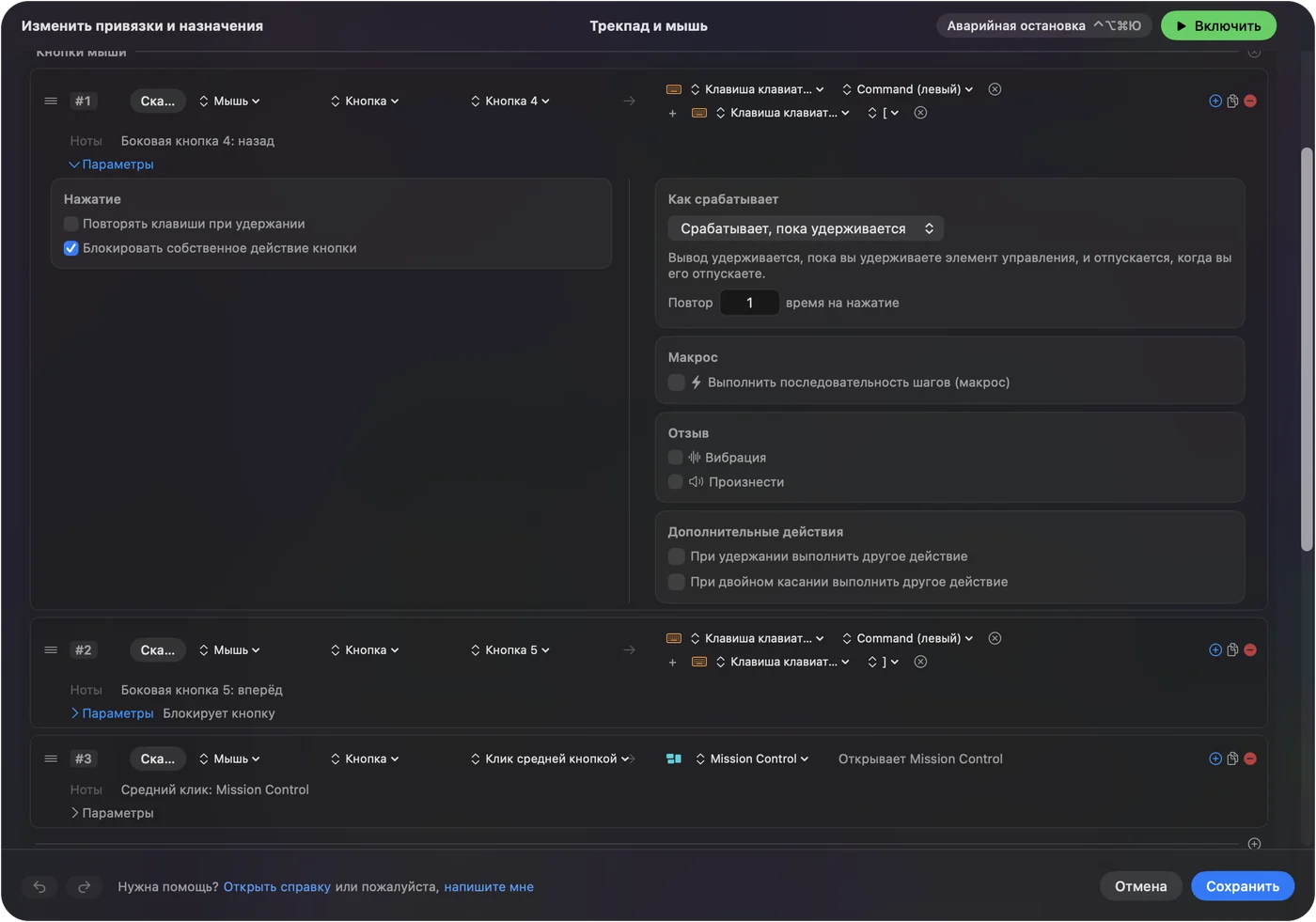
В параметрах строки есть меню How it fires. Пункт Fires while held держит выход, пока вы держите кнопку, и отпускает, когда вы её отпускаете. Этого и хотят крадучись и спринт.
- Вы: Добавьте строку мыши для Button 4, выберите Keyboard Key и Left Shift, и отметьте в поле нажатия Block the button's own action.
- InputConfig: Удерживает Left Shift, пока вы держите кнопку, и отпускает его, когда вы отпускаете.
- Проверка: Удерживайте Button 4 у края платформы. Персонаж крадётся и не падает.
Выбрасывание это простое нажатие, поэтому строки для Button 5, которая посылает Q, достаточно, а вторая строка с Control и Q на двойном нажатии выбрасывает всю стопку. Ловушка на Mac такая: удерживая Control при клике, вы получаете правый клик. Если поставить спринт на удерживаемый Control, а потом сломать блок, клик может превратиться в установку. Решение, которое стоит попробовать первым, это перенести Sprint в Key Binds на клавишу, которую больше ничто не использует, например F-клавишу или букву, и посылать её с боковой кнопки, чтобы Control никогда не удерживался.
Макросы и параметры, которые помогают
- Блок мостика. Макрос с удержанием Left Shift, короткой паузой и правым кликом даёт повторяемый шаг установки блока на край. Это экономит рутину, а не боевой инструмент.
- Удержание и двойное нажатие. Одна боковая кнопка посылает Q по нажатию и Control Q по двойному нажатию.
- По приложению. Внесите Minecraft в раздел Automation & Gaming Utilities, пункт Activate when these apps are in front. Тогда ваши боковые кнопки это «назад» и «вперёд» в браузере, а крадучись и выбрасывание в игре.
Встроенный в InputConfig пресет Trackpad & Mouse посылает Command с левой и правой квадратными скобками с боковых кнопок для «назад» и «вперёд». Это то, что нужно везде, кроме игры, поэтому список по приложениям важен.

Идеи для реальных игроков
- Быстрые строители мостов. Поставьте крадучись на большой палец, чтобы пальцы оставались на движении.
- Строители. Сетка больших пальцев на цифровых клавишах это панель. Оставьте как есть, потому что Minecraft и так читает цифры.
- Игроки одной рукой. InputConfig создан потому, что моим рукам трудно пользоваться. Удержание крадучись или спринта с мыши оставляет другую руку свободной для клавиатуры.
- Младшие игроки. Пресет только для Minecraft не даёт боковым кнопкам ломать их другие приложения.
Если боковая кнопка ничего не делает
Поднимайтесь по этой лестнице, начиная с самого простого шага:
- Попробуйте Key Binds. Щёлкните назначение и нажмите кнопку. Если игра её принимает, готово.
- Нажмите Scan. Если ничего не находится, кнопка говорит только с программой производителя.
- Проверьте издание. В Bedrock Fourth Mouse Button это Menu Cancel.
- Переместите спринт. Если клики превращаются в правые, значит, удерживается Control. Назначьте спринт на другую клавишу.
- Проверьте функциональные клавиши. На MacBook клавишам F нужно удержание fn, если это не изменено в Системных настройках, Клавиатура.
- Остановите пресет. Control Option Command period его выключает.
Чего это не умеет
- Блокировать печатаемую клавишу. InputConfig слушает клавиатуру и её не блокирует. Сетка, которая посылает цифры, всё равно их посылает.
- Читать кнопки профилей. DPI и кнопки профилей ничего не посылают в macOS.
- Менять DPI. Это делает программа производителя или инструмент вроде LinearMouse или Mac Mouse Fix.
- Добавить Bedrock. Версии Bedrock для Mac нет, и InputConfig её не создаст.
- Обещать правила серверов. Правила серверов о макросах не проверены.
Коротко
- Сначала Java. Назначьте боковую кнопку в Key Binds.
- Удерживайте клавишу. Fires while held даёт крадучись и спринт на большом пальце.
- Следите за Control. На Mac Control с кликом это правый клик.
Назначьте в игре, если можете, а InputConfig используйте, когда нужно удерживать клавишу или слой.
Вопросы
Поддерживает ли Minecraft боковые кнопки мыши на Mac?
Java Edition поддерживает. Вики Minecraft говорит, что кнопки мыши 4 и 5 работают для назначений, а кнопки выше них тоже. Версии Bedrock для Mac нет.
Как назначить крадучись на боковую кнопку мыши в Minecraft?
Откройте Options, Controls, Key Binds, щёлкните Sneak и нажмите боковую кнопку. Если игра её не принимает, посылайте Left Shift с кнопки через InputConfig и задайте строке срабатывание при удержании.
Почему Control с кликом ставит блоки в Minecraft на Mac?
На Mac удержание Control при клике считается правым кликом. Перенесите спринт на другую клавишу или задайте переключение, чтобы Control не удерживался во время добычи.
Доступен ли Minecraft Bedrock на Mac?
Нет. Версия, которая работает на Mac, это Java Edition. Вики Minecraft указывает для игроков на других машинах, что Fourth Mouse Button в Bedrock это Menu Cancel.
Можно ли поставить выбрасывание на кнопку мыши в Minecraft?
Да. Выбрасывание по умолчанию это Q, а Control с Q выбрасывает всю стопку. Назначьте боковую кнопку на Q в Key Binds или посылайте Q с кнопки через InputConfig.
Ещё на русском
Подробные руководства на английском
Кто это пишет. Ryleigh Newman разрабатывает InputConfig и каждый день управляет своим Mac с помощью геймпада, потому что руки плохо слушаются. Эта страница переведена с английского. Если на Mac выбран русский язык, основные кнопки и меню приложения показываются по-русски; на этой странице они названы так же, с английским названием в скобках. Остальная часть приложения и сайта на английском языке.
Эта страница на других языках: English, العربية, Čeština, Dansk, Deutsch, Español, Suomi, Français, עברית, Magyar, Bahasa Indonesia, Italiano, 日本語, 한국어, Norsk, Nederlands, Polski, Português, Slovenčina, Svenska, ไทย, Türkçe, Українська, Tiếng Việt, 繁體中文, 简体中文
Бесплатно. macOS 14 или новее. Без учётной записи, ничего не покидает ваш Mac. Исходный код на GitHub.