Русский
Работает ли Corsair Scimitar на Mac?
 Это приложение полностью бесплатное. Создавать учётную запись не нужно. Нет подписок, нет сложных загрузок, и ничего не заблокировано. Оптимизировано для Apple Silicon.
Да, как мышь. Указатель, клики и колесо работают на Mac без установки чего-либо, а панель из 12 клавиш сбоку представляет собой сетку программируемых кнопок, которые нужно настроить, прежде чем они что-то делают. iCUE от Corsair есть для macOS, а линейка Scimitar продаётся с панелью из 12 кнопок, поэтому план такой: задать этим клавишам задачи, которые ничего не печатают, а затем назначить их. Общая информация о Corsair есть на странице мышь Corsair на Mac.
Сведения о Scimitar взяты из карточки товара Corsair для Scimitar Elite Wireless SE, просмотренной 21 октября 2026 года, вместе со страницами продавцов и обзоров. Я делаю InputConfig, бесплатное приложение для Mac, которое читает дополнительные кнопки мыши и даёт каждой задачу.
Версия InputConfig 1.7, ожидаемая в октябре 2026 года, будет полностью доступна на русском языке.
Шаги
- Подключите мышь кабелем или беспроводным приёмником. Указатель, клики и колесо работают сразу.
- Установите iCUE для macOS с сайта Corsair и проверьте, что он видит ваш Scimitar.
- В iCUE назначьте каждой из 12 боковых клавиш клавиши от F13 до F20 или те, что нужны вам, и сохраните в мышь.
- В InputConfig добавьте строку «Клавиша» для каждой клавиши, нажмите Scan и нажмите боковую клавишу.
- Назначьте каждой строке задачу, например сочетание, приложение, макрос или Type Text, а затем нажмите Activate.
Что такое Scimitar и что делает iCUE на Mac
| Модель | Что говорит Corsair | Источник моих сведений |
|---|---|---|
| Scimitar RGB Elite | Сетка из 12 боковых кнопок, 17 программируемых кнопок в запуске Corsair | Обзоры и история запуска, на которых основаны заметки |
| Scimitar Elite Wireless | Беспроводная, с той же панелью из 12 боковых кнопок | Страницы Corsair и продавцов |
| Scimitar Elite Wireless SE | 16 программируемых кнопок, 12 на Key Slider, который двигается вперёд или назад | Страница Corsair |
iCUE видит мышь Corsair только через кабель или беспроводной приёмник, а по Bluetooth не видит, и это то же правило, что на основной странице Corsair. Список поддерживаемых на macOS мышей Corsair публикует сама Corsair. Эта страница не открылась, поэтому проверьте её для вашей модели, прежде чем полагаться на iCUE для Scimitar.
Scimitar работает как мышь в любом случае, а iCUE: инструмент, который даёт боковым клавишам задачу.
Разберитесь, чем клавиши отличаются от кнопок
Здесь чаще всего путаются. Mac видит кнопку мыши как Button 4, Button 5 и так далее. 12 боковых клавиш на Scimitar другие: по отзывам, у них нет поведения по умолчанию, пока iCUE его не назначит, и то, что вы назначите, определяет, как они сообщают о нажатии.
- Назначение клавиши. Если iCUE задаёт боковой клавише цифру 1, Mac видит клавишу 1 с клавиатуры. Она печатает 1 в каждом текстовом поле.
- Назначение кнопки мыши. Если iCUE задаёт ей кнопку мыши, Scan называет её Button.
- Макрос или действие профиля. Они работают внутри iCUE или внутри мыши, и Mac видит то, что нажимает макрос.
InputConfig слушает клавиатуру. Он не блокирует и сам не переназначает клавишу, а каждая клавиатура считается одной. Поэтому боковая клавиша, которая посылает 1, всё равно напечатает 1.
Задайте 12 клавишам клавиши, которые ничего не печатают, от F13 до F20, и назначьте их. Клавиши от F21 до F24 macOS приложениям не передаёт, поэтому оставайтесь в пределах от F13 до F20.
Распределите 12 клавиш
Восьми функциональных клавиш не хватит на двенадцать, и это нормально. Остальные используйте как кнопки мыши или задайте им удержание и двойное нажатие в InputConfig, чтобы удвоить их задачи.
| Боковая клавиша | Задать в iCUE | Задача в InputConfig |
|---|---|---|
| 1 | F13 | Открыть приложение |
| 2 | F14 | Type Text |
| 3 | F15 | Mission Control |
| 4 | F16 | Макрос копирования |
| 5 | F17 | Макрос вставки |
| 6 | F18 | Отмена |
| От 7 до 12 | Кнопки мыши, или F19 и F20, или оставить пустыми | Удержание и двойное нажатие на клавишах, которыми вы пользуетесь чаще всего |
Порядок мой, а не Corsair. Выберите тот, который подходит вашему большому пальцу.

Выясните, что посылает каждая боковая клавиша
- Вы: Откройте InputConfig, добавьте строку, задайте тип Keyboard Key, нажмите Scan и нажмите боковую клавишу.
- InputConfig: Называет клавишу, которую видит, например F13, а Live Visualizer её подсвечивает.
- Проверка: Если боковая клавиша сообщает клавишу, которую вы не задавали, iCUE ещё не сохранил изменение. Сохраните в мышь и просканируйте снова.
Назначьте клавиши
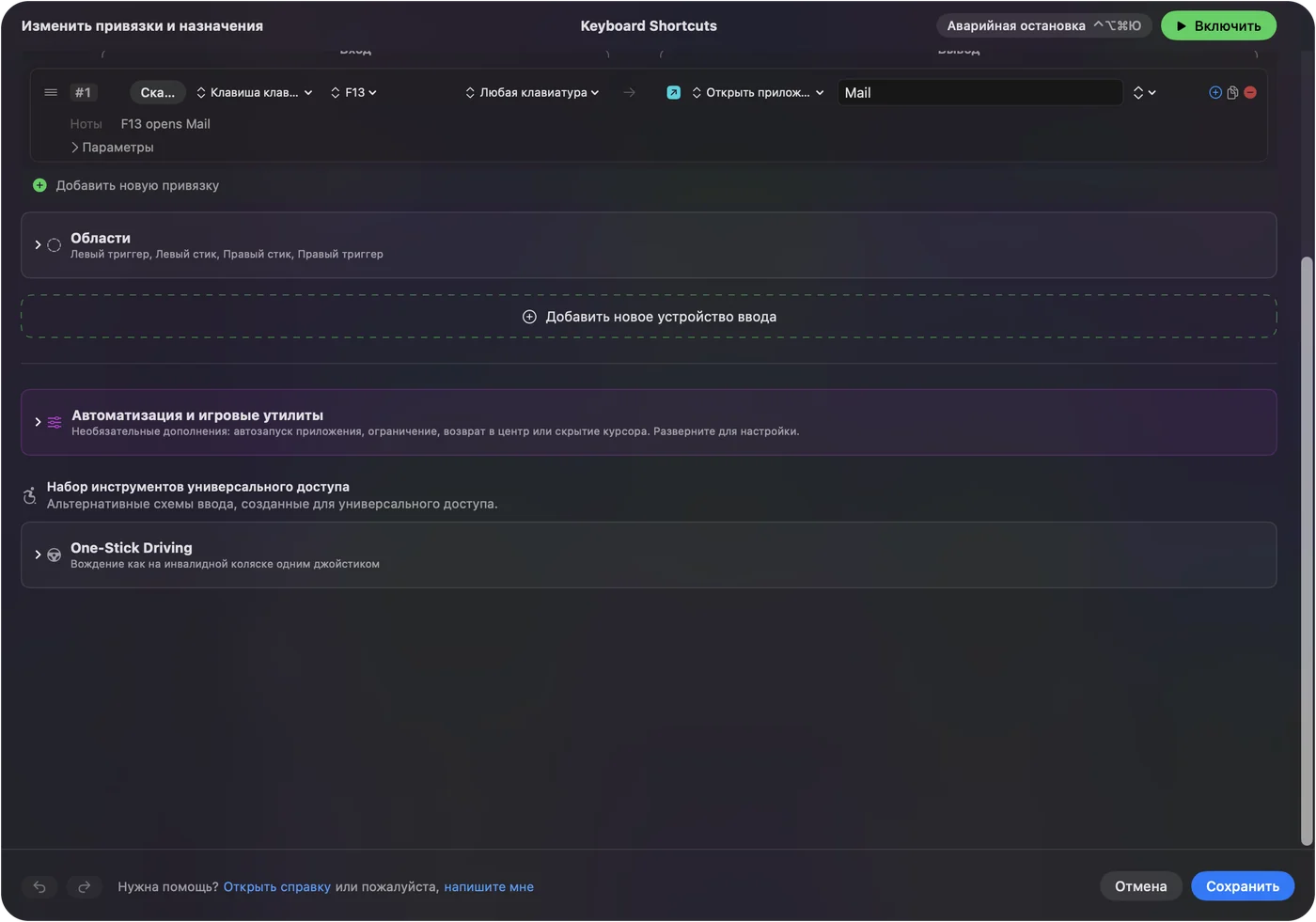
- Вы: Добавьте строку на каждую клавишу с входом Keyboard Key и клавишей, которую вы задали, например F13, а затем выберите выход.
- InputConfig: Запускает этот выход, когда вы нажимаете боковую клавишу.
- Проверка: Нажмите клавишу в приложении, которое вам важно. F13 до F20 ничего не печатают, поэтому ничего лишнего не появится.
Постройте макросы на боковой панели
Scimitar, мышь с макросами, а макрос в InputConfig: список шагов: клавиши, сочетания и щелчки, у каждого своё время ожидания и удержания. У iCUE есть собственный редактор макросов, и эти макросы работают из мыши. Я предпочитаю держать макрос в InputConfig, потому что он может меняться в зависимости от приложения на переднем плане, а iCUE на Mac так не умеет, как InputConfig.

Идеи для владельца Scimitar
- Видео и фото. Вырезать, отменить, повторить, отметить начало и конец на боковой панели.
- Таблицы и текст. Сетка клавиш для копирования, вставки, полужирного и заполнения вниз то же, что цифровой блок под большим пальцем.
- MMO. На странице MMO-мышь на Mac есть раскладки для World of Warcraft и Final Fantasy XIV.
- Раскладки для приложений. Перечислите приложение в разделе Automation & Gaming Utilities, и сетка меняется, когда вы переходите в него.

Если клавиша работает неправильно
Поднимайтесь по этой лестнице, начиная с самого простого шага:
- Просканируйте её. Посмотрите, что клавиша на самом деле посылает.
- Проверьте iCUE. Мышь должна быть подключена кабелем или приёмником, а изменение сохранено в мышь.
- Проверьте, нет ли двух пресетов. Одновременно работает только один пресет.
- Проверьте «Универсальный доступ». «Системные настройки», «Конфиденциальность и безопасность», «Универсальный доступ» должны содержать InputConfig.
- Задайте F13 до F20. Клавиша, которая печатает 1, будет печатать 1, пока iCUE её не изменит.
- Ищите скрытый слой. Кнопка профиля или слоя может поменять то, что посылают боковые клавиши. После её нажатия просканируйте снова, чтобы увидеть изменение.
Чего это не умеет
- Блокировать клавиатурную клавишу. Если боковая клавиша посылает 1, Mac её напечатает.
- Менять DPI, частоту опроса или подсветку. Это делает iCUE.
- Читать действия, заданные только в iCUE. Кнопка DPI или профиля может ничего не посылать в macOS.
- Использовать F21 до F24. macOS их приложениям не передаёт.
Коротко
- Работает. Scimitar, мышь на Mac, а iCUE для macOS задаёт панель.
- Клавиши. Задайте 12 боковым клавишам F13 до F20 или кнопки мыши.
- Назначение. InputConfig даёт каждой клавише любую задачу.
Дайте клавишам боковой панели такие, которые ничего не печатают, и каждая станет свободной.
Вопросы
Работает ли Corsair Scimitar на Mac?
Как мышь, да. 12 боковых клавиш требуют, чтобы iCUE их задал, а iCUE для macOS есть, поэтому проверьте список Corsair для вашей модели.
Можно ли использовать боковые кнопки Corsair Scimitar на Mac?
Да. Задайте им в iCUE F13 до F20 или кнопки мыши, а затем назначьте их в InputConfig.
Работает ли iCUE на Mac с Scimitar?
Corsair публикует iCUE для macOS. Он видит мышь через кабель или беспроводной приёмник, а не по Bluetooth, а страница совместимости Corsair говорит, какие устройства поддерживаются.
Почему боковые клавиши Scimitar печатают цифры на Mac?
Они заданы как цифровые клавиши, поэтому Mac видит клавиатуру. Измените их на F13 до F20 в iCUE.
Есть ли для Scimitar альтернатива iCUE на Mac?
InputConfig может назначить задачи тому, что посылают боковые клавиши, но DPI и подсветку он не меняет, поэтому сами клавиши по-прежнему задаются в iCUE.
Можно ли использовать большие кнопки Scimitar для макросов на Mac?
Да. Задайте клавишам F13 до F20 в iCUE, а затем дайте каждой макрос в InputConfig с временем ожидания и удержания на каждом шаге.
Ещё на русском
Подробные руководства на английском
Кто это пишет. Ryleigh Newman разрабатывает InputConfig и каждый день управляет своим Mac с помощью геймпада, потому что руки плохо слушаются. Эта страница переведена с английского. Если на Mac выбран русский язык, основные кнопки и меню приложения показываются по-русски; на этой странице они названы так же, с английским названием в скобках. Остальная часть приложения и сайта на английском языке.
Эта страница на других языках: English, العربية, Čeština, Dansk, Deutsch, Español, Suomi, Français, עברית, Magyar, Bahasa Indonesia, Italiano, 日本語, 한국어, Norsk, Nederlands, Polski, Português, Slovenčina, Svenska, ไทย, Türkçe, Українська, Tiếng Việt, 繁體中文, 简体中文
Бесплатно. macOS 14 или новее. Без учётной записи, ничего не покидает ваш Mac. Исходный код на GitHub.