Русский
Как пользоваться мышью SteelSeries Rival на Mac?
 Это приложение полностью бесплатное. Создавать учётную запись не нужно. Нет подписок, нет сложных загрузок, и ничего не заблокировано. Оптимизировано для Apple Silicon.
Подключите её или сопрягите, и Rival сразу работает как мышь: указатель, оба клика и колесо. Дополнительные кнопки требуют внимания. SteelSeries GG это приложение производителя для них, и у него есть версия для Mac, но SteelSeries описывает GG в macOS как имеющий меньше функций, чем в Windows. Чтобы дать каждой кнопке, которую видит Mac, собственную задачу, используйте InputConfig, бесплатное приложение для Mac, которое я делаю. Оно работает вместе с GG.
Количество кнопок ниже взято со страниц SteelSeries для Rival 5 и Rival 600 и из обзоров, прочитанных 21 октября 2026 года. Страницы поддержки SteelSeries о GG на Mac не открылись, поэтому то, что сказано о GG, взято из сводок поиска, и это отмечено. Количество кнопок зависит от модели, поэтому модель называется каждый раз. Если ваша мышь не Rival, см. более общую страницу мыши SteelSeries на Mac.
Версия InputConfig 1.7, ожидаемая в октябре 2026 года, будет полностью доступна на русском языке.
Шаги
- Подключите Rival или сопрягите Rival 3 Wireless или Rival 650 через приёмник или Bluetooth и проверьте указатель и колесо.
- Установите SteelSeries GG, только если хотите подсветку, чувствительность или настройки в памяти мыши, и дайте ему право «Мониторинг ввода», если он не находит мышь.
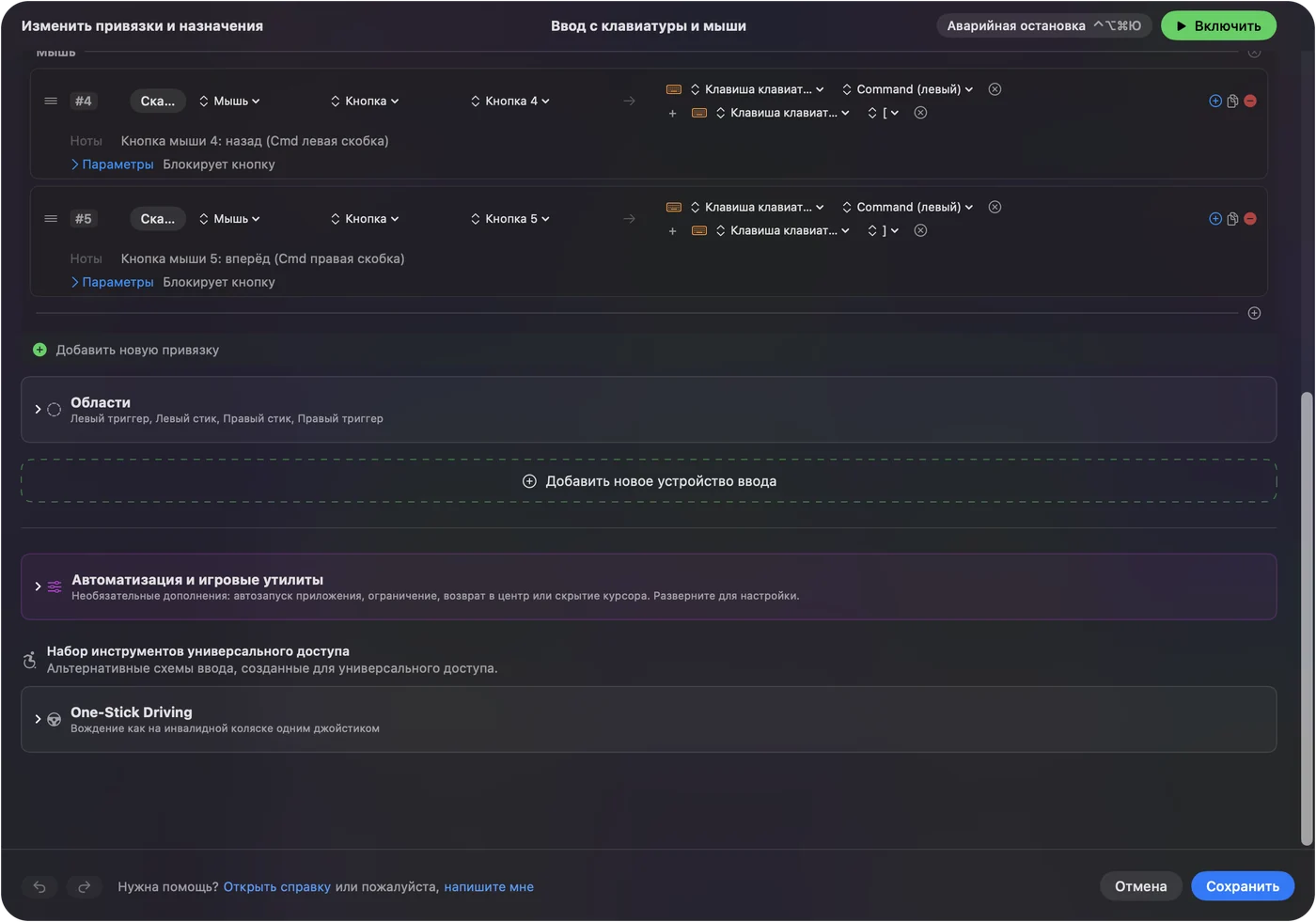
- Откройте InputConfig, добавьте строку, задайте устройство This Mac's mouse or trackpad, нажмите Scan и нажмите боковую кнопку.
- Выберите выход и включите Block the button's own action, если кнопка также идёт назад или вперёд.
- Нажмите Save и Activate, проверьте, и добавьте пресет для каждого приложения, если одни и те же кнопки должны отличаться между приложениями.
Что есть в каждой Rival и что работает без установки
Название Rival объединяет несколько мышей, и раскладки у них разные. Количество кнопок на коробке лучше любого списка.
- Rival 5. SteelSeries говорит о девяти программируемых кнопках, включая боковую панель на пять кнопок для большого пальца и переключатель быстрых действий. В прочитанном обзоре переключатель работает как две кнопки, плюс кнопка снайпера и пара обычных боковых.
- Rival 600. В сравнении, которое читали, три боковые кнопки и девять программируемых входов. Страница SteelSeries говорит, что процессор мыши хранит в памяти чувствительность, подсветку, назначения клавиш и макросы, поэтому они работают без программ.
- Rival 3 и Rival 3 Wireless. Количество кнопок у Rival 3 не подтверждено, поэтому его не называю. Страница беспроводной версии указывает 2,4 ГГц и Bluetooth 5.0.
- Rival 650. Беспроводная родственница 600. Страница не читалась, поэтому сканируйте, чтобы увидеть, что посылает ваша.
Без установки Mac даёт указатель, левый и правый клик, колесо и то, что мышь передаёт как «назад» и «вперёд». Системные настройки, Мышь задают скорость слежения и направление прокрутки. Поддержка SteelSeries, как было сказано в сводке поиска, говорит, что дополнительные кнопки на macOS не имеют действия по умолчанию, пока вы их не назначите. Это тот пробел, который заполняет переназначатель кнопок.
Выясните, что посылает каждая кнопка
Нажмите Scan в InputConfig и нажимайте каждую кнопку, при закрытом SteelSeries GG, чтобы он не держал мышь. Вот как ожидается поведение Rival. Правый столбец это догадка, пока Scan не скажет иначе.
| Кнопка | Как передаётся | Что делать |
|---|---|---|
| Левый, правый и нажатие колеса | Обычные клики | Левый и правый оставить в покое |
| Боковые кнопки и панель Rival 5 | Скорее всего кнопки мыши, Button 4 и выше | Сканировать каждую и назначить |
| Переключатель быстрых действий (Rival 5) | Не уверен, возможно его обрабатывает мышь | Переключите при работающем Scan и посмотрите |
| Кнопка чувствительности за колесом | На большинстве игровых мышей обрабатывается внутри | Если Scan пуст, менять её может только GG |
| Кнопка снайпера | Зависит от настройки в GG | Сканировать, а если молчит, сначала задать в GG |
Rival самостоятельно не проверялась, поэтому не скажу, какие из них сканируются. Если Scan называет кнопку, она ваша, а если пуст, эта кнопка говорит только с SteelSeries. Проверка мыши показывает то же в браузере.

Назначьте боковые кнопки
- Вы: Добавьте строку, задайте устройство This Mac's mouse or trackpad, нажмите Scan и нажмите первую кнопку боковой панели.
- InputConfig: Называет её, а пункт «Больше кнопок» содержит Button 9 до Button 32, если ваша модель передаёт такие номера.
- Проверка: Выберите Mission Control, сохраните, активируйте и нажмите кнопку. Mission Control откроется.
Панель из пяти кнопок для большого пальца это много для изучения, поэтому начните с трёх задач, которые делаете каждый день. «Назад» и «вперёд» на двух ближайших к большому пальцу, Mission Control на следующей, а копирование и вставка или скриншот на остальных. Боковые кнопки мыши на Mac содержат полную настройку.
Макросы и многошаговые задачи на Rival
Макрос выполняет несколько шагов от одного нажатия. В параметрах строки отметьте Run a sequence of steps (macro) и добавьте шаги клавиш, сочетаний и кликов, у каждого есть ожидание и время удержания. Боковая кнопка Rival 600 или Rival 5 может за одно нажатие копировать, ждать, переключать приложение через Command Tab и вставлять. Строка может также запускать Siri Shortcut, который делает всё, что умеет приложение «Быстрые команды».
Если вы уже сохранили макросы во встроенной памяти мыши через GG, они работают внутри мыши. Макросы InputConfig работают на Mac, поэтому могут использовать выходы, которые есть только на Mac, например системную функцию, Open App и Start Dictation. Как сделать макрос на Mac содержит шаги.
Дайте каждой кнопке больше задач
У каждой строки может быть действие при удержании и действие при двойном нажатии, каждое полноценный второй выход. Боковая кнопка может идти назад по нажатию, закрывать вкладку при двойном нажатии и показывать Mission Control при удержании. Включите Block the button's own action для боковых кнопок и среднего нажатия, чтобы браузер не возвращался дважды, пока пресет работает. Левый и правый клик заблокировать нельзя.
Для раскладок по приложениям внесите приложение в пресет в разделе Automation & Gaming Utilities, а затем включите Switch presets when the front app changes в настройках, Advanced. Одновременно работает только один пресет, а аварийная остановка это Control Option Command period. Удержание и двойное нажатие показывают тайминги.

Идеи для владельцев Rival
- Фото и видео. Отмена, повтор, приближение и отдаление на панели Rival 5, с пресетом для каждого приложения, например Final Cut Pro или Lightroom.
- Игры на Mac. Назначайте кнопки панели на клавиши, которые перечисляет игра. Некоторые игры читают мышь напрямую, поэтому работающий пресет может удвоить нажатие, и проверять лучше в самой игре.
- Браузер и исследования. «Назад», «вперёд», закрыть вкладку и открыть закрытую снова на четырёх кнопках панели превращают большой палец в полосу вкладок.
- Клавиши из мыши. Если кнопка посылает клавишу, а вы хотите другое действие, задайте её в GG на F13 до F20 и назначьте эту клавишу. Клавиши от F21 до F24 macOS приложениям не передаёт.
Если кнопка не сканируется
Поднимайтесь по этой лестнице, начиная с самого простого шага:
- Используйте порт сзади. Вставьте мышь напрямую, а не через хаб. Совет самой SteelSeries, по прочитанному, это прямой порт.
- Закройте GG и сканируйте снова. GG может владеть кнопкой и не передавать её дальше.
- Дайте GG право «Мониторинг ввода». SteelSeries говорит, что без него GG может не видеть устройство. В Системных настройках, Конфиденциальность и безопасность, «Мониторинг ввода» включите его, а если программа уже в списке, удалите её, перезапустите Mac и добавьте снова.
- Проверьте прошивку. Один пользователь Apple Community получал неверное определение донгла SteelSeries как клавиатуры, и это исправило обновление прошивки в программе SteelSeries.
- Активируйте пресет. Строки срабатывают, только пока пресет работает.
- Проверьте «Универсальный доступ». InputConfig нужен он, чтобы нажимать клавиши.
Чего это не умеет
- Менять чувствительность, опрос или подсветку. Это делает GG, и настройки можно сохранить в мыши.
- Читать кнопки, которые остаются в мыши. Кнопки чувствительности и некоторые переключатели ничего не посылают macOS.
- Различать две мыши. Каждая мышь считается одной, поэтому две Rival не могут получить разные задачи для одной кнопки.
- Чинить GG. Если GG сам не открывается на Mac, это вопрос для поддержки SteelSeries.
Коротко
- Основы. Вставили и работаете, программа не нужна.
- Подсветка и чувствительность. Задайте их в GG и сохраните в мыши.
- Кнопки. Scan, назначение того, что видит Mac, и перевод кнопок, которые посылают клавиши, на F13 до F20.
Аппаратные настройки в GG сделайте один раз, а потом пусть InputConfig даст кнопкам задачи для Mac.
Вопросы
Работает ли SteelSeries Rival на Mac?
Да, как мышь без программ. Для подсветки и настроек есть версия SteelSeries GG для Mac.
Работает ли SteelSeries GG на Mac для Rival 5?
У GG есть версия для macOS, но SteelSeries говорит, что её набор функций меньше, чем в Windows. Проверьте, что ваша модель появляется в GG при запуске.
Сколько кнопок у Rival 5?
SteelSeries говорит о девяти программируемых кнопках, включая боковую панель на пять кнопок и переключатель быстрых действий.
Почему боковые кнопки Rival не работают на Mac?
У дополнительных кнопок на macOS нет задачи по умолчанию. Назначьте её в GG или InputConfig и попробуйте прямой порт USB.
Нужно ли право «Мониторинг ввода» для SteelSeries GG на Mac?
SteelSeries говорит, что GG может понадобиться это право, чтобы видеть устройство. Включите его в Системных настройках, Конфиденциальность и безопасность.
Ещё на русском
Подробные руководства на английском
Кто это пишет. Ryleigh Newman разрабатывает InputConfig и каждый день управляет своим Mac с помощью геймпада, потому что руки плохо слушаются. Эта страница переведена с английского. Если на Mac выбран русский язык, основные кнопки и меню приложения показываются по-русски; на этой странице они названы так же, с английским названием в скобках. Остальная часть приложения и сайта на английском языке.
Эта страница на других языках: English, العربية, Čeština, Dansk, Deutsch, Español, Suomi, Français, עברית, Magyar, Bahasa Indonesia, Italiano, 日本語, 한국어, Norsk, Nederlands, Polski, Português, Slovenčina, Svenska, ไทย, Türkçe, Українська, Tiếng Việt, 繁體中文, 简体中文
Бесплатно. macOS 14 или новее. Без учётной записи, ничего не покидает ваш Mac. Исходный код на GitHub.