Svenska
Hur använder jag en SteelSeries Rival-mus på en Mac?
 Den här appen är helt gratis. Du behöver inte skapa något konto. Det finns inga prenumerationer, inga krångliga nedladdningar och inget är låst. Optimerad för Apple silicon.
Anslut den eller para ihop den, så fungerar en Rival som mus direkt, med pekaren, båda klicken och hjulet. De extra knapparna är delen som behöver omsorg. SteelSeries GG är tillverkarens app för dem, och den finns i en Mac-version, men SteelSeries beskriver GG på macOS som att den har färre funktioner än på Windows. För att ge varje knapp som Mac:en ser ett eget jobb är InputConfig den gratis Mac-app jag gör, och den fungerar tillsammans med GG.
Knappantalen nedan kommer från SteelSeries egna sidor för Rival 5 och Rival 600 och från recensioner som jag läste den 21 oktober 2026. SteelSeries supportartiklar om GG på Mac gick inte att öppna för mig, så det jag säger om GG kommer från deras sammanfattningar i sökresultat, och jag markerar det så. Knappantalen skiljer sig per modell, så jag nämner modellen varje gång. Det finns en bredare sida för SteelSeries-möss på en Mac om din inte är en Rival.
Version 1.7 av InputConfig, som väntas i oktober 2026, blir helt tillgänglig på svenska.
Steg
- Anslut Rival, eller para ihop en Rival 3 Wireless eller Rival 650 med dess mottagare eller Bluetooth, och kontrollera pekaren och hjulet.
- Installera SteelSeries GG bara om du vill ha belysning, känslighet eller inställningar i minnet, och ge det behörigheten Input Monitoring om det inte hittar musen.
- Öppna InputConfig, lägg till en rad, ställ in enheten på denna Macs mus eller styrplatta, tryck på Scan och tryck på en sidoknapp.
- Välj en utdata, och bocka i Block the button's own action om knappen också går bakåt eller framåt.
- Spara och aktivera, testa, och lägg till en förinställning per app om samma knappar ska skilja sig mellan appar.
Veta vad varje Rival har och vad som fungerar utan något installerat
Namnet Rival omfattar flera möss, och layouterna skiljer sig åt. Jag skulle lita på antalet på din kartong framför någon lista.
- Rival 5. SteelSeries säger att den har nio programmerbara knappar, inklusive en sidopanel med fem knappar gjorda för tummen och en snabbåtgärdsväxel. En recension jag läste beskriver växeln som att den fungerar som två knappar, plus en prickskyttknapp och ett par vanliga sidoknappar.
- Rival 600. En jämförelse jag läste listar tre sidoknappar och nio programmerbara ingångar. SteelSeries sida säger att musens processor kan lagra känslighetsinställningar, belysning, tangentbindningar och makron i minnet så att de fungerar utan programvara.
- Rival 3 och Rival 3 Wireless. Jag kunde inte bekräfta knappantalet för Rival 3, så jag anger inget. SteelSeries sida för den trådlösa versionen säger att den använder 2,4 GHz och Bluetooth 5.0.
- Rival 650. Den trådlösa syskonmodellen till 600. Jag läste ingen sida för den, så skanna för att se vad din egen skickar.
Utan något installerat ger en Mac dig pekaren, vänster- och högerklick, hjulet och det musen rapporterar som bakåt och framåt. System Settings, Mus ställer spårningshastighet och scrollriktning. SteelSeries support säger, enligt sammanfattningen i sökresultatet, att extra knappar inte har någon standardåtgärd på macOS förrän du tilldelar en. Det är gapet som en knappmappare fyller.
Ta reda på vad varje knapp skickar
Tryck på Scan i InputConfig och tryck på varje knapp, med SteelSeries GG avslutat så att den inte håller musen. Så här förväntar jag mig att en Rival beter sig. Högerspalten är en gissning tills Scan säger annat.
| Knapp | Hur den rapporterar | Vad du gör |
|---|---|---|
| Vänster-, höger- och hjultryck | Vanliga klick | Lämna vänster och höger ifred |
| Sidoknappar och Rival 5-panelen | Troligen musknappar, Button 4 och uppåt | Skanna var och en och bind den |
| Snabbåtgärdsväxeln (Rival 5) | Osäker, eftersom den kan hanteras inne i musen | Vrid den medan Scan lyssnar och se |
| Känslighetsknappen bakom hjulet | Hanteras inne i musen på de flesta spelmöss | Om Scan förblir tom kan bara GG ändra den |
| Prickskyttknappen | Beror på hur den är inställd i GG | Skanna den, och ställ in den i GG först om den förblir tyst |
Jag har inte testat en Rival själv, så jag säger inte vilka av dessa som scannas. Om Scan namnger en knapp är den din, och om den förblir tom talar den bara med SteelSeries. Musprovet visar samma sak i en webbläsare.

Bind sidoknapparna
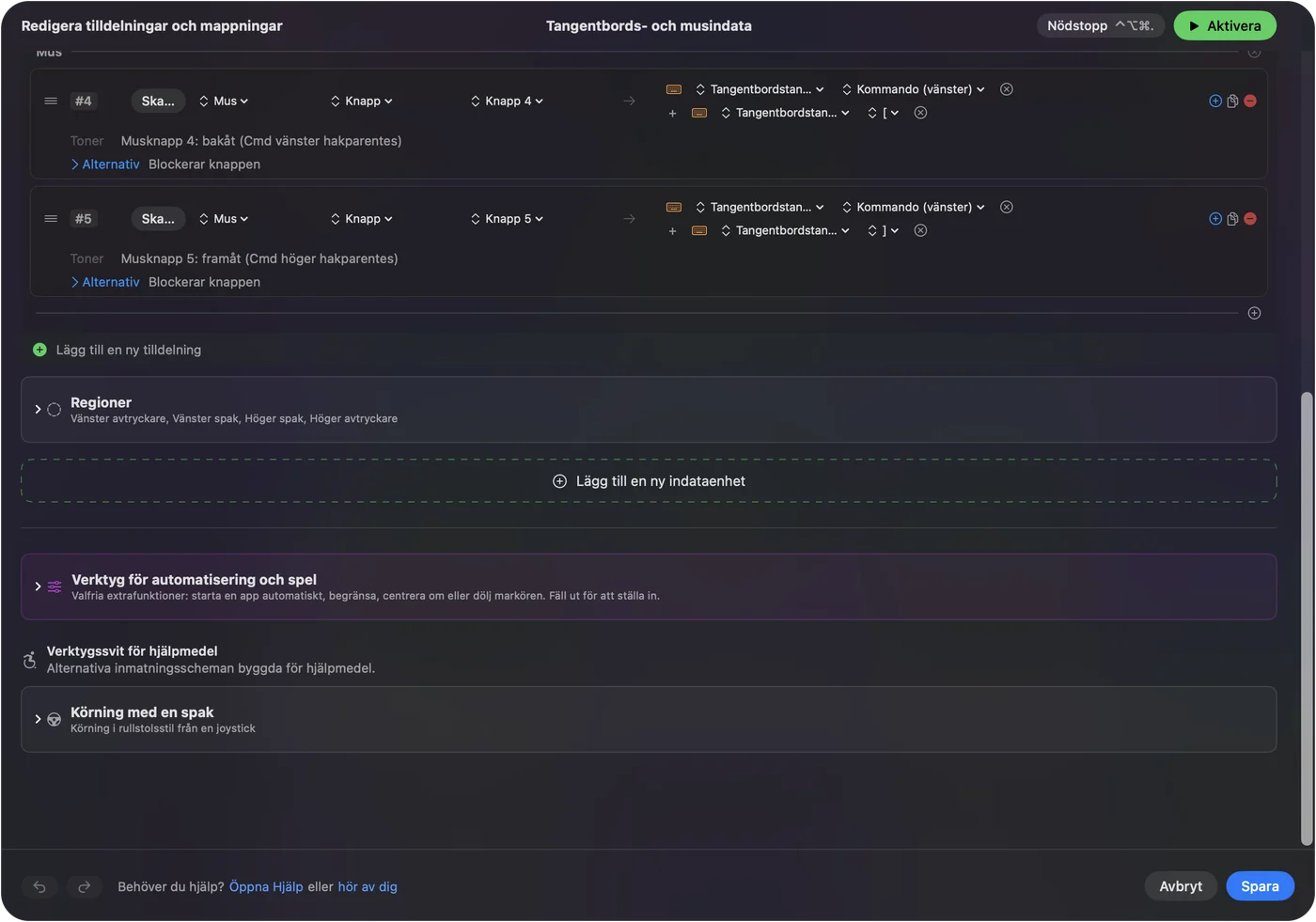
- Du: Lägg till en rad, ställ in enheten på denna Macs mus eller styrplatta, tryck på Scan och tryck på den första knappen i sidopanelen.
- InputConfig: Namnger den, och More buttons rymmer Button 9 till Button 32 om din modell rapporterar så högt.
- Kontroll: Välj Mission Control, spara, aktivera och tryck på knappen. Mission Control öppnas.
En femknapps tumpanel är mycket att lära sig, så jag skulle börja med tre jobb du gör varje dag. Bakåt och framåt på de två närmast tummen, Mission Control på nästa, och Copy and Paste eller en skärmbild på resten. Musens sidoknappar på en Mac har hela uppsättningen.
Makron och jobb med flera steg på en Rival
Ett makro kör flera steg från ett tryck. I radens alternativ bockar du i Run a sequence of steps (macro) och lägger till tangent-, genväg- och klicksteg, vart och ett med en väntetid och en hålltid. En sidoknapp på en Rival 600 eller Rival 5 kan kopiera, vänta, byta app med Command Tab och klistra in med ett tryck. En rad kan också köra en Siri Shortcut, som når allt som Genvägar-appen kan göra.
Om du redan lagrat makron i musens eget minne via GG körs de inne i musen. InputConfig-makron körs på Mac:en, så de kan använda Mac-only-utdata som System Function, Open App och Start Dictation. Så gör du ett makro på en Mac har stegen.
Gör varje knapp till mer
Varje rad kan ha en hållåtgärd och en dubbeltryckåtgärd, var och en en fullständig andra utdata. En sidoknapp kan gå bakåt vid ett tryck, stänga fliken vid ett dubbeltryck och visa Mission Control vid ett hållne. Slå på Block the button's own action för sidoknapparna och mittenknappen, så att en webbläsare inte går bakåt två gånger medan förinställningen körs. Vänster och höger klick kan inte blockeras.
För olika layouter per app, lista en app i en förinställning under Automation & Gaming Utilities och slå sedan på Switch presets when the front app changes i Settings, Advanced. Bara en förinställning körs åt gången, och Control Option Command period är nödstoppet. Hållne och dubbeltryck visar tidsättningen.

Idéer för Rival-användare
- Foto- och videoredigering. Lägg ångra, gör om, zooma in och zooma ut på en Rival 5-panel, med en förinställning per app för Final Cut Pro eller Lightroom.
- Spel på en Mac. Bind panelknapparna till tangenterna ett spel listar. Vissa spel läser musen direkt, så en körande förinställning kan dubbla ett tryck, och jag skulle testa i spelet.
- Surfning och research. Bakåt, framåt, stäng flik och öppna den stängda fliken igen på fyra panelknappar gör tummen till en flikrad.
- Tangenter från musen. Om en knapp skickar en tangent och du vill att den ska göra något annat, ställ in den i GG på F13 till F20 och bind den tangenten. F21 till F24 skickas inte vidare till appar av macOS.
Om en knapp inte skannas
Klättra på den här stegen, minsta steg först:
- Använd en bakre port. Anslut musen direkt, inte genom en hubb. SteelSeries eget råd, så som jag läste det, är en direkt port.
- Avsluta GG och skanna igen. GG kan äga en knapp, och det kanske inte skickar den vidare.
- Ge GG behörigheten Övervakning av inmatning. SteelSeries säger att GG kan misslyckas med att se en enhet utan den. I Systeminställningar, Integritet och säkerhet, Övervakning av inmatning, slå på den, och om den redan står i listan, ta bort den, starta om Mac:en och lägg till den igen.
- Leta efter firmware. En Apple Community-användare fick en SteelSeries-dongel som misstolkades som ett tangentbord, och det åtgärdades genom att uppdatera firmware i SteelSeries programvara.
- Aktivera förinställningen. Rader körs bara medan en förinställning är aktiv.
- Kontrollera Hjälpmedel. InputConfig behöver det för att trycka tangenter.
Vad den inte kan göra
- Ändra känslighet, avfrågning eller belysning. GG gör det, och inställningarna kan sparas i musen.
- Läsa knappar som stannar i musen. Känslighetsknappar och vissa växlar skickar ingenting till macOS.
- Skilja två möss åt. Varje mus räknas som en, så två Rival-möss kan inte få olika jobb för samma knapp.
- Laga GG. Om GG inte öppnas på din Mac är det en fråga för SteelSeries support.
Den korta versionen
- Grunderna. Anslut och kör, ingen programvara behövs.
- Ljus och känslighet. Ställ in dem i GG och spara i musen.
- Knappar. Skanna, bind det Mac:en ser, och flytta knappar som skickar tangenter till F13 till F20.
Gör hårdvaruinställningarna i GG en gång, och låt sedan InputConfig ge knapparna deras Mac-jobb.
Frågor
Fungerar SteelSeries Rival på en Mac?
Ja, som mus utan programvara. SteelSeries GG har en Mac-version för belysning och inställningar.
Fungerar SteelSeries GG på Mac för Rival 5?
GG har en macOS-version, men SteelSeries säger att dess Mac-funktionsuppsättning är mindre än på Windows. Kontrollera att din modell syns i GG när den körs.
Hur många knappar har Rival 5?
SteelSeries säger nio programmerbara knappar, inklusive en sidopanel med fem knappar och en snabbåtgärdsväxel.
Varför fungerar inte mina Rival-sidoknappar på en Mac?
Extra knappar har ingen standardåtgärd på macOS. Tilldela en i GG eller InputConfig, och prova en direkt USB-port.
Behöver jag Övervakning av inmatning för SteelSeries GG på en Mac?
SteelSeries säger att GG kan behöva det för att se enheten. Slå på det i Systeminställningar, Integritet och säkerhet.
Mer på svenska
Fullständiga guider, på engelska
Vem som skriver. Ryleigh Newman utvecklar InputConfig och använder sin egen Mac varje dag med en controller, eftersom händerna inte fungerar bra. Den här sidan är översatt från engelska. Appens gränssnitt och resten av webbplatsen är på engelska.
Den här sidan på andra språk: English, العربية, Čeština, Dansk, Deutsch, Español, Suomi, Français, עברית, Magyar, Bahasa Indonesia, Italiano, 日本語, 한국어, Norsk, Nederlands, Polski, Português, Русский, Slovenčina, ไทย, Türkçe, Українська, Tiếng Việt, 繁體中文, 简体中文
Gratis. Inget konto, och ingenting lämnar din Mac. Öppen källkod på GitHub.