Svenska
Hur använder jag en SteelSeries Aerox 9 eller Prime på en Mac?
 Den här appen är helt gratis. Du behöver inte skapa något konto. Det finns inga prenumerationer, inga krångliga nedladdningar och inget är låst. Optimerad för Apple silicon.
Para ihop den över Bluetooth eller anslut mottagaren, så fungerar en Aerox som mus på en Mac, men sidogridet på Aerox 9 behöver en plan. Recensioner räknar 18 programmerbara knappar på Aerox 9 Wireless, 12 av dem i en sidopanel, och SteelSeries GG är tillverkarens app för att tilldela dem. InputConfig är den gratis Mac-app jag gör, och den kan ge varje knapp som Mac:en ser ett eget jobb.
Jag läste en specifikationslistning den 21 oktober 2026 som anger att GG stöder Windows 8.1 eller nyare och macOS 10.13 eller nyare för Aerox 9, och RTINGS betygsätter dess macOS-kompatibilitet som full. SteelSeries egen Aerox 9-sida visade ingen specifikationstext när jag hämtade den, så jag behandlar det som information från andra hand. För Aerox 3, Aerox 5 och Prime bekräftade jag inga knappantal, så jag säger att du ska skanna i stället.
Version 1.7 av InputConfig, som väntas i oktober 2026, blir helt tillgänglig på svenska.
Steg
- Para ihop Aerox över Bluetooth eller anslut dess 2,4 GHz-mottagare, och kontrollera att pekaren fungerar.
- Installera SteelSeries GG om du vill ställa in känslighet, belysning eller sidogridet från musens eget minne.
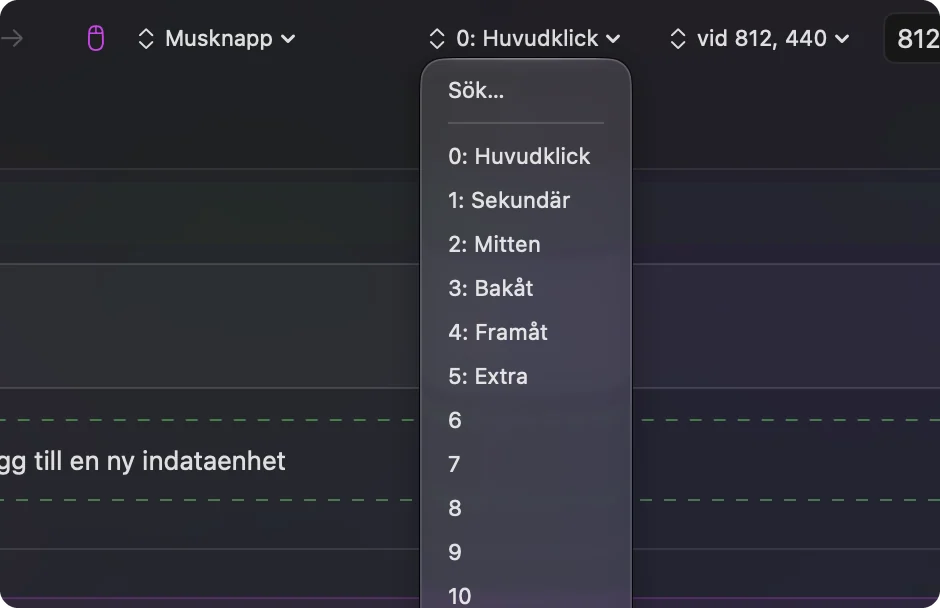
- Öppna InputConfig, lägg till en rad, tryck på Scan och tryck på en knapp i sidogridet.
- Ge varje knapp som scannas en utdata, och flytta alla som skickar tangenter till F13 till F20.
- Spara och aktivera, och använd sedan en förinställning per app för redigering och spel.
Veta vad som fungerar utan att något är installerat
Aerox-linjen är lätta möss med hål i skalet. 9 är den med det stora nätet. Jag skulle lita på antalet på din kartong för de andra.
- Aerox 9 Wireless. Recensioner jag läste säger 18 programmerbara knappar, 12 av dem i en dedikerad sidopanel. Den använder 2,4 GHz eller Bluetooth 5.0.
- Aerox 5 Wireless. Ett sidoklunga med flera knappar. Jag bekräftade inte antalet, så skanna.
- Aerox 3. Jag bekräftade inte dess knappantal, så skanna.
- Prime. SteelSeries esportlinje. Jag läste ingen Prime-sida, så jag nämner inget knappantal.
Utan något installerat visar en Mac pekaren, båda klicken, hjulet och det musen rapporterar som bakåt och framåt. Resten av sidogridet gör ingenting på en Mac förrän du ger det ett jobb.
Ta reda på vad varje knapp skickar
Tryck på Scan i InputConfig och tryck på varje gridknapp en i taget, med GG avslutat. Aerox 9:s grid är den intressanta delen, eftersom knappar i en sådan panel ofta rapporterar som Button 9 och uppåt, eller som tangenter, beroende på hur de är inställda.
| Knapp | Hur den rapporterar | Vad du gör |
|---|---|---|
| Vänster-, höger- och hjultryck | Vanliga klick | Lämna vänster och höger ifred |
| Bakåt och framåt | Troligen Button 4 och Button 5 | Bind dem |
| Det tolvknappars sidogrid (Aerox 9) | Musknappar om de lämnas på standard, eller tangenter om du satt dem till tangenter i GG | Skanna var och en och notera namnet |
| Känslighetsknapp | Hanteras inne i musen | Om Scan förblir tom ändrar bara GG den |
| Parnings- eller anslutningsväxel | Hanteras inne i musen | Inte en indata för Mac-appar |
Jag har inte testat en Aerox själv, så jag säger inte vad gridet rapporterar. Skanna alla tolv en gång och skriv ner vilka nummer de får.

Bind sidogridet
- Du: Lägg till en rad, ställ in enheten på denna Macs mus eller styrplatta, tryck på Scan och tryck på den första gridknappen.
- InputConfig: Namnger den, oftast med ett Button-nummer, och rymmer upp till Button 32 under More buttons.
- Kontroll: Välj en tangent som F13 eller en System Function, spara, aktivera och tryck på knappen. Jobbet körs.
Gridet är samma idé som en MMO-tumplatta. En MMO-mus på en Mac har layouterna jag skulle börja med. För ett spel binder du rader till de tangenter spelet listar. För redigering, tänk i rader: översta raden för verktyg, mittenraden för zoom och ångra, understa för appar.
Makron och jobb med flera steg på gridet
Ett makro kör flera steg från ett tryck. I radens alternativ bockar du i Run a sequence of steps (macro) och lägger till tangent-, genväg- och klicksteg, vart och ett med en väntetid och en hålltid. På ett grid kan du behålla två eller tre knappar för makron och lämna resten till enkla genvägar. Ett makro som kopierar markeringen, väntar, byter app med Command Tab och klistrar in är ett exempel. En rad kan också köra en Siri Shortcut. Musmakron på en Mac visar tidsättningen.
Gör varje gridknapp till mer
Hållne och dubbeltryck ger varje gridknapp tre jobb. Ett tryck kan ångra, ett dubbeltryck kan göra om och ett hållne kan öppna Mission Control. Det gör ett 12-knappsgrid till något som beter sig som 36 knappar med lite övning. Slå på Block the button's own action för bakåt-, framåt- och mittenknapparna så att apparna slutar se det ursprungliga trycket. Under Settings, Advanced slår du på Switch presets when the front app changes, och listar sedan appar i varje förinställning under Automation & Gaming Utilities. Bara en förinställning körs åt gången, och Control Option Command period är nödstoppet.
Om ditt grid skickar tangenter som 1 till 0 skriver de fortfarande siffrorna. InputConfig lyssnar på tangentbordet vid sidan av macOS och blockerar inte en tangent. Ställ in gridet på F13 till F20 i GG eller musens minne, eftersom macOS inte skickar F21 till F24 vidare till appar. F13 till F19 på en Mac förklarar varför.

Idéer för Aerox-användare
- Redigering. En förinställning per app för Final Cut Pro eller Photoshop lägger verktyg på gridet och går tillbaka till surfning när du byter app.
- Spel. Gridet passar förmågor och makron. Vissa spel läser musen direkt och en körande förinställning kan dubbla ett tryck, så testa i spelet.
- Lätt mus, många jobb. Aerox är byggd för att vara lätt. Kartläggningen på Mac:en betyder att ingen extra programvara behöver köras på musen.
- Kalkylblad. Kopiera, klistra in, klistra in värden och fyll nedåt på fyra knappar.
Om en knapp inte skannas
Klättra på den här stegen, minsta steg först:
- Kontrollera anslutningen. Över Bluetooth, ta bort och para ihop den på nytt i System Settings, Bluetooth. På mottagaren, använd en direkt port.
- Avsluta GG och skanna igen. GG kan hålla en knapp.
- Ge GG behörigheten Övervakning av inmatning. SteelSeries säger att GG kan behöva den för att se en enhet. Om den redan står i listan, ta bort den, starta om och lägg till den igen.
- Tryck på knappen i GG. Om GG visar den men Scan förblir tom, hanteras knappen inne i musen.
- Aktivera förinställningen. Rader körs bara medan den är igång.
- Kontrollera Hjälpmedel. InputConfig behöver det.
Vad den inte kan göra
- Ändra känslighet, avfrågning eller belysning. GG gör det.
- Läsa knappar som bara pratar med GG. De skickar ingenting till macOS.
- Skilja två möss åt. Varje mus räknas som en.
- Garantera alla GG-funktioner på en Mac. SteelSeries säger att GG för Mac har minskad funktionalitet, så kontrollera din modell.
Den korta versionen
- Anslutning. Bluetooth eller mottagaren, ingen programvara för grunderna.
- Grid. Skanna varje knapp en gång och bind de som scannas.
- Tangenter. Flytta knappar som skickar tangenter till F13 till F20.
Ett grid är bara användbart om du vet vad varje knapp heter, så skanna innan du designar.
Frågor
Fungerar SteelSeries Aerox 9 på en Mac?
Ja, som mus över Bluetooth eller 2,4 GHz-mottagaren. En specifikationslistning jag läste anger att SteelSeries GG stöder macOS 10.13 eller nyare.
Hur många knappar har Aerox 9?
Recensioner säger 18 programmerbara knappar, 12 av dem i en sidopanel.
Kan jag ommappa Aerox 9:s sidoknappar på en Mac?
Ja, för knappar som når Mac:en. Tryck på Scan i InputConfig för att se vilka som gör det.
Fungerar SteelSeries Prime på Mac?
Den fungerar som mus. Tryck på Scan för att se vilka extra knappar som når macOS.
Fungerar Aerox 3 med Mac?
Ja, som mus. SteelSeries GG sköter belysning och inställningar.
Mer på svenska
Fullständiga guider, på engelska
Vem som skriver. Ryleigh Newman utvecklar InputConfig och använder sin egen Mac varje dag med en controller, eftersom händerna inte fungerar bra. Den här sidan är översatt från engelska. Appens gränssnitt och resten av webbplatsen är på engelska.
Den här sidan på andra språk: English, العربية, Čeština, Dansk, Deutsch, Español, Suomi, Français, עברית, Magyar, Bahasa Indonesia, Italiano, 日本語, 한국어, Norsk, Nederlands, Polski, Português, Русский, Slovenčina, ไทย, Türkçe, Українська, Tiếng Việt, 繁體中文, 简体中文
Gratis. Inget konto, och ingenting lämnar din Mac. Öppen källkod på GitHub.