Українська
Як користуватися SteelSeries Aerox 9 або Prime на Mac?
 Цей застосунок повністю безкоштовний. Обліковий запис створювати не потрібно. Немає підписок, складних завантажень, і нічого не заблоковано. Оптимізовано для Apple Silicon.
Під'єднайте приймач або з'єднайте через Bluetooth, і Aerox працює на Mac як миша, але бічна сітка Aerox 9 потребує плану. Огляди рахують на Aerox 9 Wireless 18 програмованих кнопок, з них 12 на бічній панелі, а SteelSeries GG є програмою виробника для їх призначення. InputConfig, безкоштовний Mac-застосунок, який я створюю, може дати кожній кнопці, яку бачить Mac, власну дію.
В описі характеристик, який знайдено 21 жовтня 2026 року, сказано, що GG підтримує Windows 8.1 або новішу і macOS 10.13 або новішу для Aerox 9, а RTINGS оцінює її сумісність з macOS як повну. Власна сторінка SteelSeries для Aerox 9 при відкритті не показала тексту характеристик, тож ці дані я вважаю сторонніми. Для Aerox 3, Aerox 5 і Prime кількість кнопок підтвердити не вдалося, тому радимо скануванням.
Версія InputConfig 1.7, яку очікуємо в жовтні 2026 року, буде повністю доступна українською мовою.
Кроки
- З'єднайте Aerox через Bluetooth або під'єднайте її приймач на 2,4 ГГц, і перевірте, що вказівник працює.
- Встановіть SteelSeries GG, якщо хочете налаштувати чутливість, підсвічування або бічну сітку в пам'яті миші.
- Відкрийте InputConfig, додайте рядок, натисніть Scan і натисніть одну кнопку бічної сітки.
- Дайте кожній кнопці, яка сканується, вихід, а ті, що надсилають клавіші, перенесіть на F13 до F20.
- Натисніть Save і Activate, потім додайте пресет для кожної програми для монтажу та ігор.
Що працює без жодного встановлення
Лінійка Aerox це легкі миші з отворами в корпусі. Aerox 9 має велику сітку. Для решти моделей варто довіряти кількості кнопок на коробці.
- Aerox 9 Wireless. В оглядах, які переглянуто, 18 програмованих кнопок, з них 12 на окремій бічній панелі. Вона використовує 2,4 ГГц або Bluetooth 5.0.
- Aerox 5 Wireless. Бічний блок з багатьма кнопками. Кількість не підтверджено, тож скануйте.
- Aerox 3. Кількість кнопок не підтверджено, тож скануйте.
- Prime. Лінійка SteelSeries для кіберспорту. Сторінки Prime не знайдено, тож кількість кнопок не називаю.
Без жодного встановлення Mac показує вказівник, обидва кліки, колесо і те, що миша передає як назад і вперед. Решта бічної сітки нічого не робить на Mac, поки ви не дасте їй дію.
Дізнайтеся, що надсилає кожна кнопка
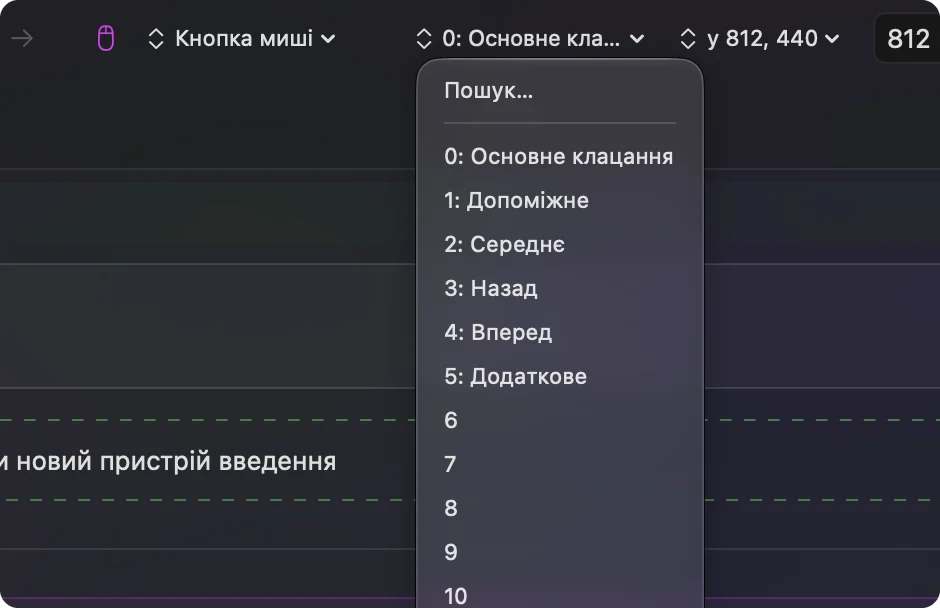
Натисніть Scan в InputConfig і натисніть кожну кнопку сітки по одній, закривши GG. Бічна сітка Aerox 9 найцікавіша, бо кнопки на такій панелі часто передають Button 9 і вище або клавіші, залежно від налаштування.
| Кнопка | Як передає сигнал | Що робити |
|---|---|---|
| Лівий, правий клік і колесо | Звичайні кліки | Лівий і правий залиште як є |
| Назад і вперед | Найімовірніше Button 4 і Button 5 | Прив'яжіть |
| Бічна сітка з 12 кнопок (Aerox 9) | Кнопки миші, якщо залишено типово, або клавіші, якщо налаштовано на клавіші в GG | Скануйте кожну і запишіть назву |
| Кнопка чутливості | Обробляється всередині миші | Якщо Scan порожній, змінює її лише GG |
| Перемикач з'єднання або пари | Обробляється всередині миші | Не є входом для програм Mac |
Тестування Aerox на власному обладнанні не проводилося, тож не скажу, що саме передає сітка. Просканувати всі дванадцять один раз і записати, які номери вони отримують.

Прив'яжіть бічну сітку
- Ви: Додайте рядок, встановіть пристрій This Mac's mouse or trackpad, натисніть Scan і натисніть першу кнопку сітки.
- InputConfig: Називає її, зазвичай номером Button, і тримає до Button 32 у розділі More buttons.
- Перевірка: Оберіть клавішу, наприклад F13, або системну функцію, збережіть, натисніть Activate і натисніть кнопку. Дія спрацьовує.
Сітка має ту саму ідею, що великопальцева панель ММО. ММО-миша на Mac містить розкладки, з яких я б почав. Для гри прив'язуйте рядки до клавіш, які перелічує гра. Для монтажу думайте рядками: верхній для інструментів, середній для масштабу і скасування, нижній для застосунків.
Макроси і багатокрокові дії на сітці
Макрос виконує кілька кроків одним натисканням. У параметрах рядка позначте Run a sequence of steps (macro) і додайте кроки клавіш, комбінацій і кліків, кожен з паузою і часом утримання. На сітці можна залишити дві-три кнопки для макросів, а решту використовувати для окремих комбінацій. Приклад: скопіювати виділене, почекати, перейти до іншої програми через Command Tab і вставити. Рядок також може запускати Siri Shortcut. Тайминг описано на сторінці макроси миші на Mac.
Дайте кожній кнопці сітки більше дій
Утримання і подвійне натискання дають кожній кнопці сітки три дії. Натискання може скасовувати, подвійне натискання повторювати, а утримання відкривати Mission Control. Так сітка з 12 кнопок поводиться як 36 кнопок після невеликої практики. Увімкніть Block the button's own action для кнопок назад, вперед і середньої, щоб програми перестали бачити початкове натискання. У Settings, Advanced увімкніть Switch presets when the front app changes, а потім перелічіть програми в кожному пресеті в розділі Automation & Gaming Utilities. Одночасно працює лише один пресет, а аварійна зупинка це Control Option Command period.
Якщо сітка надсилає клавіші, наприклад від 1 до 0, вони однаково друкуватимуть цифри. InputConfig слухає клавіатуру разом з macOS і не блокує клавішу. Налаштуйте сітку на F13 до F20 у GG або в пам'яті миші, бо macOS не передає програмам F21 до F24. Пояснення є на сторінці F13 до F19 на Mac.

Ідеї для власників Aerox
- Монтаж. Пресет для кожної програми, наприклад для Final Cut Pro або Photoshop, ставить інструменти на сітку, а при зміні програми знову перемикає на перегляд сторінок.
- Ігри. Сітка пасує для здібностей і макросів. Деякі ігри читають мишу напряму, і запущений пресет може подвоювати натискання, тож перевіряйте в грі.
- Легка миша, багато дій. Aerox зроблена легкою. Прив'язки на Mac означають, що на миші не потрібно запускати додаткове програмне забезпечення.
- Таблиці. Копіювання, вставлення, вставлення значень і заповнення вниз на чотирьох кнопках.
Якщо кнопка не сканується
Перевіряйте по порядку, від найпростішого кроку:
- Перевірте з'єднання. Через Bluetooth видаліть мишу і з'єднайте наново в System Settings, Bluetooth. З приймачем використовуйте прямий порт.
- Закрийте GG і скануйте знову. GG може тримати кнопку.
- Дайте GG дозвіл Input Monitoring. SteelSeries пише, що без нього GG може не бачити пристрій. Якщо він уже є в списку, видаліть його, перезапустіть Mac і додайте знову.
- Натисніть кнопку в GG. Якщо GG її показує, а Scan порожній, кнопка обробляється всередині миші.
- Активуйте пресет. Рядки спрацьовують лише тоді, коли пресет працює.
- Перевірте доступність. InputConfig має її мати, щоб натискати клавіші.
Чого це не вміє
- Змінити чутливість, частоту опитування або підсвічування. Це робить GG.
- Прочитати кнопки, які лишаються в миші. Кнопки чутливості не надсилають нічого в macOS.
- Розрізняти дві миші. Кожна миша рахується як одна.
- Гарантувати всі функції GG на Mac. SteelSeries пише, що версія для Mac має менше функцій, тож перевірте свою модель.
Коротко
- Основи. Bluetooth або приймач, без програм для основ.
- Сітка. Скануйте кожну кнопку один раз, а потім прив'язуйте ті, що скануються.
- Клавіші. Кнопки, які надсилають клавіші, переносіть на F13 до F20.
Сітка корисна, лише коли ви знаєте, як називається кожна кнопка, тож скануйте, перш ніж проєктувати.
Питання
Чи працює SteelSeries Aerox 9 на Mac?
Так, як миша, через Bluetooth або приймач на 2,4 ГГц. В описі характеристик, який переглянуто, SteelSeries GG підтримує macOS 10.13 або новішу.
Скільки кнопок має Aerox 9?
В оглядах сказано 18 програмованих кнопок, з них 12 на бічній панелі.
Чи можна переназначити бічні кнопки Aerox 9 на Mac?
Так, для кнопок, які доходять до Mac. Натисніть Scan в InputConfig, щоб побачити, які саме.
Чи працює SteelSeries Prime на Mac?
Вона працює як миша. Натисніть Scan, щоб побачити, які додаткові кнопки доходять до macOS.
Чи працює Aerox 3 з Mac?
Так, як миша. SteelSeries GG відповідає за підсвічування і налаштування.
Більше українською
Докладні посібники, англійською
Хто пише. Ryleigh Newman розробляє InputConfig і щодня керує своїм Mac за допомогою геймпада, бо руки погано слухаються. Цю сторінку перекладено з англійської. Інтерфейс застосунку й решта сайту англійською.
Ця сторінка іншими мовами: English, العربية, Čeština, Dansk, Deutsch, Español, Suomi, Français, עברית, Magyar, Bahasa Indonesia, Italiano, 日本語, 한국어, Norsk, Nederlands, Polski, Português, Русский, Slovenčina, Svenska, ไทย, Türkçe, Tiếng Việt, 繁體中文, 简体中文
Безкоштовно. macOS 14 або новіша. Без облікового запису, ніщо не залишає ваш Mac. Відкритий код на GitHub.