Suomi
Miten käytän SteelSeries Aerox 9:ää tai Primea Macilla?
 Tämä sovellus on täysin ilmainen. Tiliä ei tarvitse luoda. Ei tilauksia, ei hankalia latauksia, eikä mitään ole lukittu. Optimoitu Apple siliconille.
Yhdistä se Bluetoothilla tai kytke vastaanotin, niin Aerox toimii Macilla hiirenä. Aerox 9:n sivuruudukko tarvitsee kuitenkin suunnitelman. Arvostelut laskevat Aerox 9 Wirelessissä 18 ohjelmoitavaa painiketta, joista 12 on sivupaneelissa, ja SteelSeries GG on valmistajan sovellus niiden määrittämiseen. InputConfig, ilmainen Mac-sovellus jonka teen, voi antaa jokaiselle Macin näkemälle painikkeelle oman tehtävänsä.
Luin tuotetietolistauksen 21. lokakuuta 2026. Se antaa GG:lle tuen Windows 8.1:lle tai uudemmalle ja macOS 10.13:lle tai uudemmalle Aerox 9:ssä, ja RTINGS arvioi sen macOS-yhteensopivuuden täydeksi. SteelSeriesin oma Aerox 9 -sivu ei näyttänyt tekstiä, kun yritin avata sen, joten pidän nämä toisen käden tietoina. Aerox 3:lle, Aerox 5:lle ja Primelle en vahvistanut painikemääriä, joten sanon, että skannaa.
InputConfigin versio 1.7, jonka odotetaan ilmestyvän lokakuussa 2026, on kokonaan saatavilla suomeksi.
Vaiheet
- Yhdistä Aerox Bluetoothilla tai kytke sen 2,4 GHz:n vastaanotin, ja tarkista, että osoitin toimii.
- Asenna SteelSeries GG, jos haluat valot, herkkyyden tai sivuruudukon asetukset hiiren omaan muistiin.
- Avaa InputConfig, lisää rivi, paina Scan ja paina yhtä sivuruudukon painiketta.
- Anna jokaiselle skannautuvalle painikkeelle ulostulo, ja siirrä näppäimiä lähettävät painikkeet F13:sta F20:een.
- Tallenna ja aktivoi, ja käytä sovelluskohtaista esiasetusta muokkaukseen ja peleihin.
Mitä toimii ilman asennuksia
Aerox-sarja on kevyitä hiiriä, joissa on reikiä kuoressa. Aerox 9 on se, jossa on iso ruudukko. Muille luotan laatikon ilmoittamaan lukuun.
- Aerox 9 Wireless. Lukemieni arvioiden mukaan 18 ohjelmoitavaa painiketta, joista 12 on omassa sivupaneelissa. Se käyttää 2,4 GHz:ä tai Bluetooth 5.0:aa.
- Aerox 5 Wireless. Useamman painikkeen sivuryhmä. En vahvistanut määrää, joten skannaa.
- Aerox 3. En vahvistanut sen painikemäärää, joten skannaa.
- Prime. SteelSeriesin esports-sarja. En lukenut Prime-sivua, joten en nimeä painikemäärää.
Ilman asennuksia Mac näyttää osoittimen, molemmat napsautukset, rullan ja sen, minkä hiiri ilmoittaa takaisin ja eteenpäin -painikkeina. Muu sivuruudukko ei tee Macilla mitään, ennen kuin annat sille tehtävän.
Selvitä, mitä kukin painike lähettää
Paina InputConfigissa Scan ja paina jokaista ruudukon painiketta yksi kerrallaan, kun GG on suljettu. Aerox 9:n ruudukko on kiinnostava osa, koska tällaisen paneelin painikkeet ilmoittavat usein Button 9:stä ylöspäin tai näppäimiä, asetuksesta riippuen.
| Painike | Miten se ilmoittautuu | Mitä tehdä |
|---|---|---|
| Vasen, oikea ja rullan napsautus | Tavalliset napsautukset | Jätä vasen ja oikea rauhaan |
| Takaisin ja eteenpäin | Todennäköisesti Button 4 ja Button 5 | Sido ne |
| 12 painikkeen sivuruudukko (Aerox 9) | Hiiren painikkeita, jos ovat oletuksessa, tai näppäimiä, jos asetit ne GG:ssä näppäimiksi | Skannaa jokainen ja merkitse nimi |
| Herkkyyspainike | Hoidetaan hiiren sisällä | Jos Scan pysyy tyhjänä, vain GG voi muuttaa sitä |
| Parituksen tai yhteyden kytkin | Hoidetaan hiiren sisällä | Ei ole Mac-sovelluksen syöte |
En ole testannut Aeroxia itse, joten en sano, mitä ruudukko ilmoittaa. Skannaa kaikki kaksitoista kerran ja kirjoita muistiin, mitkä numerot saavat.

Sido sivuruudukko
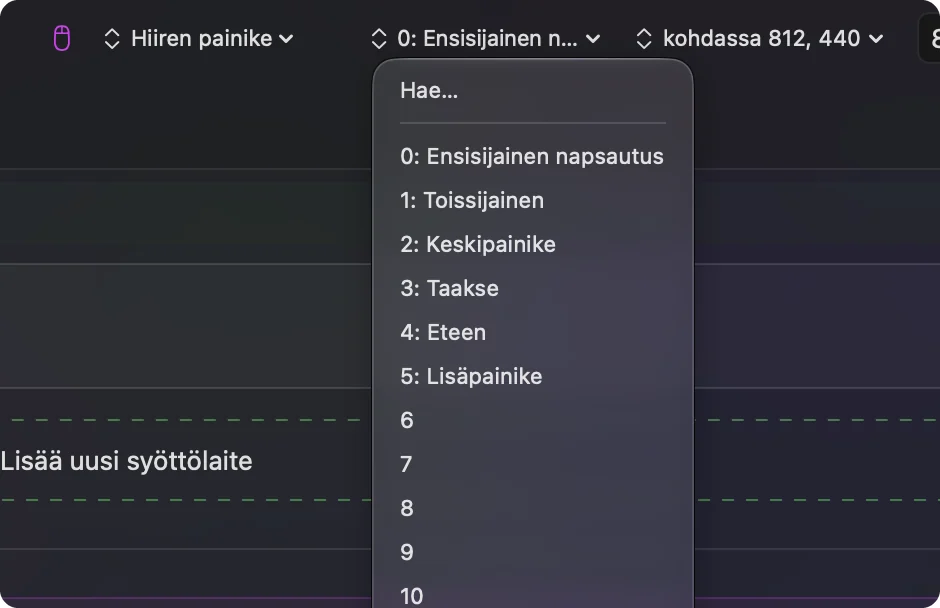
- Sinä: Lisää rivi, aseta laitteeksi This Mac's mouse or trackpad, paina Scan ja paina ensimmäistä ruudukon painiketta.
- InputConfig: Nimeää sen, yleensä Button-numeron, ja pitää jopa Button 32:n kohdassa More buttons.
- Tarkista: Valitse pikanäppäin, kuten F13, tai järjestelmätoiminto, tallenna, aktivoi ja paina painiketta. Tehtävä ajetaan.
Ruudukko on sama idea kuin MMO-peukalopaneeli. MMO-hiiri Macilla sisältää asettelut, joista aloittaisin. Pelissä sido rivit pelin listaamiin näppäimiin. Muokkauksessa ajattele riveinä: ylin rivi työkaluille, keskirivi zoomille ja kumoamiselle, alin sovelluksille.
Makrot ja monivaiheiset tehtävät ruudukossa
Makro ajaa useita vaiheita yhdellä painalluksella. Rivin asetuksissa rastita Run a sequence of steps (macro) ja lisää näppäin-, pikanäppäin- ja napsautusvaiheita, joilla kullakin on odotus ja pitoaika. Ruudukossa voit pitää kaksi tai kolme painiketta makroille ja jättää loput yksittäisille pikanäppäimille. Esimerkki on makro, joka kopioi valinnan, odottaa, vaihtaa sovellusta Command Tabilla ja liittää. Rivi voi ajaa myös Siri-pikanäppäimen. Hiiren makrot Macilla näyttää ajoituksen.
Tee jokaisesta ruudukon painikkeesta enemmän
Pitkä painallus ja kaksoisnapautus antavat jokaiselle ruudukon painikkeelle kolme tehtävää. Napautus voi kumota, kaksoisnapautus tehdä uudelleen ja pitkä painallus avata Mission Controlin, jolloin 12 painikkeen ruudukko toimii vähän harjoituksen jälkeen kuin 36 painikkeen. Estä keski- ja sivupainikkeiden oma toiminto, jotta selain ei mene takaisin kahdesti esiasetuksen ollessa käynnissä. Asetuksissa kohdassa Advanced kytke päälle Switch presets when the front app changes ja listaa sitten sovellukset kussakin esiasetuksessa kohdassa Automation & Gaming Utilities. Vain yksi esiasetus on kerrallaan käynnissä, ja Control Option Command period on hätäpysäytys.
Jos ruudukko lähettää näppäimiä, kuten 1:stä 0:aan, ne kirjoittavat yhä numeroita. InputConfig kuuntelee näppäimistöä macOS:n rinnalla eikä estä näppäintä. Aseta ruudukko F13:sta F20:een GG:ssä tai hiiren muistissa, koska macOS ei välitä F21:stä F24:ään sovelluksille. F13:sta F19:ään Macilla selittää, miksi.

Ideoita Aerox-käyttäjille
- Muokkaus sovelluksessa. Sovelluskohtainen esiasetus Final Cut Prolle tai Photoshopille asettaa työkalut ruudukkoon ja vaihtaa takaisin selaamiseen, kun vaihdat sovellusta.
- Pelit. Ruudukko sopii kyvyille ja makroille. Jotkin pelit lukevat hiiren suoraan, ja käynnissä oleva esiasetus voi kaksinkertaistaa painalluksen, joten testaa pelissä.
- Kevyt hiiri, paljon tehtäviä. Aerox on tehty kevyeksi. Kartoituksen tekeminen Macilla tarkoittaa, ettei hiirelle tarvitse ajaa ylimääräisiä ohjelmia.
- Taulukot. Kopiointi, liittäminen, arvojen liittäminen ja täytä alas neljällä painikkeella.
Jos painike ei skannaudu
Kiipeä tämä portaikko, ja aloita pienimmästä askelesta:
- Tarkista yhteys. Bluetoothilla poista ja pariuta uudelleen kohdassa System Settings, Bluetooth. Vastaanottimella käytä suoraa porttia.
- Sulje GG ja skannaa uudelleen. GG voi pitää painikkeen eikä välittää sitä eteenpäin.
- Anna GG:lle syötteen tarkkailun oikeus. SteelSeriesin mukaan GG voi epäonnistua laitteen näkemisessä ilman sitä. Kohdassa System Settings, Privacy & Security, Input Monitoring kytke se päälle, ja jos se on jo listattuna, poista se, käynnistä Mac ja lisää se uudelleen.
- Tarkista laiteohjelmisto. Eräs Apple Community -käyttäjä näki SteelSeries-vastaanottimen näppäimistönä, ja päivitys SteelSeriesin ohjelmistolla korjasi sen.
- Aktivoi esiasetus. Rivit toimivat vain, kun se on käynnissä.
- Tarkista saavutettavuus. InputConfig tarvitsee sen näppäinten painamiseen.
Mitä se ei pysty tekemään
- Muuttaa herkkyyttä, pollausta tai valoja. GG tekee sen, ja asetukset voi tallentaa hiireen.
- Lukea painikkeita, jotka pysyvät GG:ssä. Ne eivät lähetä mitään macOS:lle.
- Erottaa kahta hiirtä toisistaan. Jokainen hiiri lasketaan yhdeksi.
- Taata kaikkia GG:n ominaisuuksia Macilla. SteelSeries sanoo Mac-GG:n ominaisuudet olevan rajatummat, joten tarkista oma mallisi.
Lyhyesti
- Perusasiat. Bluetooth tai vastaanotin, ei ohjelmistoa.
- Ruudukko. Skannaa jokainen painike kerran ja sido ne, jotka tulevat perille.
- Näppäimet. Siirrä näppäimiä lähettävät painikkeet F13:sta F20:een.
Ruudukko on hyödyllinen vain, kun tiedät, mikä kukin painike on, joten skannaa ennen kuin suunnittelet.
Kysymykset
Toimiiko SteelSeries Aerox 9 Macilla?
Kyllä, hiirenä Bluetoothin tai 2,4 GHz:n vastaanottimen kautta. Lukemani tietolistaus antaa SteelSeries GG:lle tuen macOS 10.13:lle tai uudemmalle.
Kuinka monta painiketta Aerox 9:ssä on?
Arvioiden mukaan 18 ohjelmoitavaa painiketta, joista 12 on sivupaneelissa.
Voiko Aerox 9:n sivupainikkeita kartoittaa Macilla?
Kyllä, niille painikkeille, jotka saavuttavat Macin. Paina InputConfigissa Scan nähdäksesi, mitkä niistä tekevät niin.
Toimiiko SteelSeries Prime Macilla?
Toimii hiirenä. Paina Scan nähdäksesi, mitkä lisäpainikkeet tulevat macOS:ään.
Toimiiko Aerox 3 Macin kanssa?
Kyllä, hiirenä. SteelSeries GG hoitaa valot ja asetukset.
Lisää suomeksi
Tarkemmat oppaat, englanniksi
Kuka kirjoittaa. Ryleigh Newman kehittää InputConfigia ja ohjaa omaa Maciaan joka päivä peliohjaimella, koska kädet eivät toimi hyvin. Tämä sivu on käännetty englannista. Sovelluksen käyttöliittymä ja muu sivusto ovat englanniksi.
Tämä sivu muilla kielillä: English, العربية, Čeština, Dansk, Deutsch, Español, Français, עברית, Magyar, Bahasa Indonesia, Italiano, 日本語, 한국어, Norsk, Nederlands, Polski, Português, Русский, Slovenčina, Svenska, ไทย, Türkçe, Українська, Tiếng Việt, 繁體中文, 简体中文
Ilmainen. macOS 14 tai uudempi. Ei tiliä, mikään ei lähde Macistasi. Avoin lähdekoodi GitHubissa.