Suomi
Miten käytän hiiren sivupainikkeita Final Fantasy XIV:ssä Macilla?
 Tämä sovellus on täysin ilmainen. Tiliä ei tarvitse luoda. Ei tilauksia, ei hankalia latauksia, eikä mitään ole lukittu. Optimoitu Apple siliconille.
Avaa Final Fantasy XIV:ssä System ja sitten Keybind, napsauta pikapalkin paikkaa tai toimintoa ja paina sivupainiketta. Jos peli hylkää sen, aseta painike lähettämään näppäin hiiren omassa ohjelmistossa ja sido sitten tuo näppäin. Macin asiakas on Square Enixin oma, ja sen käyttöohjeen mukaan Keybind-valikko on paikka, jossa sidonnat muuttuvat. Ohje ei kerro, mitä hiiren painikkeita voi uudelleenmääritellä, joten pidän sivupainikkeita asiana, joka on testattava. InputConfig on ilmainen Mac-sovellus jonka teen, ja se muuttaa minkä tahansa painikkeen näppäinpainallukseksi, pitoksi, kaksoisnapautukseksi tai makroksi.
InputConfigin versio 1.7, jonka odotetaan ilmestyvän lokakuussa 2026, on kokonaan saatavilla suomeksi.
Vaiheet
- Paina NUM minus tai avaa System ja Keybind, ja kokeile sitoa toiminto sivupainikkeeseen.
- Jos peli sanoo, ettei komentoa voi määrittää, aseta painike näppäimeksi hiiren ohjelmistossa.
- Lisää InputConfigissa Mouse-rivi, paina Scan ja paina sivupainiketta.
- Valitse Keyboard Key ja näppäin, jota pikapalkkisi paikka jo käyttää, ja rastita Block the button's own action.
- Lisää peli esiasetuksen sovelluslistaan, paina Activate ja testaa painike pikapalkin paikalla.
Mitä toimii ilman asennuksia
Final Fantasy XIV:llä on Mac-asiakas, jonka lataat pelin omalta sivustolta, kun olet tehnyt Square Enix -tilin. Lukemieni järjestelmävaatimusten mukaan, jotka luin 21. lokakuuta 2026 Console Games Wiki -sivuston kautta, tuetaan macOS Venturaa, Sonomaa ja Sequoiaa, vaaditaan M1-Mac tai parempi, ja Apple-piirillä varustetut Macit tarvitsevat Rosettan. Ne eivät kerro, onko peli natiivi, joten en sano sitä.
Pelin käyttöohjeen hiiriylioletukset ovat: vasen painike valitsee kohteen ja raahaaminen kääntää kameraa, oikea painike raahaaminen kääntää sekä sinua että kameraa, vasen ja oikea yhdessä liikuttavat eteenpäin, rulla zoomaa ja rullan painallus kytkee automaattisen juoksun. Sivupainikkeella ei ole oletusta. Mikä tahansa tehtävä sivupainikkeelle on sinun valintasi, ja valinta tehdään Keybind-valikossa tai InputConfigissa.
Käyttöohje sanoo myös, että Macilla Command-näppäin voi toimia kuten Control, ja että käyttöjärjestelmän komennot Shiftille, Controlille, Optionille ja kaikille F-näppäimille menevät pelin järjestelmien edelle. Se on pääsyy, miksi ohjaan ihmisiä pois F1:stä F12:een peukaloruudukolle ja kohti F13:sta F20:een.
Selvitä, mitä kukin painike lähettää
Square Enixin foorumilla on ketju, jossa pelaaja ei saanut sidontoja takaisin hiiren painikkeisiin ja sai viestin, että komentoja ei voi määrittää tuolle näppäimelle. En voinut avata sitä kokonaan, joten pidä sitä yhden pelaajan raporttina, mutta se vastaa tavallista neuvoa: anna hiiren lähettää näppäin ja sido näppäin.
- Sinä: Avaa InputConfig, lisää rivi, paina Scan ja paina painiketta. Käytä Mouse-riviä sivupainikkeelle ja Keyboard Key -riviä peukaloruudukolle.
- InputConfig: Nimeää sen, mikä tuli, esimerkiksi Button 4 tai näppäimen, kuten 1.
- Tarkista: Sivupainike, joka skannautuu nimellä Button 5, on hiiren painike. Ruudukon painike, joka skannautuu numerona, on näppäin ja kirjoittaa sen.
| Painike | Miten se yleensä ilmoittautuu | Tässä pelissä |
|---|---|---|
| Sivupainikkeet | Button 4 ja Button 5 useimmissa hiirissä | Ei oletusta. Kokeile Keybind-valikkoa tai lähetä näppäin. |
| Peukaloruudukko | Numerorivi, sitten miinus ja yhtä kuin useimmissa MMO-hiirissä | Aseta F13:sta F20:een valmistajan ohjelmistossa. |
| Rullan painallus | Keskinapsautus | Kytkee automaattisen juoksun oletuksena. |
| Rullan vieritys | Vieritys | Zoomaa kameran. |
| DPI- ja profiilipainikkeet | Usein ei mitään | Pysyvät hiiren omassa ohjelmistossa. |

Sido sivupainike pikapalkin paikkaan
Päätä ensin näppäin. Avaa pelissä System, Keybind ja valitse tai merkitse haluamasi paikan näppäin. Sen jälkeen sivupainike lähettää sen näppäimen.
- Sinä: Lisää Mouse-rivi, paina Scan, paina sivupainiketta, valitse Keyboard Key ja valitse paikan näppäin. Käytä plus-painiketta lisätäksesi muokkaimen ulostuloon, jos paikka on Controlin tai Shiftin ja numeron yhdistelmässä.
- InputConfig: Painaa tuon näppäimen joka kerta, kun painat painiketta.
- Tarkista: Napsauta Activate, ja paina sitten painiketta pelissä. Paikka syttyy ja toiminto laukeaa.
Koska käyttöohje sanoo, että Command voi toimia Controlina Macilla, testaisin Control-pohjaisen paikan sillä näppäimellä, jonka todella painoit. Paina sitä itse ensin ja vertaa. InputConfig tarvitsee saavutettavuuden luvan kohdassa System Settings, Privacy & Security, Accessibility, ja Control Option Command period on hätäpysäytys.
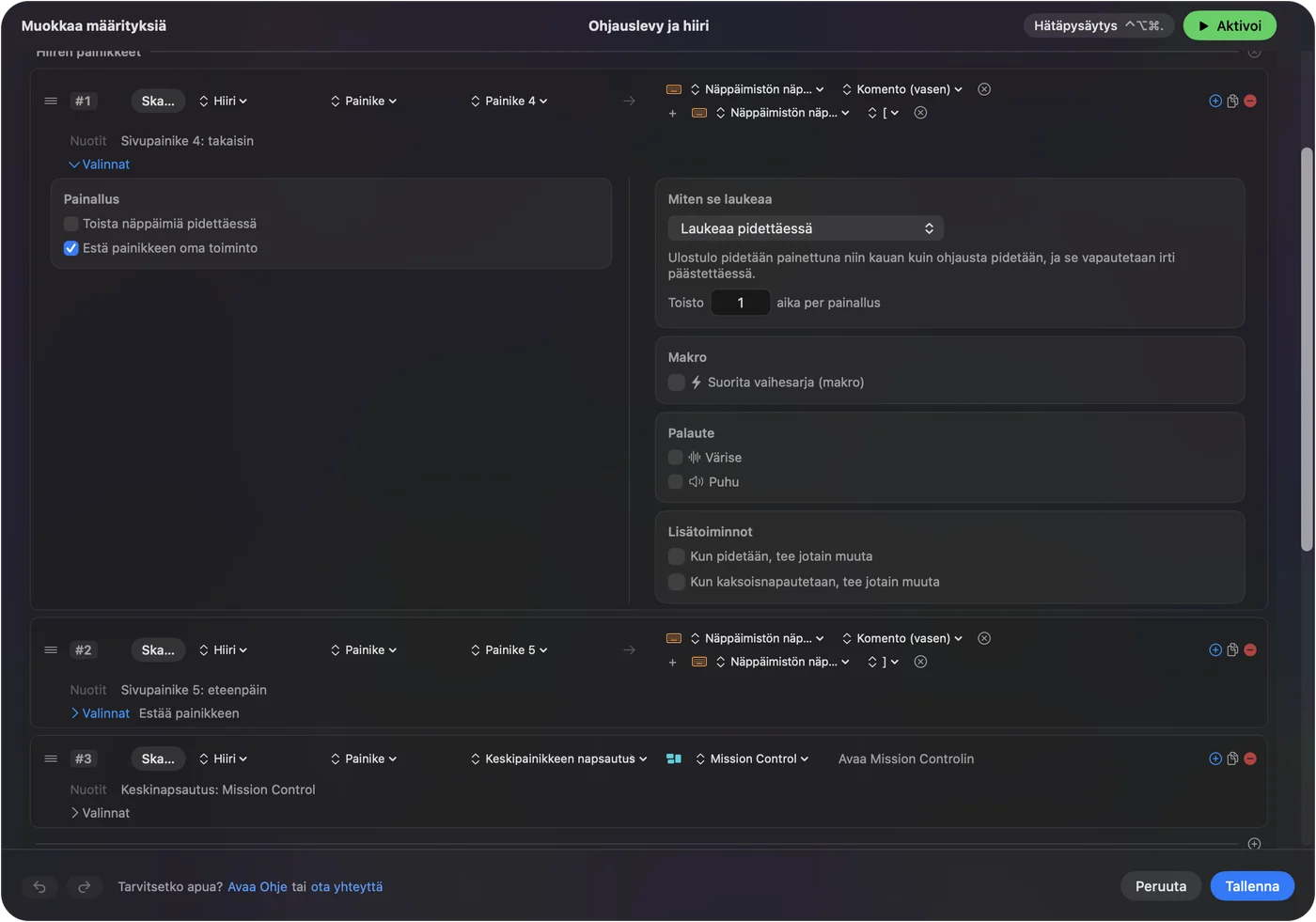
Kohde ja liikkuminen sivupainikkeilla
Käyttöohjeen oletuksista kaksi kohteen valintanäppäintä kannattaa laittaa peukalolle: Tab kiertää vihollisia lähimmästä kaukaisimpaan, ja F11 valitsee lähimmän vihollisen. Kun Tab on sivupainikkeella, kohteita voi vaihtaa vasen käsi liikkeessä. Toinen hyvä ehdokas on automaattinen juoksu, jonka rullan painallus kytkee jo oletuksena, joten sivupainike, joka lähettää saman näppäimen, on hyödyllinen vain, jos et halua painaa rullaa.
- Button 4. Tab kohteiden kiertoon.
- Button 5. Muokkainkerros, joka pidetään alhaalla, kun painat pikapalkin näppäimiä.
- Pidetty peukalopainike. Käytä While also holding toisena ohjauksena, ja koko ruudukosta tulee toinen joukko tehtäviä niin kauan kuin pidät sitä.
Käyttöohjeen mukaan suoran chatin on oltava pois päältä, jotta näppäinkomennot toimivat. Jos sidottu näppäin avaa chatin tai kirjoittaa siihen, se on ensimmäinen asia, jonka tarkistaisin.
Makrot ja rivit, joissa on useita tehtäviä
Rivin asetuksissa voi ajaa makron: näppäin-, pikanäppäin- ja napsautusvaiheita, joilla kullakin on viive ja pitoaika. Tähän peliin käyttäisin sitä askareisiin, kuten ekwipointivalikon avaamiseen ja sitten karttaan, enkä taistelurotaatioon. Peleissä on sääntöjä automaatiosta, enkä ole tarkistanut Square Enixin nykyisiä sääntöjä, joten lue ne ennen kuin rakennat jotain pitkää. Yksi painallus yhdelle toiminnolle on malli, johon luotan.

Jokaisella rivillä voi olla pitkän painalluksen toiminto ja kaksoisnapautuksen toiminto, jotka ovat täysiä toisia ulostuloja, joten kaksi sivupainiketta kattaa kuusi tehtävää. Hiiren painikkeen kaksoisnapautus ja pitkät painallukset Macilla kertoo yksityiskohdat.
Anna asettelu jokaiselle hatulle, jonka käytät
Listaa Final Fantasy XIV kohdassa Automation & Gaming Utilities, kohdassa Activate when these apps are in front, ja kytke asetuksissa kohdassa Advanced päälle Switch presets when the front app changes. Vain yksi esiasetus on kerrallaan käynnissä, joten sama hiiri voi olla pikapalkki pelissä ja muokkauslevy toisessa sovelluksessa.
- Valmistajat ja keräilijät. Pitkät toistuvat toiminnot ovat parasta makron tai toiston pitämisen aluetta.
- Parantajat ja tankit. Laita useimmin painetut napit peukalolle ja harvoin painetut pitoon.
- Pelaajat, joiden kädet väsyvät. Tein InputConfigin, koska käteni ovat vaikeat käyttää, joten peukalopainike, joka korvaa kaksi näppäintä sisältävän yhdistelmän, on muutos, jonka aloittaisin.
- Ohjainpelaajat. Pelissä on ohjaintila, joten hiiri on valinnainen. Katso MMO:t, MOBA:t ja strategiapelit ohjaimella ja Final Fantasy XIV -asettelu.
Jos painike ei tee mitään pelissä
Kiipeä tämä portaikko, ja aloita pienimmästä askelesta:
- Paina Scan. Katso, onko se hiiren painike vai näppäin.
- Kokeile toista näppäintä. Käyttöohjeen mukaan Shiftin, Controlin, Optionin ja F-näppäinten järjestelmäkomennot menevät edelle, joten näppäin, jota macOS käyttää myös, ei ehkä koskaan saavuta peliä.
- Tarkista suora chat. Näppäimistöllä toimivat komennot vaativat suoran chatin pois päältä.
- Tarkista hiiren profiili. Hiiren sisäinen profiili voi lähettää jotain muuta. Katso MMO-hiiri Macilla ja pelihiiri Macilla.
- Tarkista saavutettavuus. InputConfigin pitää olla listattuna ja päällä järjestelmäasetuksissa.
- Pysäytä esiasetus. Control Option Command period sammuttaa sen, ja peli näkee silloin vain hiiren.
Mitä se ei pysty tekemään
- Estää kirjoitettua näppäintä. InputConfig kuuntelee näppäimistöä eikä estä tai uudelleenkartoita näppäintä itse.
- Lukea profiilipainikkeita. DPI- ja profiilivaihdot, jotka puhuvat vain valmistajan ohjelmalle, eivät lähetä mitään macOS:lle.
- Muuttaa DPI:tä tai pollausta. Se pysyy valmistajan sovelluksessa tai työkalussa, kuten LinearMouse, Mac Mouse Fix tai SteerMouse.
- Vahvistaa jokaista hiirtä. En ole testannut Final Fantasy XIV:tä jokaisella hiirellä, joten skannaus omalla hiirelläsi ratkaisee sen.
Lyhyesti
- Testaa. Kokeile sivupainiketta System, Keybind -valikossa ja odota tarvitsevasi näppäimen.
- Lähetä näppäin. InputConfig tekee painikkeesta sen näppäimen, jota pikapalkkisi käyttää.
- Kerrosta se. Pitkä painallus, kaksoisnapautus ja sovelluskohtainen esiasetus antavat jokaiselle painikkeelle enemmän kuin yhden tehtävän.
Peli ottaa minkä tahansa näppäimen, jonka voit lähettää, joten tee painikkeesta sellainen, joka lähettää yhden.
Kysymykset
Toimiiko Final Fantasy XIV Macilla?
Kyllä, Square Enixilla on Mac-asiakas. Lukemieni vaatimusten mukaan Apple-piirillä varustetut Macit tarvitsevat Rosettan, eivätkä ne kerro, että peli olisi natiivi.
Voiko FFXIV:n sivupainikkeisiin sitoa Macilla?
Käyttöohje ei kerro, mitä hiiren painikkeita voi uudelleenmäärittää, ja yksi pelaaja Square Enixin foorumilla sai viestin, ettei komentoja voi määrittää kyseiselle näppäimelle. Varma reitti on lähettää näppäin painikkeesta.
Mitkä ovat FFXIV:n oletushiiren painikkeet?
Vasen painike valitsee ja kääntää kameraa, oikea painike kääntää sinua ja kameraa, vasen ja oikea yhdessä liikuttavat eteenpäin, rulla zoomaa ja rullan painallus kytkee automaattisen juoksun.
Toimiiko Command kuten Control Final Fantasy XIV:ssä Macilla?
Käyttöohjeen mukaan Command-näppäin voi toimia kuten Control-näppäin. Se sanoo myös, että Shiftin, Controlin, Optionin ja F-näppäinten järjestelmäkomennot menevät pelin edelle.
Mitä MMO-hiiren ruudukon pitäisi lähettää FFXIV:lle Macilla?
F13:sta F20:een valmistajan ohjelmistossa asetettuna, ja sitten sidottuna peliin tai InputConfigilla. macOS ei anna F21:stä F24:ään sovelluksille.
Lisää suomeksi
Tarkemmat oppaat, englanniksi
Kuka kirjoittaa. Ryleigh Newman kehittää InputConfigia ja ohjaa omaa Maciaan joka päivä peliohjaimella, koska kädet eivät toimi hyvin. Tämä sivu on käännetty englannista. Sovelluksen käyttöliittymä ja muu sivusto ovat englanniksi.
Tämä sivu muilla kielillä: English, العربية, Čeština, Dansk, Deutsch, Español, Français, עברית, Magyar, Bahasa Indonesia, Italiano, 日本語, 한국어, Norsk, Nederlands, Polski, Português, Русский, Slovenčina, Svenska, ไทย, Türkçe, Українська, Tiếng Việt, 繁體中文, 简体中文
Ilmainen. macOS 14 tai uudempi. Ei tiliä, mikään ei lähde Macistasi. Avoin lähdekoodi GitHubissa.