Deutsch
Wie nutze ich Maus-Seitentasten in Final Fantasy XIV am Mac?
 Diese App ist komplett kostenlos. Du musst kein Konto anlegen. Es gibt keine Abos, keine umständlichen Downloads, und nichts ist gesperrt. Optimiert für Apple Silicon.
Öffne in Final Fantasy XIV System und dann Keybind, klicke auf einen Schnellleisten-Platz oder eine Aktion und drücke die Seitentaste. Verweigert das Spiel die Belegung, stelle die Taste in der eigenen Software der Maus auf eine Taste ein und belege dann diese Taste. Der Mac-Client stammt von Square Enix selbst, und das Handbuch sagt, dass das Tastenmenü der Ort für Belegungen ist. Es sagt nicht, welche Maustasten sich neu belegen lassen. Deshalb behandle ich Seitentasten als etwas, das man testen muss. InputConfig ist die kostenlose Mac-App, die ich entwickle. Sie macht aus jeder Taste einen Tastendruck, ein Halten, einen Doppeltipp oder ein Makro.
Version 1.7 von InputConfig, voraussichtlich im Oktober 2026, bringt vollständige Unterstützung für Deutsch.
Schritte
- Drücke NUM minus oder öffne System und Keybind und versuche, eine Aktion auf eine Seitentaste zu legen.
- Wenn das Spiel sagt, dass der Befehl nicht zugewiesen werden kann, stelle die Taste in der Software der Maus auf eine Taste ein.
- Füge in InputConfig eine Mauszeile hinzu, drücke Scan und drücke die Seitentaste.
- Wähle Keyboard Key und die Taste, die dein Schnellleisten-Platz schon nutzt, und setze den Haken bei Block the button's own action.
- Füge das Spiel zur App-Liste der Voreinstellung hinzu, drücke Activate und teste die Taste auf einem Schnellleisten-Platz.
Was ohne Installation funktioniert
Final Fantasy XIV hat einen Mac-Client, den du nach dem Anlegen eines Square-Enix-Kontos auf der Website des Spiels herunterlädst. Die Systemanforderungen, die ich am 21. Oktober 2026 über das Console Games Wiki gelesen habe, nennen macOS Ventura, Sonoma und Sequoia, einen M1-Mac oder besser, und sagen, dass Macs mit Apple-Silizium Rosetta installiert haben müssen. Sie sagen nicht, ob das Spiel nativ läuft. Deshalb behaupte ich es nicht.
Das Handbuch des Spiels listet diese Mausstandards: Die linke Taste wählt ein Ziel aus, und ziehen dreht die Kamera. Die rechte Taste zieht und dreht dich und die Kamera zusammen. Linke und rechte Taste zusammen bewegen dich vorwärts, das Rad zoomt, und ein Klick auf das Rad schaltet das automatische Laufen um. Eine Seitentaste hat keinen Standard. Die Aufgabe für eine Seitentaste wählst du selbst, und die Wahl trifft man im Tastenmenü oder in InputConfig.
Das Handbuch sagt außerdem, dass die Command-Taste auf dem Mac wie Control wirken kann. Und Systembefehle für Shift, Control, Option und alle Funktionstasten haben Vorrang vor den Systemen im Spiel. Das ist der Hauptgrund, warum ich bei einem Daumenfeld von F1 bis F12 abrate und zu F13 bis F20 rate.
Herausfinden, was jede Taste sendet
Das Forum von Square Enix hat einen Thread, in dem ein Spieler die Belegungen nicht zurück auf Maustasten legen konnte und die Meldung bekam, dass Befehle für diese Taste nicht zugewiesen werden können. Ich konnte den Thread nicht vollständig öffnen. Nimm ihn deshalb als Bericht eines einzelnen Spielers. Er passt aber zum üblichen Rat: Bringe die Maus dazu, eine Taste zu senden, und belege die Taste.
- Du: Öffne InputConfig, füge eine Zeile hinzu, drücke Scan und drücke die Taste. Nutze eine Mauszeile für eine Seitentaste und eine Tastaturzeile für ein Daumenfeld.
- InputConfig: Nennt, was angekommen ist, etwa Taste 4, oder eine Taste wie 1.
- Prüfen: Eine Seitentaste, die als Taste 5 gescannt wird, ist eine Maustaste. Eine Feldtaste, die als Zahl gescannt wird, ist eine Taste und tippt die Zahl.
| Taste | Wie sie meist meldet | In diesem Spiel |
|---|---|---|
| Seitentasten | Taste 4 und Taste 5 bei den meisten Mäusen | Kein Standard. Teste das Tastenmenü oder sende eine Taste. |
| Daumenfeld | Die Zahlenreihe, dann Minus und Gleich bei den meisten MMO-Mäusen | In der Software des Herstellers auf F13 bis F20 einstellen. |
| Radtaste | Mittlere Taste | Schaltet standardmäßig das automatische Laufen um. |
| Rad drehen | Scrollen | Zoomt die Kamera. |
| DPI- und Profiltasten | Oft nichts | Sie bleiben in der Software des Herstellers. |

Eine Seitentaste auf einen Schnellleisten-Platz legen
Entscheide zuerst die Taste. Öffne im Spiel System und Keybind, suche dir die Taste des Platzes heraus, den du willst, oder merke sie dir. Dann bringst du die Seitentaste dazu, diese Taste zu senden.
- Du: Füge eine Mauszeile hinzu, drücke Scan, drücke die Seitentaste, wähle Keyboard Key und die Taste deines Platzes. Nutze die Plus-Schaltfläche, um eine Modifikatorausgabe hinzuzufügen, wenn der Platz auf Strg oder Shift plus einer Zahl liegt.
- InputConfig: Drückt diese Taste jedes Mal, wenn du die Seitentaste drückst.
- Prüfen: Klicke auf Activate und drücke dann die Taste im Spiel. Der Platz leuchtet, und die Aktion wird ausgelöst.
Weil das Handbuch sagt, dass Command auf dem Mac wie Control wirken kann, würde ich einen Platz mit Control mit der Taste testen, die du wirklich gedrückt hast. Drücke sie zuerst selbst und vergleiche dann. InputConfig braucht die Berechtigung für Bedienungshilfen, in den Systemeinstellungen unter Datenschutz & Sicherheit, Bedienungshilfen. Control Option Command period ist der Notstopp.
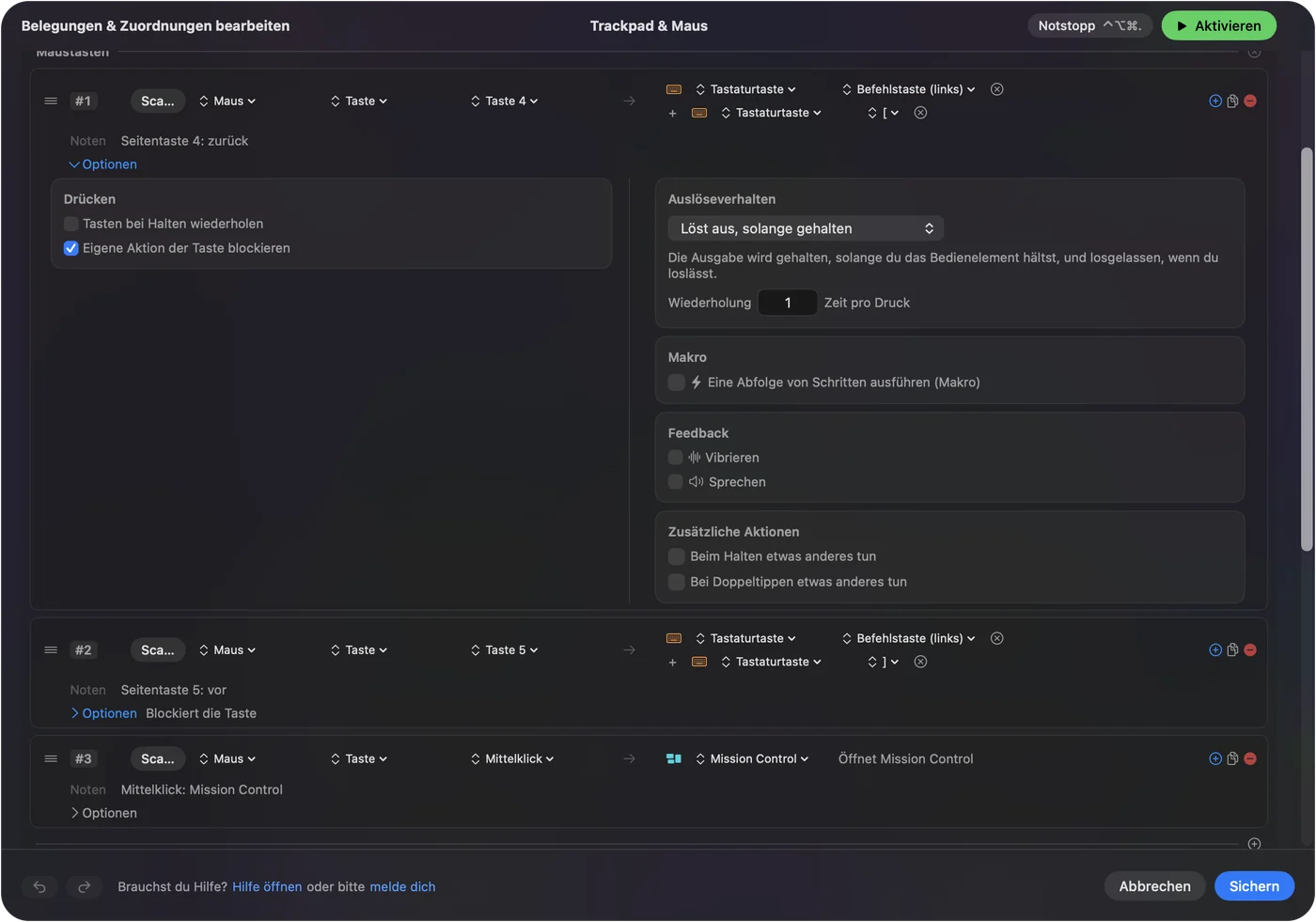
Ziele und Bewegung auf den Seitentasten
Das Handbuch nennt zwei Zieltasten, die sich für einen Daumen lohnen: Tab wechselt durch die Gegner, vom nächsten zum entferntesten, und F11 wählt den nächsten Gegner aus. Legst du Tab auf eine Seitentaste, kannst du ein Ziel wechseln, ohne die linke Hand von der Bewegung zu nehmen. Der andere gute Kandidat ist das automatische Laufen. Das schaltet das Radklicken standardmäßig schon um. Eine Seitentaste, die dieselbe Taste sendet, ist deshalb nur nützlich, wenn du das Rad nicht drücken willst.
- Taste 4. Tab, um Ziele zu wechseln.
- Taste 5. Eine Modifikatorebene, gehalten, während du die Schnellleistentasten drückst.
- Eine gehaltene Daumentaste. Nutze While also holding als zweite Steuerung, dann wird das ganze Feld für so lange, wie du die Taste hältst, zu einem zweiten Satz Aufgaben.
Laut Handbuch muss Direct chat im Spiel ausgeschaltet sein, damit Tastaturbefehle funktionieren. Öffnet oder tippt eine belegte Taste den Chat, würde ich das als Erstes prüfen.
Makros und Zeilen mit mehr als einer Aufgabe
Die Optionen einer Zeile können ein Makro mit Tasten-, Kurzbefehl- und Klickschritten ausführen, jeweils mit einer Wartezeit und einer Haltezeit. Für dieses Spiel würde ich es für Routinen nutzen, etwa das Inventar und dann die Karte zu öffnen, und nicht für eine Kampfrotation. Spiele haben Regeln zur Automatisierung. Ich habe Square Enix' aktuelle Regeln nicht geprüft, lies sie deshalb, bevor du etwas Langes baust. Ein Tastendruck für eine Aktion ist das Muster, dem ich vertraue.

Jede Zeile kann eine Halten-Aktion und eine Doppeltipp-Aktion haben, jeweils mit einer vollständigen zweiten Ausgabe. Zwei Seitentasten können so sechs Aufgaben abdecken. Die Halten- und Doppelklick-Aktionen von Maustasten haben die Einzelheiten.
Ein Layout für jede Rolle, die du spielst
Trage Final Fantasy XIV unter Automation & Gaming Utilities bei Activate when these apps are in front ein und schalte in den Einstellungen unter Advanced Switch presets when the front app changes ein. Es läuft immer nur eine Voreinstellung. Dieselbe Maus kann also im Spiel eine Schnellleiste und in einer anderen App ein Bearbeitungsfeld sein.
- Handwerkende und Sammelnde. Lange, sich wiederholende Aktionen sind der beste Fall für ein Makro oder eine Wiederholung beim Halten.
- Heilende und Tanks. Lege die Tasten, die du am häufigsten drückst, auf den Daumen, und die selten gedrückten auf ein Halten.
- Menschen mit müden Händen. Ich habe InputConfig gebaut, weil meine Hände schwer zu benutzen sind. Eine Daumentaste, die einen Zwei-Tasten-Griff ersetzt, ist deshalb die Art Änderung, mit der ich anfangen würde.
- Controller-Spielende. Das Spiel hat einen Gamepad-Modus, eine Maus ist also optional. Siehe MMOs, MOBAs und Strategiespiele mit Controller und das Layout für Final Fantasy XIV.
Wenn eine Taste im Spiel nichts tut
Geh diese Leiter hinunter, mit dem kleinsten Schritt zuerst:
- Scan drücken. Sieh nach, ob die Taste eine Maustaste oder eine Taste ist.
- Eine andere Taste probieren. Das Handbuch sagt, dass Systembefehle für Shift, Control, Option und Funktionstasten Vorrang haben. Eine Taste, die macOS auch nutzt, erreicht das Spiel vielleicht nie.
- Den direkten Chat prüfen. Befehle, die die Tastatur nutzen, brauchen den ausgeschalteten direkten Chat.
- Das Profil der Maus prüfen. Ein Profil im Speicher der Maus kann etwas anderes senden. Siehe MMO-Maus am Mac und Gaming-Maus am Mac.
- Bedienungshilfen prüfen. InputConfig muss in den Systemeinstellungen aufgeführt und eingeschaltet sein.
- Die Voreinstellung stoppen. Control Option Command period schaltet sie aus, und das Spiel sieht dann nur noch die Maus.
Was es nicht kann
- Eine getippte Taste sperren. InputConfig hört die Tastatur mit und sperrt oder belegt eine Taste nicht selbst neu.
- Profiltasten lesen. DPI- und Profilschalter, die nur mit der Software des Herstellers sprechen, senden nichts an macOS.
- DPI oder Abtastrate ändern. Das bleibt in der App des Herstellers oder in einem Werkzeug wie LinearMouse, Mac Mouse Fix oder SteerMouse, das parallel zu InputConfig läuft.
- Jede Maus bestätigen. Ich habe Final Fantasy XIV nicht mit jeder Maus getestet. Ein Scan auf deiner Maus klärt die Frage.
Die Kurzfassung
- Testen. Versuche die Seitentaste in System, Keybind und rechne damit, eine Taste zu brauchen.
- Die Taste senden. InputConfig macht aus der Seitentaste die Taste, die deine Schnellleiste nutzt.
- Schichten. Halten, Doppeltippen und eine Voreinstellung pro App geben jeder Taste mehr als eine Aufgabe.
Das Spiel nimmt jede Taste an, die du senden kannst. Lass die Taste also eine senden.
Fragen
Funktioniert Final Fantasy XIV am Mac?
Ja, es gibt einen Mac-Client von Square Enix. Die Anforderungen, die ich gelesen habe, sagen, dass Macs mit Apple-Silizium Rosetta installiert haben müssen, und sie sagen nicht, dass das Spiel nativ läuft.
Kann ich in FFXIV am Mac Maus-Seitentasten belegen?
Das Handbuch sagt nicht, welche Maustasten sich neu belegen lassen. Ein Spieler im Forum von Square Enix bekam die Meldung, dass Befehle für diese Taste nicht zugewiesen werden können. Der sichere Weg ist, von der Taste eine Taste senden zu lassen.
Was sind die Standard-Maustasten in Final Fantasy XIV?
Die linke Taste wählt aus und dreht die Kamera, die rechte Taste dreht dich und die Kamera, linke und rechte Taste zusammen bewegen vorwärts, das Rad zoomt, und ein Klick auf das Rad schaltet das automatische Laufen um.
Wirkt Command in Final Fantasy XIV am Mac wie Control?
Das Handbuch sagt, dass die Command-Taste wie die Control-Taste wirken kann. Es sagt außerdem, dass Systembefehle für Shift, Control, Option und Funktionstasten Vorrang vor dem Spiel haben.
Welche Tasten sollte ein MMO-Maus-Feld für FFXIV am Mac senden?
F13 bis F20, in der Software des Herstellers eingestellt und dann im Spiel oder mit InputConfig belegt. F21 bis F24 gibt macOS nicht an Apps weiter.
Mehr auf Deutsch
Ausführliche Anleitungen, auf Englisch
Wer hier schreibt. Ryleigh Newman entwickelt InputConfig und steuert den eigenen Mac jeden Tag mit einem Controller, weil die Hände nicht gut mitmachen. Diese Seite ist aus dem Englischen übersetzt. Die wichtigsten Tasten und Menüs der App erscheinen auf Deutsch, wenn der Mac auf Deutsch eingestellt ist; diese Seite nennt sie so, mit dem englischen Namen in Klammern. Der Rest der App und der Website ist auf Englisch.
Diese Seite in anderen Sprachen: English, العربية, Čeština, Dansk, Español, Suomi, Français, עברית, Magyar, Bahasa Indonesia, Italiano, 日本語, 한국어, Norsk, Nederlands, Polski, Português, Русский, Slovenčina, Svenska, ไทย, Türkçe, Українська, Tiếng Việt, 繁體中文, 简体中文
Kostenlos. macOS 14 oder neuer. Kein Konto, nichts verlässt deinen Mac. Open Source auf GitHub.