Deutsch
Funktionieren Satechi- und Anker-Mäuse am Mac?
 Diese App ist komplett kostenlos. Du musst kein Konto anlegen. Es gibt keine Abos, keine umständlichen Downloads, und nichts ist gesperrt. Optimiert für Apple Silicon.
Ja: Satechi- und Anker-Mäuse funktionieren beide am Mac als Mäuse, ohne Treiber. Die Frage sind die Tasten. Die Satechi M1 hat keine seitlichen Daumentasten. BetaNews nannte das bei ihrem Start für manche einen wahrscheinlichen Ausschlussgrund. Daher gibt es außer den beiden Haupttasten und dem Druck aufs Rad nichts zu belegen. Eine vertikale Anker-Maus ist eine andere Geschichte, denn eine Antwort in der Anker-Community sagte, dass ihre Zurück- und Vor-Tasten unter Mac OS X nicht erkannt wurden. Das betrifft vielleicht ein älteres Modell.
Ich entwickle InputConfig, eine kostenlose Mac-App, die die zusätzlichen Tasten einer Maus liest und jede belegt. Ich habe selbst keine Satechi- oder Anker-Maus getestet. Was ich beschreibe, stammt aus Händlerangeboten, einem Starttext und einem Thread im Anker-Forum, die ich am 21. Oktober 2026 gelesen habe.
Version 1.7 von InputConfig, voraussichtlich im Oktober 2026, bringt vollständige Unterstützung für Deutsch.
Schritte
- Koppele die Maus per Bluetooth in den Systemeinstellungen oder stecke ihren USB-Empfänger ein, falls sie einen hat, mit einem Adapter.
- Klicke, scrolle und drücke jede Taste, um zu sehen, auf welche der Mac reagiert.
- Öffne InputConfig, füge eine Zeile hinzu, drücke Scan und drücke eine Taste, um zu sehen, ob sie ankommt.
- Belege die Tasten, die gescannt werden, etwa das Drücken des Rads, Zurück oder Vor.
- Speichere und aktiviere die Voreinstellung und probiere sie in Safari.
Was jede Maus dir gibt
Diese Mäuse sind für Mac-Besitzende gestaltet, und die Tasten unterscheiden sich stark:
| Maus | Was ich gefunden habe | Am Mac |
|---|---|---|
| Satechi M1 | Aluminiumgehäuse, über USB-C aufladbar, Bluetooth, für beide Hände. Laut BetaNews keine seitlichen Daumentasten. Händler listen sie als unterstützt für macOS | Zeiger, zwei Klicks und Rad. Drücke Scan auf den Druck aufs Rad |
| Anker vertikale Maus | Eine ergonomische, aufrechte Form. Eine Antwort in der Anker-Community sagte, dass ihre beiden Daumentasten unter Mac OS X nicht erkannt wurden | Drücke Scan, um zu sehen, ob die Daumentasten bei deinem Modell ankommen |
Die Händler sind sich bei der Tastenzahl und der Bluetooth-Version der Satechi M1 uneinig. Ich behandle beides deshalb als nicht bestätigt. Die M1 ist zuerst ein Zeiger, und die vertikale Anker ist die, die du scannen solltest.
Herausfinden, was jede Taste sendet
Öffne InputConfig, füge eine Zeile hinzu, drücke Scan und drücke jede Taste. Eine Maus mit wenigen Tasten ist schnell geprüft.
| Bedienelement | Was du erwarten kannst | Was zu tun ist |
|---|---|---|
| Linksklick und Rechtsklick | Linksklick und Rechtsklick | In Ruhe lassen |
| Druck aufs Rad | Mittlerer Klick | Belegen, und die eigene Aktion sperren, wenn eine App kollidiert |
| Daumentasten der Anker (Zurück und Vor) | Vielleicht Taste 4 und Taste 5, oder bei manchen Modellen nichts | Scanne sie. Erscheinen Zeilen, belege sie |
| Seite der Satechi M1 | Nichts, weil sie keine Seitentasten hat | Stattdessen ein Halten oder ein Doppeltippen auf dem Druck aufs Rad nutzen |
| Eine DPI-Taste an der Anker | Wahrscheinlich in der Maus | Ist Scan leer, kann keine Mac-App sie lesen |
Ich sage „erwarten“, weil ich keine der beiden Mäuse gescannt habe. Bleibt Scan bei einer Taste leer, kann keine Mac-App sie belegen, auch diese nicht.

Die Tasten belegen
- Du: Füge eine Zeile hinzu, wähle Maus, drücke Scan und drücke die Taste. Wähle eine Ausgabe, etwa Keyboard Key mit Command und einer eckigen Klammer für Zurück oder Vor, oder eine System Function für Mission Control.
- InputConfig: Benennt die Taste und führt die Ausgabe bei jedem Druck aus.
- Prüfen: Speichere und aktiviere, dann drücke die Taste in Safari oder im Finder.
Der Druck aufs Rad ist die beste Taste auf einer Satechi, weil auf dem Mac nichts anderes sie nutzt. Mission Control ist eine gute Wahl. Reagiert eine App schon auf die rohe Taste, setze in dieser Zeile den Haken bei Block the button's own action. Seitentasten an der Maus am Mac hat alle Schritte.
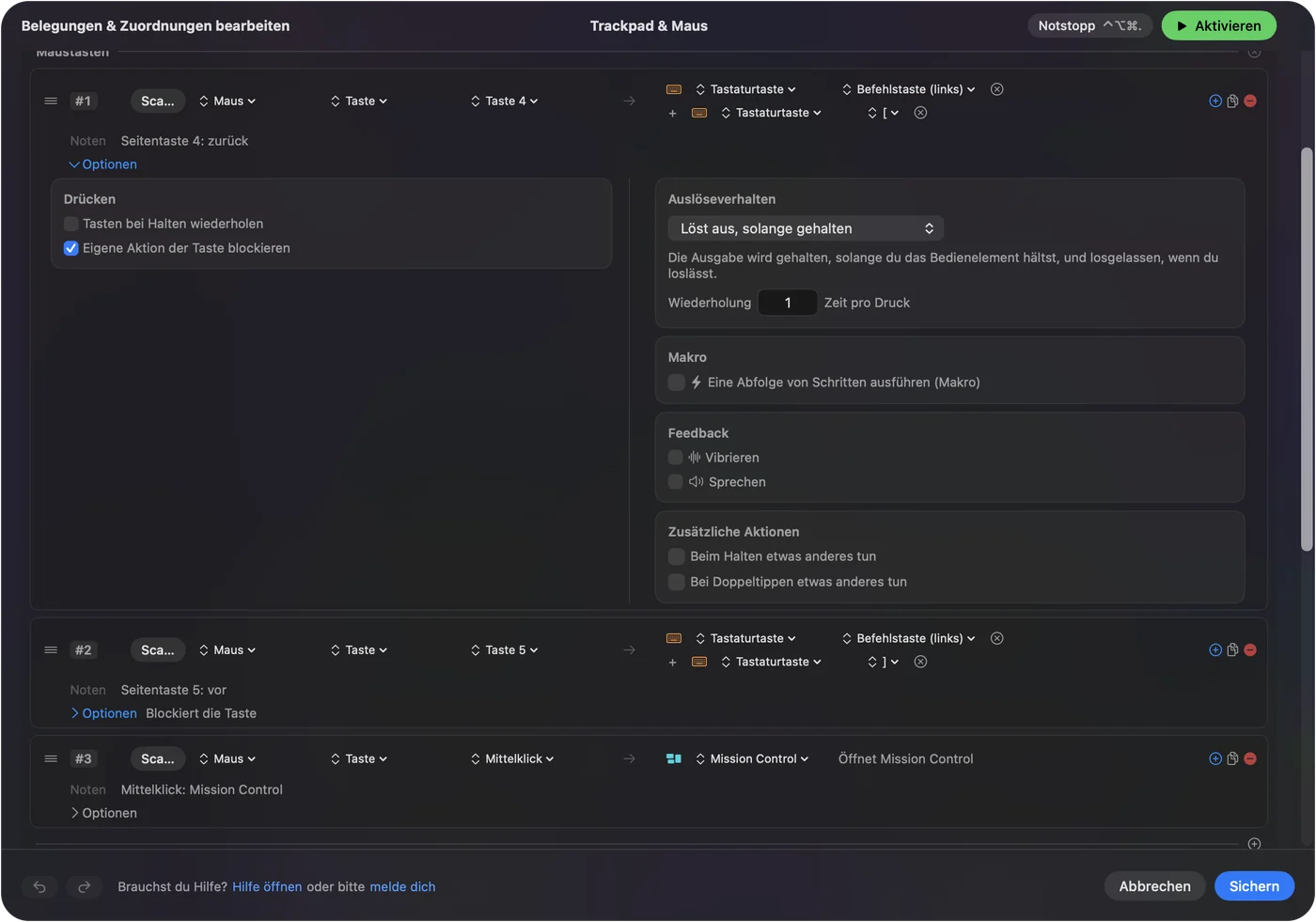
Mehr von einer Maus mit wenigen Tasten holen
Hat eine Maus drei Bedienelemente, machen Halten und Doppeltippen mehr daraus. Schalte in den Optionen einer Zeile When held, do something else und When double tapped, do something else ein.
- Der Druck aufs Rad. Tippen für Mission Control, Halten für Schreibtisch anzeigen, Doppeltippen für Launchpad.
- Eine Daumentaste an der Anker. Tippen für Zurück, Halten für einen Screenshot.
- Ein Makro. Kopieren, warten und einfügen, mit einer Wartezeit zwischen den Schritten.
- Wiederholen, solange gehalten. Wiederholt den Schritt, solange du eine Taste hältst.
Die Seiten Doppelklick- und Halten-Aktionen bei Maustasten und Mausmakros behandeln sie. Eine Taste mit drei Aufgaben schlägt drei Tasten, die du nicht erreichst.
Layouts pro App und die Originalaktion sperren
- Pro App. Eine Voreinstellung kann unter Automation & Gaming Utilities Apps auflisten und übernimmt, wenn eine davon vorn ist.
- Automatisch umschalten. Mit eingeschaltetem Switch presets when the front app changes in den Einstellungen unter Advanced folgt das Layout der App im Vordergrund.
- Das Original sperren. Verfügbar für die mittlere Taste und die Seitentasten, nicht für Links- oder Rechtsklick.
- Eine Voreinstellung zur Zeit. Control Option Command period ist der Notstopp.
Die Schritte stehen unter unterschiedliche Maustastenaktionen pro App.
Ideen für Satechi- und Anker-Besitzende
- Ein MacBook-Schreibtisch mit einer Satechi. Der Druck aufs Rad öffnet Mission Control, und ein Doppeltippen startet das Diktat.
- Eine vertikale Anker für müde Handgelenke. Kommen die Daumentasten an, sparen Zurück und Vor den Griff zur Tastatur.
- Ein gemeinsam genutzter Mac im Haushalt. Jede angeschlossene Maus zählt als eine, also bekommen beide Mäuse dieselben Aufgaben.
- Nutzer eines Magic Trackpad. Behalte das Trackpad für Gesten und die Maus für Präzision. Siehe Trackpad und Maus zusammen.
Eine hübsche Maus mit drei Bedienelementen kann trotzdem eine nützliche sein.
Wenn eine Taste nichts tut
Geh diese Leiter hinunter, mit dem kleinsten Schritt zuerst:
- Drücke Scan auf der Taste. Erscheint eine Tastennummer, liegt das Problem an der Voreinstellung.
- Bluetooth prüfen. Entferne die Maus in den Systemeinstellungen unter Bluetooth und koppele sie neu.
- Die Voreinstellung aktivieren und Bedienungshilfen prüfen. In den Systemeinstellungen unter Datenschutz & Sicherheit, Bedienungshilfen, muss InputConfig aufgeführt sein.
- Andere Maus-Tools beenden. Sie können die Taste schon für sich beanspruchen.
- Das Modell prüfen. Eine Antwort des Anker-Supports sagte, dass manche Daumentasten unter Mac OS X nicht erkannt wurden. Dein Modell sendet sie vielleicht schlicht nicht.
Sieht Scan nichts, erreicht die Taste den Mac nicht.
Was es nicht kann
InputConfig ändert weder DPI, Abtastrate, Beleuchtung, Zeigerbeschleunigung noch das Scrollgefühl. Es kann auch keine Taste lesen, die macOS nichts sendet. Es kann zwei Mäusen nicht für dieselbe Taste verschiedene Aufgaben geben. Ist eine Daumentaste nicht scanbar, ist eine andere Maus die Lösung.
Die Kurzfassung
- Funktioniert. Zeiger, Klicks und Rad bei beiden.
- Satechi M1. Keine seitlichen Daumentasten, also den Druck aufs Rad belegen.
- Anker vertikal. Scanne die Daumentasten und sieh nach, ob sie ankommen.
Scanne zuerst und entscheide dann, was die Maus leisten kann.
Fragen
Funktioniert die Satechi M1 Maus am Mac?
Ja. Händler listen sie als unterstützt für macOS, und sie verbindet sich per Bluetooth. Laut BetaNews hat sie keine seitlichen Daumentasten.
Funktionieren die Zurück- und Vor-Tasten der vertikalen Anker am Mac?
Eine Antwort in der Anker-Community sagte, sie wurden unter Mac OS X nicht erkannt. Drücke in InputConfig bei deinem Modell Scan, um zu sehen, ob sie ankommen.
Wie belege ich Tasten einer Satechi- oder Anker-Maus am Mac?
Drücke in InputConfig Scan und drücke die Taste. Erscheint ein Name, kannst du jeden Kurzbefehl oder jedes Makro darauf legen.
Kann ich eine vertikale Anker-Maus am Mac nutzen?
Ja, als Maus. Tasten über die beiden Haupttasten hinaus hängen vom Modell ab.
Warum trennt sich meine Bluetooth-Maus am Mac immer wieder?
Entferne sie in den Systemeinstellungen unter Bluetooth und koppele sie neu. Prüfe außerdem den Akku.
Mehr auf Deutsch
Ausführliche Anleitungen, auf Englisch
Wer hier schreibt. Ryleigh Newman entwickelt InputConfig und steuert den eigenen Mac jeden Tag mit einem Controller, weil die Hände nicht gut mitmachen. Diese Seite ist aus dem Englischen übersetzt. Die wichtigsten Tasten und Menüs der App erscheinen auf Deutsch, wenn der Mac auf Deutsch eingestellt ist; diese Seite nennt sie so, mit dem englischen Namen in Klammern. Der Rest der App und der Website ist auf Englisch.
Diese Seite in anderen Sprachen: English, العربية, Čeština, Dansk, Español, Suomi, Français, עברית, Magyar, Bahasa Indonesia, Italiano, 日本語, 한국어, Norsk, Nederlands, Polski, Português, Русский, Slovenčina, Svenska, ไทย, Türkçe, Українська, Tiếng Việt, 繁體中文, 简体中文
Kostenlos. macOS 14 oder neuer. Kein Konto, nichts verlässt deinen Mac. Open Source auf GitHub.