Deutsch
Wie nutzt du ein Magic Trackpad und eine Maus gemeinsam am Mac?
 Diese App ist komplett kostenlos. Du musst kein Konto anlegen. Es gibt keine Abos, keine umständlichen Downloads, und nichts ist gesperrt. Optimiert für Apple Silicon.
Ja, ein Magic Trackpad und eine Maus arbeiten am Mac zusammen, und der Mac erlaubt dir, Geschwindigkeit und Scrollrichtung für jedes getrennt einzustellen. Das Trackpad übernimmt Gesten und die feine Steuerung, die Maus das präzise Klicken und die Tasten, die ein Trackpad nicht hat. InputConfig, die kostenlose Mac-App, die ich entwickle, kann beiden zusätzliche Aufgaben geben.
Das Magic Trackpad hat außer seiner klickbaren Fläche keine Tasten. Der übliche Grund, eine Maus dazuzunehmen, ist deshalb ein mittlerer Klick, die Seitentasten oder eine Hand, die bei manchen Arbeiten mit einer Maus besser zurechtkommt. Diese Seite behandelt die Einstellungen, die Kniffe und das, worauf du achten musst, wenn beide angeschlossen sind.
Version 1.7 von InputConfig, voraussichtlich im Oktober 2026, bringt vollständige Unterstützung für Deutsch.
Schritte
- Koppele das Magic Trackpad und die Maus in den Systemeinstellungen unter Bluetooth oder verbinde sie per Kabel.
- Stelle die Zeigergeschwindigkeit und die natürliche Scrollrichtung für jedes Gerät unter Systemeinstellungen, Trackpad und Maus ein.
- Nutzt du ein MacBook, prüfe unter Bedienungshilfen, Pointer Control, die Option, die das eingebaute Trackpad ignoriert, wenn ein anderes vorhanden ist.
- Schalte für das Trackpad Drag Lock oder Three Finger Drag ein, wenn das Halten eines Klicks schwerfällt.
- Füge in InputConfig eine Zeile hinzu, drücke Scan und klicke oder wische, um zu sehen, was jedes Gerät sendet.
- Gib den Maustasten und den Trackpad-Gesten die gewünschten Aufgaben und speichere die Voreinstellung.
Jedes Gerät getrennt einstellen
macOS hält eine Gruppe von Einstellungen für das Trackpad und eine andere für die Maus, deshalb ist die Nutzung beider einfach.
- Du: Öffne die Systemeinstellungen, klicke auf Trackpad und stelle Tracking speed, Natural scrolling und die Gesten ein, die du willst. Klicke dann auf Mouse und stelle dasselbe für die Maus ein.
- macOS: Wendet jede Gruppe auf ihr eigenes Gerät an. Eine Scrollrichtung, die sich auf dem Trackpad richtig anfühlt, muss also nicht zum Mausrad passen.
- Prüfen: Scrolle mit jedem eine lange Seite. Fühlt sich die Richtung bei einem falsch an, ändere nur dieses.
Viele bevorzugen natürliches Scrollen auf dem Trackpad und das Gegenteil auf einer Maus mit Rad, und macOS erlaubt das. Wie du die Scrollrichtung am Mac änderst hat die Einzelheiten. Du musst dich nie für eine Gruppe von Einstellungen für beide entscheiden.
Das eingebaute Trackpad aus dem Weg räumen
Ein MacBook hat außerdem sein eigenes Trackpad, und eine Handfläche, die darauf liegt, während du eine Maus benutzt, kann den Zeiger bewegen. Apples Bedienungshilfen enthalten eine Option Pointer Control, die das eingebaute Trackpad ignoriert, wenn eine Maus oder ein kabelloses Trackpad vorhanden ist. Ich würde unter Systemeinstellungen, Bedienungshilfen, Pointer Control nachsehen, denn die genaue Formulierung und der Ort können zwischen macOS-Versionen wechseln.
- Mit einer Maus. Das eingebaute Trackpad ist aus, solange die Maus verbunden ist, und kehrt zurück, wenn sie es nicht ist.
- Mit einem Magic Trackpad. Dieselbe Option gilt für ein kabelloses Trackpad, was wichtig ist, wenn du ein Magic Trackpad auf den Schreibtisch legst und das unter der Tastatur stumm haben willst.
Springt der Zeiger, während du tippst, ist eine Handfläche auf dem eingebauten Trackpad die übliche Ursache.
Das Ziehen leichter machen
Einen Klick zu halten, während sich der Finger bewegt, ist die schwierigste Trackpad-Geste, und die Maus macht es für manche Hände noch schwerer. Das Trackpad hat dafür zwei Einstellungen unter Systemeinstellungen, Bedienungshilfen, Pointer Control, Trackpad Options: Use trackpad for dragging mit Drag Lock und Three Finger Drag.
Für die Maus hat macOS keine Klicksperre. In InputConfig kannst du eine Klickzeile auf Toggles on and off stellen, dann hält ein Druck auf eine Seitentaste die Maustaste gedrückt, bis du erneut drückst. Die Schritte stehen unter Ziehen sperren am Mac. Das Trackpad hat eine eingebaute Ziehsperre, und die Maus braucht eine, die du hinzufügst.
Herausfinden, was jedes Gerät sendet
InputConfig liest das Trackpad und die Maus des Mac als ein Eingabegerät, This Mac's mouse or trackpad. Jede angeschlossene Maus und jedes Trackpad zählt als eines, deshalb können das Trackpad und die Maus nicht verschiedene Aufgaben für dieselbe Eingabe haben. Die folgenden Eingaben kannst du von beiden sehen:
| Eingabe | Vom Trackpad | Von der Maus |
|---|---|---|
| Linksklick, Rechtsklick und mittlerer Klick | Klicks und Tippen zum Klicken, dazu ein Sekundärklick, wenn du ihn eingeschaltet hast | Die Tasten und der Druck aufs Rad |
| Taste 4 bis Taste 32 | Keine | Seiten- und Zusatztasten, wo die Maus sie sendet |
| Scrollen nach oben, unten, links, rechts | Scrollen mit zwei Fingern | Das Rad und ein Neigungsrad |
| Doppelklick | Ein Doppeltippen, bei Tippen zum Klicken | Ein Doppelklick auf einer Taste |
| Scroll-Geste | Eingeschaltet, solange die Finger das Pad berühren, bis der Schwung endet | Nicht zutreffend |
| Druck und Deep Press | Force Click | Nicht zutreffend |
Force Touch wird nur gelesen, solange InputConfig das vorderste Fenster ist. Alles andere funktioniert aus jeder App. Öffne vorab vom Live Visualizer die Vorlage Mouse, um Klicks, Scrollen, Doppelklicks und einen Force-Touch-Anzeiger live zu sehen. Prüfe, was im Visualizer ankommt, bevor du eine Voreinstellung darauf aufbaust.

Den Maustasten die Aufgaben geben, die dem Trackpad fehlen
- Du: Füge in InputConfig eine Zeile hinzu, wähle This Mac's mouse or trackpad als Eingabegerät, drücke Scan und drücke eine Maustaste.
- InputConfig: Nennt sie, und du wählst die Ausgabe.
- Prüfen: Speichere und aktiviere, dann drücke die Taste in einer App.
Ein Trackpad hat keine Seitentasten, deshalb kann die Maus sie übernehmen. Die eingebaute Voreinstellung Trackpad & Mouse sendet von den Seitentasten Command linke eckige Klammer und Command rechte eckige Klammer für Zurück und Vor, und den mittleren Klick für Mission Control. Ein mittlerer Klick ist wichtig, weil ein Magic Trackpad keinen hat. Wie du am Mac mit der mittleren Taste klickst beschreibt die anderen Wege dazu. Die Magic Mouse ist ein eigener Fall, den Tasten der Magic Mouse behandelt.
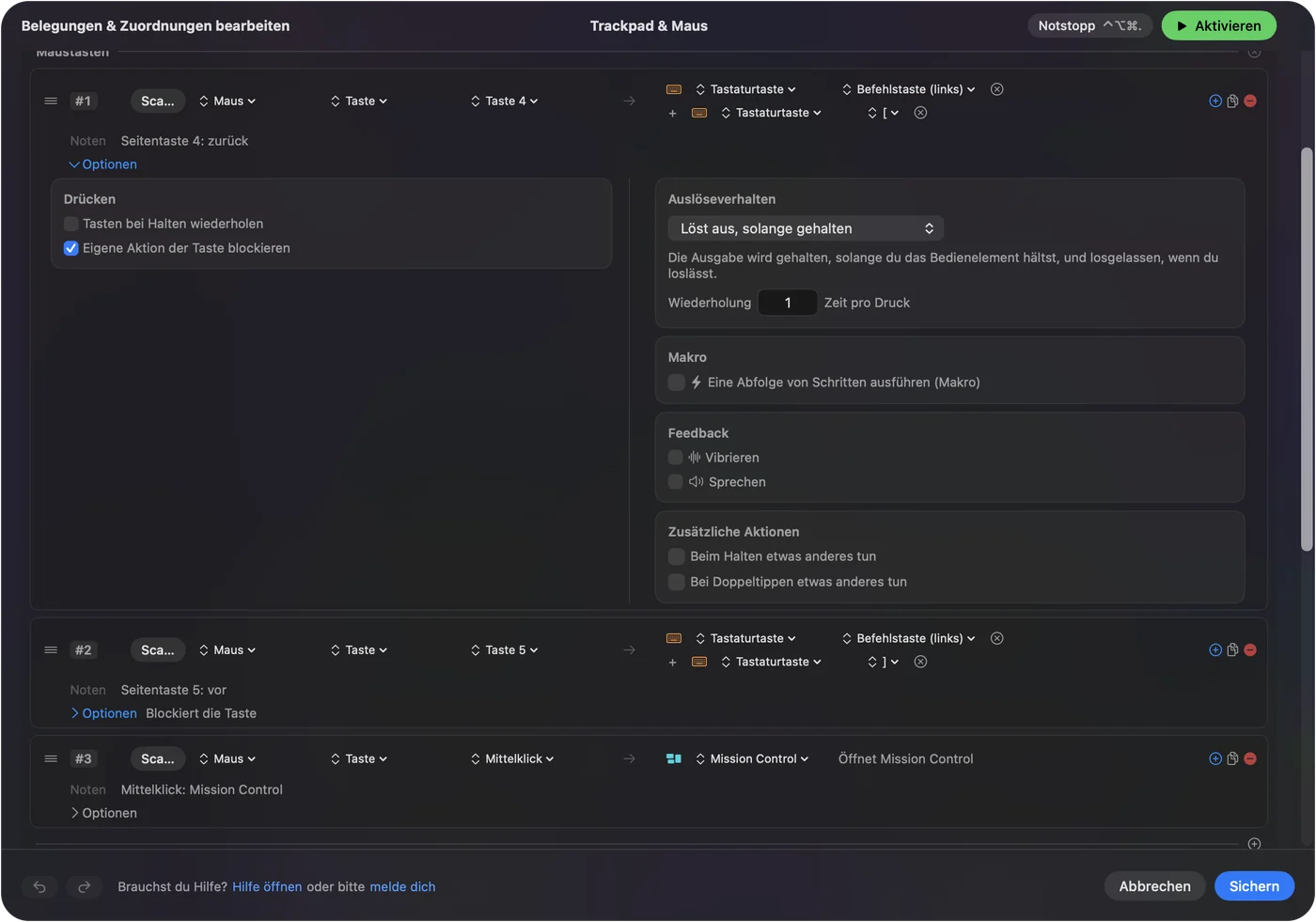
Lass das Trackpad zeigen und die Maustasten die Tastenkürzel übernehmen.
Halten, Doppelklick und Makros nutzen
Jede Zeile kann eine Halten-Aktion und eine Doppeltipp-Aktion haben, und eine Zeile kann ein Makro ausführen. Eine Zeile der Art Double click löst beim zweiten Klick eines Paares aus, deshalb behält ein einzelner Klick seine Aufgabe. Bei der mittleren und den Seitentasten sperrt Block the button's own action in den Optionen der Zeile die Taste für Apps, solange die Voreinstellung läuft. Linksklick und Rechtsklick lassen sich nicht sperren.
- Halten. Ein Tippen auf eine Seitentaste geht zurück, und ein Halten schließt den Tab.
- Makro. Kopieren, warten, einfügen, von einer Seitentaste.
- Pro App. Eine Voreinstellung kann Apps unter Automation & Gaming Utilities auflisten, und mit Switch presets when the front app changes eingeschaltet folgen die Tasten der App im Vordergrund.
Es läuft immer nur eine Voreinstellung, und Control Option Command period ist der Notstopp. Die harte Arbeit des Klickens übernimmt die Maus, die weichen Gesten das Trackpad.
Die Fallen bei der Nutzung beider
- Eine seitliche Wischbewegung löst Neigungszeilen aus. macOS meldet eine seitliche Wischbewegung mit zwei Fingern und ein Neigungsrad als dasselbe seitliche Scrollen, deshalb löst eine Zeile auf Scroll X bei beidem aus. Die Seite zum Neigungsrad sagt mehr dazu.
- Zeilen für die Scroll-Geste laufen bei jedem Scrollen. Sie ist eingeschaltet, sobald die Finger das Pad berühren, bis der Schwung endet.
- Zwei Zeigegeräte, ein Zeiger. Ein Anstoßen von einem der beiden bewegt den Zeiger.
Gesten, die aufhören zu funktionieren, behandelt Trackpad-Gesten funktionieren nicht, und der Trackpad-Test zeigt, ob das Trackpad deine Finger sieht. Halte Zeilen, die das Scrollen auslesen, aus Voreinstellungen heraus, die du den ganzen Tag mit dem Trackpad nutzt.
Wenn eines von beiden aufhört zu funktionieren
Geh diese Leiter hinunter, mit dem kleinsten Schritt zuerst:
- Den Akku prüfen. Ein schwacher Akku am Magic Trackpad oder an einer kabellosen Maus lässt zuerst Gesten und Klicks ausfallen.
- Bluetooth prüfen. Koppele das Gerät in den Systemeinstellungen unter Bluetooth erneut.
- Die Ignorieren-Option prüfen. Ist das eingebaute Trackpad eines MacBook ausgefallen, kann die Option, es zu ignorieren, eingeschaltet sein.
- Zusehen, wie es ankommt. Der Live Visualizer und der Maus-Tester zeigen, was der Mac empfängt.
- Bedienungshilfen prüfen. InputConfig liest Klicks über diese Berechtigung.
Sieht der Visualizer es, ist das Gerät in Ordnung, und das Problem liegt an einer Einstellung.
Was es nicht kann
- Jedem Gerät eigene Aufgaben für dieselbe Eingabe geben. Jede Maus und jedes Trackpad zählt als eines.
- Tempo oder Scroll-Gefühl ändern. Die Systemeinstellungen und Apps wie LinearMouse oder Mac Mouse Fix erledigen das, und sie laufen parallel zu InputConfig.
- Force Click in anderen Apps lesen. Force Touch wird nur gelesen, solange InputConfig das vorderste Fenster ist.
- Tasten hinzufügen, die das Magic Trackpad nicht hat. Eine Maus kann es.
Es fügt den Eingaben Aufgaben hinzu, die der Mac von beiden Geräten bereits empfängt.
Die Kurzfassung
- Einstellen. Tempo und Scrollrichtung für jedes Gerät in den Systemeinstellungen.
- Stummschalten. Das eingebaute Trackpad unter Pointer Control ignorieren, wenn eine Handfläche den Zeiger bewegt.
- Belegen. Seiten- und mittlere Tasten der Maus in InputConfig Aufgaben geben.
Nutze das Trackpad für Gesten und die Maus für Tasten.
Fragen
Kann ich am Mac ein Magic Trackpad und eine Maus gleichzeitig nutzen?
Ja. macOS hält getrennte Geschwindigkeits- und Scroll-Einstellungen für beide, und der Zeiger folgt dem, den du bewegst.
Wie schalte ich das eingebaute Trackpad aus, wenn ich eine Maus nutze?
Suche in den Systemeinstellungen unter Bedienungshilfen, Pointer Control, nach der Option, das eingebaute Trackpad zu ignorieren, wenn eine Maus oder ein kabelloses Trackpad vorhanden ist. Ihr Ort kann zwischen macOS-Versionen wechseln.
Kann ich einem Magic Trackpad und einer Maus in InputConfig verschiedene Aufgaben geben?
Nicht für dieselbe Eingabe. Jede angeschlossene Maus und jedes Trackpad zählt als eines, deshalb löst ein seitliches Scrollen von beiden dieselbe Zeile aus.
Wie ziehe ich mit einem Magic Trackpad und einer Maus?
Das Trackpad hat Drag Lock und Three Finger Drag unter Bedienungshilfen, Pointer Control, Trackpad Options. Für die Maus stelle eine Klickzeile in InputConfig auf Toggles on and off.
Kommen sich ein Magic Trackpad und eine Maus am Mac in die Quere?
Nein. Apples Bluetooth-Kopplung verwaltet beide gleichzeitig, und jedes hat seine eigenen Geschwindigkeits- und Scroll-Einstellungen. Springt der Zeiger beim Tippen, ist eine Handfläche auf dem eingebauten Trackpad die übliche Ursache.
Mehr auf Deutsch
Ausführliche Anleitungen, auf Englisch
Wer hier schreibt. Ryleigh Newman entwickelt InputConfig und steuert den eigenen Mac jeden Tag mit einem Controller, weil die Hände nicht gut mitmachen. Diese Seite ist aus dem Englischen übersetzt. Die wichtigsten Tasten und Menüs der App erscheinen auf Deutsch, wenn der Mac auf Deutsch eingestellt ist; diese Seite nennt sie so, mit dem englischen Namen in Klammern. Der Rest der App und der Website ist auf Englisch.
Diese Seite in anderen Sprachen: English, العربية, Čeština, Dansk, Español, Suomi, Français, עברית, Magyar, Bahasa Indonesia, Italiano, 日本語, 한국어, Norsk, Nederlands, Polski, Português, Русский, Slovenčina, Svenska, ไทย, Türkçe, Українська, Tiếng Việt, 繁體中文, 简体中文
Kostenlos. macOS 14 oder neuer. Kein Konto, nichts verlässt deinen Mac. Open Source auf GitHub.