Deutsch
Wie kopierst und fügst du mit Maustasten am Mac ein?
 Diese App ist komplett kostenlos. Du musst kein Konto anlegen. Es gibt keine Abos, keine umständlichen Downloads, und nichts ist gesperrt. Optimiert für Apple Silicon.
Ja, zwei Seitentasten können am Mac Kopieren und Einfügen übernehmen. macOS kann das allein nicht, aber in InputConfig, der kostenlosen App, die ich entwickle, kann eine Mauszeile auf der einen Taste Command C und auf der nächsten Command V drücken. Ein drittes Tastenpaar kann Rückgängig und Wiederholen übernehmen. Du markierst mit der Maus, drückst eine Daumentaste, und deine andere Hand muss nie zur Tastatur.
Die Aufgaben sind dieselben, die Apples Mac-Anleitung für die Tastatur nennt: Command C zum Kopieren, Command V zum Einfügen und Command Z, um ein ungewolltes Einfügen rückgängig zu machen. Die Tasten drücken diese Befehle nur für dich.
Version 1.7 von InputConfig, voraussichtlich im Oktober 2026, bringt vollständige Unterstützung für Deutsch.
Schritte
- Wähle zwei benachbarte Maustasten, etwa Taste 4 und Taste 5.
- Füge in InputConfig eine Zeile hinzu, drücke Scan und klicke auf die erste Taste. Stelle die Ausgabe auf Keyboard Key mit Command und C.
- Füge eine zweite Zeile für die andere Taste mit Command und V hinzu.
- Setze in den Optionen jeder Zeile im Feld Press den Haken bei Block the button's own action, damit ein Browser nicht mehr zurück und vor geht.
- Klicke auf Activate, markiere etwas Text und drücke zuerst die eine Taste, dann die andere.
Was die Maus ohne App kann
Eine einfache Maus hat schon ein paar Wege in die Zwischenablage. Ein Rechtsklick auf markierten Text zeigt im Kontextmenü Kopieren und Einfügen. Du kannst markierten Text von einer Stelle an eine andere ziehen, und das Menü Bearbeiten in der Menüleiste listet Kopieren, Einfügen, Rückgängig und Wiederholen. Apples Mac-Anleitung nennt die Tastenversionen: Command C, Command V und Command Z für Rückgängig. Wiederholen ist in den meisten Apps Umschalt Command Z.
Diese Wege kosten jedes Mal einen Klick und ein Menü. Eine Daumentaste ist ein einzelner Druck, und der Zeiger bleibt auf der Markierung.
Herausfinden, was deine Taste sendet
Drücke bei einer Zeile Scan und klicke auf die Taste, dann nennt die Zeile ihren Namen. Die üblichen Paare:
| Tasten | Aufgabe | Warum |
|---|---|---|
| Taste 4 und Taste 5 | Kopieren und Einfügen | Die beiden Seitentasten unter dem Daumen. Sperre ihre Aufgaben für Zurück und Vor. |
| Taste 6 und Taste 7 | Rückgängig und Wiederholen | Ein zweites Paar bei einer Maus mit Daumenfeld. |
| Neigung nach links und rechts | Rückgängig und Wiederholen | Gegensätze passen zu Gegensätzen. Siehe die Seite zum Neigungsrad. |
| Linksklick und Rechtsklick | Vermeiden | Sie lassen sich nicht sperren. |
Eine Maus mit nur zwei Seitentasten deckt Kopieren und Einfügen ab, und Rückgängig kommt auf ein Halten oder einen Doppeltipp. Eine Taste, die nichts sendet, das der Mac lesen kann, etwa eine DPI-Taste, lässt sich nicht belegen.
Kopieren und Einfügen auf zwei Tasten legen
Schritt 1: Kopieren
- Du: Füge eine Zeile hinzu, stelle das Gerät auf This Mac's mouse or trackpad und die Eingabe auf Maus, drücke Scan und klicke auf Taste 4. Stelle die Ausgabe auf Keyboard Key, wähle Command, klicke auf die Plus-Schaltfläche und wähle C.
- InputConfig: Drückt Command und C zusammen, jedes Mal wenn du die Taste drückst.
- Prüfen: Markiere in Notizen Text, drücke die Taste und füge dann einmal mit der Tastatur ein. Der Text erscheint.
Schritt 2: Einfügen
- Du: Füge eine zweite Zeile für Taste 5 mit Command und V hinzu. Setze in den Optionen beider Zeilen im Feld Press den Haken bei Block the button's own action.
- InputConfig: Drückt den Befehl zum Einfügen, und Apps sehen die Seitentasten nicht mehr, solange die Voreinstellung läuft.
- Prüfen: Kopiere mit Taste 4, klicke an eine andere Stelle, drücke Taste 5, und der Text landet dort.

Ausschneiden, Rückgängig und Wiederholen ergänzen
Dieselben zwei Tasten können mehr tragen. In den Optionen lässt Extra actions einen kurzen Druck eine Sache tun und einen längeren Druck eine andere. Ein Tippen auf Taste 4 kopiert, und ein Halten über 400 ms schneidet aus, mit Command X als Ausgabe beim Halten. Ein Tippen auf Taste 5 fügt ein, und ihr Halten kann Option Umschalt Command V senden, was in den meisten Apps Einfügen und Stil anpassen ist. So würde ich das Layout aufbauen:
| Taste | Tippen | Halten |
|---|---|---|
| Taste 4 | Command C | Command X |
| Taste 5 | Command V | Option Umschalt Command V |
| Taste 6 | Command Z | Umschalt Command Z |

Ein Doppeltippen kann ebenfalls Rückgängig tragen. Eine Zeile mit Doppeltippen verzögert aber ihren einfachen Druck um das Zeitfenster. Deshalb würde ich Rückgängig auf ein Halten oder auf eine eigene Taste legen. Eine Zeile mit einem Makro kann kein Halten zusätzlich haben, deshalb bekommt jedes Makro eine eigene Taste.
In einer App kopieren und in einer anderen einfügen
Ein Makro kann die ganze Strecke erledigen. Setze in den Optionen der Zeile den Haken bei Run a sequence of steps (macro) und füge Schritte hinzu: Command C tippen, Command Tab tippen, um zur letzten App zu wechseln, einige Hundert Millisekunden warten, dann Command V tippen. Jeder Schritt hat eine eigene Wartezeit und Haltezeit, damit die Pause den App-Wechsel abdeckt.
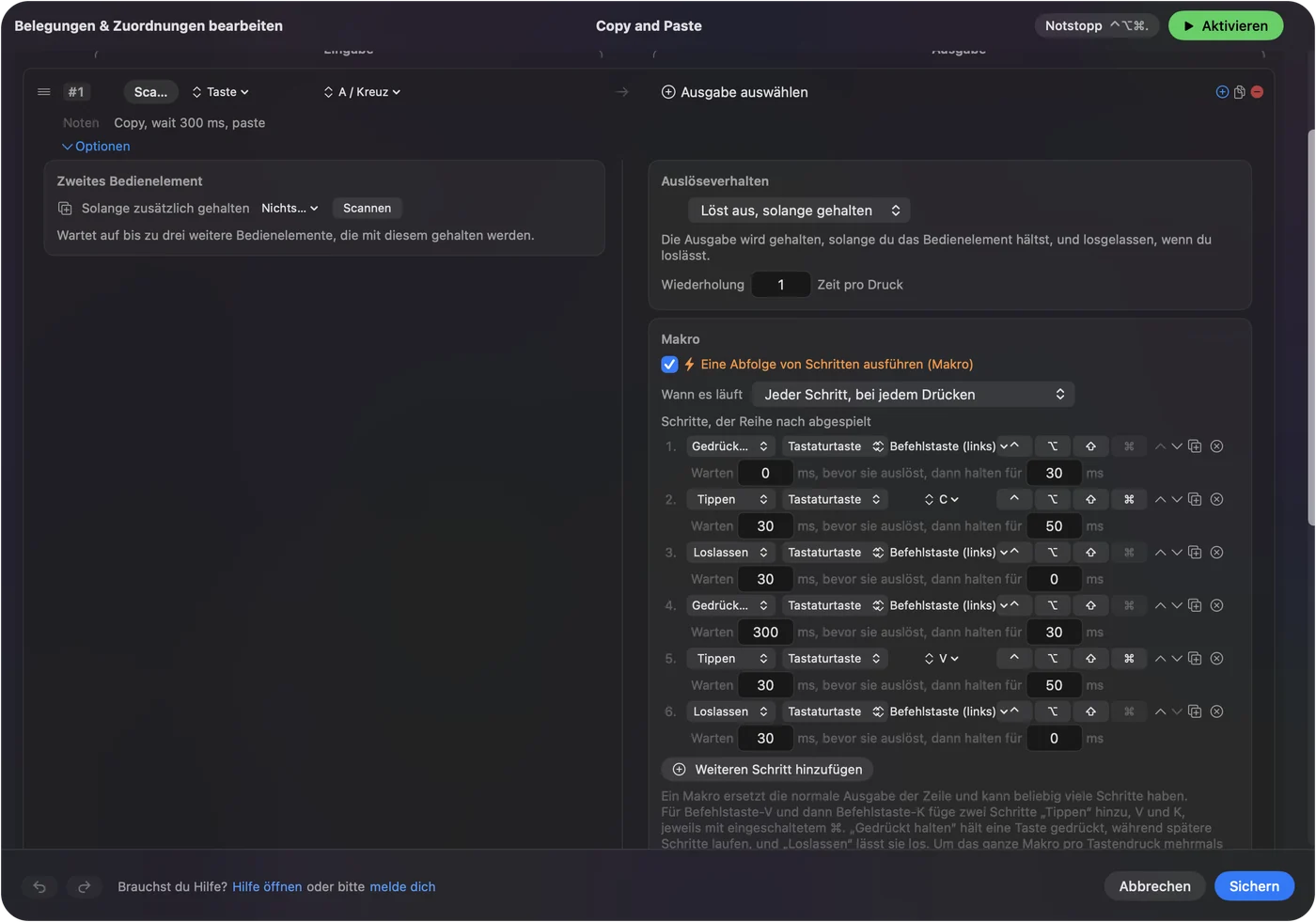
Ich habe das nicht auf jedem Mac gemessen, verlängere die Wartezeit also, wenn die zweite App langsam ist. Landet das Einfügen im falschen Fenster, war die Wartezeit zu kurz.
Ideen für verschiedene Aufgaben
- Tabellenarbeit. Kopieren und Einfügen auf den Seitentasten, die rechte Hand auf der Maus und die linke frei zum Eintippen von Zahlen.
- Textbearbeitung. Ausschneiden, Kopieren und Einfügen in einer Gruppe, mit Rückgängig auf dem Neigungsrad.
- Gestaltende. Command C und Command V auf dem Daumenfeld, dazu ein Makro zum Duplizieren eines Objekts. Siehe Mausmakros.
- Einhändige Nutzung. Lege den ganzen Satz auf die Hand an der Maus, damit die Tastatur unberührt bleibt. Siehe Seitentasten.
Wenn die Tasten nichts kopieren
Geh diese Leiter hinunter, mit dem kleinsten Schritt zuerst:
- In Notizen testen. Eine einfache App zeigt dir, ob der Kurzbefehl selbst funktioniert.
- Prüfen, ob die Voreinstellung aktiv ist. Zeilen tun nichts, bis du auf Activate klickst, und InputConfig braucht die Bedienungshilfen in den Systemeinstellungen unter Datenschutz & Sicherheit.
- Die Reihenfolge prüfen. Die Zusatztaste kommt zuerst und der Buchstabe zuletzt, hinzugefügt mit der Plus-Schaltfläche.
- Prüfen, ob die Taste gescannt wird. Nennt Scan eine Taste, verschiebe die Taste in der Software des Herstellers auf F13 bis F20.
- Die App ansehen. Manche Apps, etwa ein Terminal, haben eigene Tasten zum Kopieren und Einfügen, und eine App, die das Einfügen sperrt, bleibt gesperrt.
Was es nicht kann
- Für dich markieren. Du markierst weiterhin zuerst mit der linken Taste.
- Die alte Aufgabe ohne Sperren entfernen. Eine Seitentaste behält Zurück und Vor, bis du den Haken setzt.
- Zwei Mäuse unterscheiden. Jede angeschlossene Maus zählt als eine.
- Eine Zwischenablage zwischen Macs teilen. Das ist eine Funktion von macOS und nicht Teil davon.
Die Kurzfassung
- Zwei Tasten. Command C und Command V auf Taste 4 und Taste 5.
- Halten. Ausschneiden, Einfügen und Stil anpassen auf einem längeren Druck.
- Sperren. Setze den Haken, damit Zurück und Vor nicht mehr auslösen.
Kopieren und Einfügen auf den Seitentasten ist die Einrichtung, die ich auf einer neuen Maus zuerst anlegen würde.
Fragen
Kann ich am Mac mit Maustasten kopieren und einfügen?
Ja. Belege zwei Tasten in InputConfig mit Command C und Command V. macOS hat dafür keine Einstellung für Maustasten.
Wie mache ich am Mac mit einer Maustaste Rückgängig?
Belege eine Taste mit Command Z. Wiederholen ist in den meisten Apps Umschalt Command Z, und das passt auf eine Nachbartaste oder die andere Seite eines Neigungsrads.
Was ist der Kurzbefehl für Einfügen und Stil anpassen?
In den meisten Apps Option Umschalt Command V. Du kannst ihn auf die Halten-Aktion deiner Einfügetaste legen.
Warum geht meine Seitentaste im Browser auch zurück?
Die Taste behält ihre eigene Aufgabe, solange du sie nicht sperrst. Öffne die Optionen der Zeile und setze den Haken bei Block the button's own action.
Mehr auf Deutsch
Ausführliche Anleitungen, auf Englisch
Wer hier schreibt. Ryleigh Newman entwickelt InputConfig und steuert den eigenen Mac jeden Tag mit einem Controller, weil die Hände nicht gut mitmachen. Diese Seite ist aus dem Englischen übersetzt. Die wichtigsten Tasten und Menüs der App erscheinen auf Deutsch, wenn der Mac auf Deutsch eingestellt ist; diese Seite nennt sie so, mit dem englischen Namen in Klammern. Der Rest der App und der Website ist auf Englisch.
Diese Seite in anderen Sprachen: English, العربية, Čeština, Dansk, Español, Suomi, Français, עברית, Magyar, Bahasa Indonesia, Italiano, 日本語, 한국어, Norsk, Nederlands, Polski, Português, Русский, Slovenčina, Svenska, ไทย, Türkçe, Українська, Tiếng Việt, 繁體中文, 简体中文
Kostenlos. macOS 14 oder neuer. Kein Konto, nichts verlässt deinen Mac. Open Source auf GitHub.