עברית
איך מעתיקים ומדביקים עם כפתורי עכבר ב-Mac
 האפליקציה הזו חינמית לגמרי. אין צורך ליצור חשבון. אין מינויים, אין הורדות מסובכות, ושום דבר לא נעול. מותאמת ל-Apple silicon.
כן, שני כפתורי צד יכולים להיות העתקה והדבקה ב-Mac. macOS לא יכולה לעשות את זה לבדה, אבל ב-InputConfig, האפליקציה החינמית שאני מפתח, שורת עכבר יכולה ללחוץ על Command C בכפתור אחד ועל Command V בכפתור הבא, וזוג שלישי של כפתורים יכול לשאת ביטול וביצוע חוזר. בוחרים עם העכבר, לוחצים על כפתור אגודל, והיד השנייה אף פעם לא צריכה את המקלדת.
המשימות הן אותן שהמדריך של Apple ל-Mac מונה למקלדת: Command C להעתקה, Command V להדבקה, Command Z לביטול הדבקה לא רצויה. הכפתורים פשוט לוחצים עליהם בשבילכם.
גרסה 1.7 של InputConfig, הצפויה באוקטובר 2026, תהיה זמינה במלואה בעברית.
שלבים
- בחרו שני כפתורי עכבר סמוכים, כמו Button 4 ו-Button 5.
- ב-InputConfig, הוסיפו שורה, לחצו על Scan ולחצו על הכפתור הראשון. הגדירו את הפלט ל-Keyboard Key עם Command ו-C.
- הוסיפו שורה שנייה לכפתור האחר עם Command ו-V.
- סמנו Block the button's own action באפשרויות של כל שורה, כדי שדפדפן יפסיק לחזור אחורה וקדימה.
- לחצו על Activate, בחרו טקסט, ולחצו על הכפתור הראשון ואז על השני.
מה העכבר יכול לעשות בלי אפליקציה
לעכבר רגיל כבר יש כמה דרכים ללוח הגזירים. לחיצה ימנית על טקסט נבחר מציגה Copy ו-Paste בתפריט ההקשר, אפשר לגרור טקסט נבחר ממקום למקום, ותפריט Edit בשורת התפריטים מונה Copy, Paste, Undo ו-Redo. המדריך למשתמש ב-Mac של Apple נותן את גרסאות המקלדת: Command C, Command V, ו-Command Z לביטול. ביצוע חוזר הוא Shift Command Z ברוב האפליקציות.
הדרכים האלה עולות לחיצה ותפריט בכל פעם. כפתור אגודל הוא לחיצה אחת והמצביע לא זז מהבחירה.
בודקים מה הכפתור שלכם שולח
לחצו על Scan בשורה ולחצו על הכפתור כדי לראות את השם שלו. הזוגות הרגילים:
| כפתורים | משימה | למה |
|---|---|---|
| Button 4 ו-Button 5 | העתקה והדבקה | שני כפתורי הצד, מתחת לאגודל. חסמו את המשימות שלהם של אחורה וקדימה. |
| Button 6 ו-Button 7 | ביטול וביצוע חוזר | זוג שני בעכבר עם רשת אגודל. |
| הטיה שמאלה וימינה | ביטול וביצוע חוזר | הפכים מתאימים להפכים. ראו הדף על גלגלת הטיה. |
| לחיצה שמאלית וימנית | להימנע | אי אפשר לחסום אותן. |
עכבר עם שני כפתורי צד בלבד מכסה העתקה והדבקה, וביטול הולך להחזקה או להקשה כפולה. כפתור ששולח משהו ש-Mac לא יכול לקרוא, כמו כפתור DPI, אי אפשר להקצות.
שמים העתקה והדבקה על שני כפתורים
שלב 1: העתקה
- אתם: הוסיפו שורה, הגדירו את המכשיר לעכבר או משטח המגע של ה-Mac הזה ואת הקלט לעכבר, ואז לחצו על Scan ולחצו על Button 4. הגדירו את הפלט ל-Keyboard Key, בחרו Command, לחצו על כפתור הפלוס ובחרו C.
- InputConfig: לוחצת על Command ו-C יחד בכל פעם שאתם לוחצים על הכפתור.
- בדיקה: בחרו טקסט ב-Notes, לחצו על הכפתור, ואז הדביקו פעם אחת במקלדת. הטקסט מופיע.
שלב 2: הדבקה
- אתם: הוסיפו שורה שנייה ל-Button 5 עם Command ו-V. באפשרויות של שתי השורות, סמנו Block the button's own action בתיבה Press.
- InputConfig: לוחצת על קיצור ההדבקה, ואפליקציות מפסיקות לראות את כפתורי הצד כל זמן שהפריסט רץ.
- בדיקה: העתיקו עם Button 4, לחצו במקום אחר, לחצו על Button 5, והטקסט נוחת שם.

מוסיפים גזירה, ביטול וביצוע חוזר
אותם שני כפתורים יכולים להחזיק יותר. באפשרויות, Extra actions נותן ללחיצה מהירה לעשות דבר אחד ולהחזקה ארוכה יותר לעשות אחר, כך שהקשה על Button 4 מעתיקה והחזקה מעבר ל-400 אלפיות שנייה גוזרת, עם Command X כפלט ההחזקה. הקשה על Button 5 מדביקה, וההחזקה שלו יכולה לשלוח Option Shift Command V, שהוא Paste and Match Style ברוב האפליקציות. כך הייתי מסדר:
| כפתור | הקשה | החזקה |
|---|---|---|
| Button 4 | Command C | Command X |
| Button 5 | Command V | Option Shift Command V |
| Button 6 | Command Z | Shift Command Z |

הקשה כפולה יכולה גם לשאת ביטול, אבל שורה עם הקשה כפולה מעכבת את הלחיצה הבודדת שלה בחלון הזמן, ולכן הייתי משאיר את הביטול על החזקה או על כפתור משלו. שורה עם מאקרו לא יכולה להיות גם עם החזקה, ולכן כל מאקרו הולך לכפתור משלו.
מעתיקים באפליקציה אחת ומדביקים באחרת
מאקרו יכול לעשות את כל המסע. באפשרויות של השורה, סמנו Run a sequence of steps (macro), והוסיפו שלבים: הקשה על Command C, הקשה על Command Tab כדי לעבור לאפליקציה האחרונה, המתנה של כמה מאות אלפיות שנייה, הקשה על Command V. לכל שלב יש המתנה וזמן החזקה משלו, כך שההפסקה מכסה את המעבר בין האפליקציות.
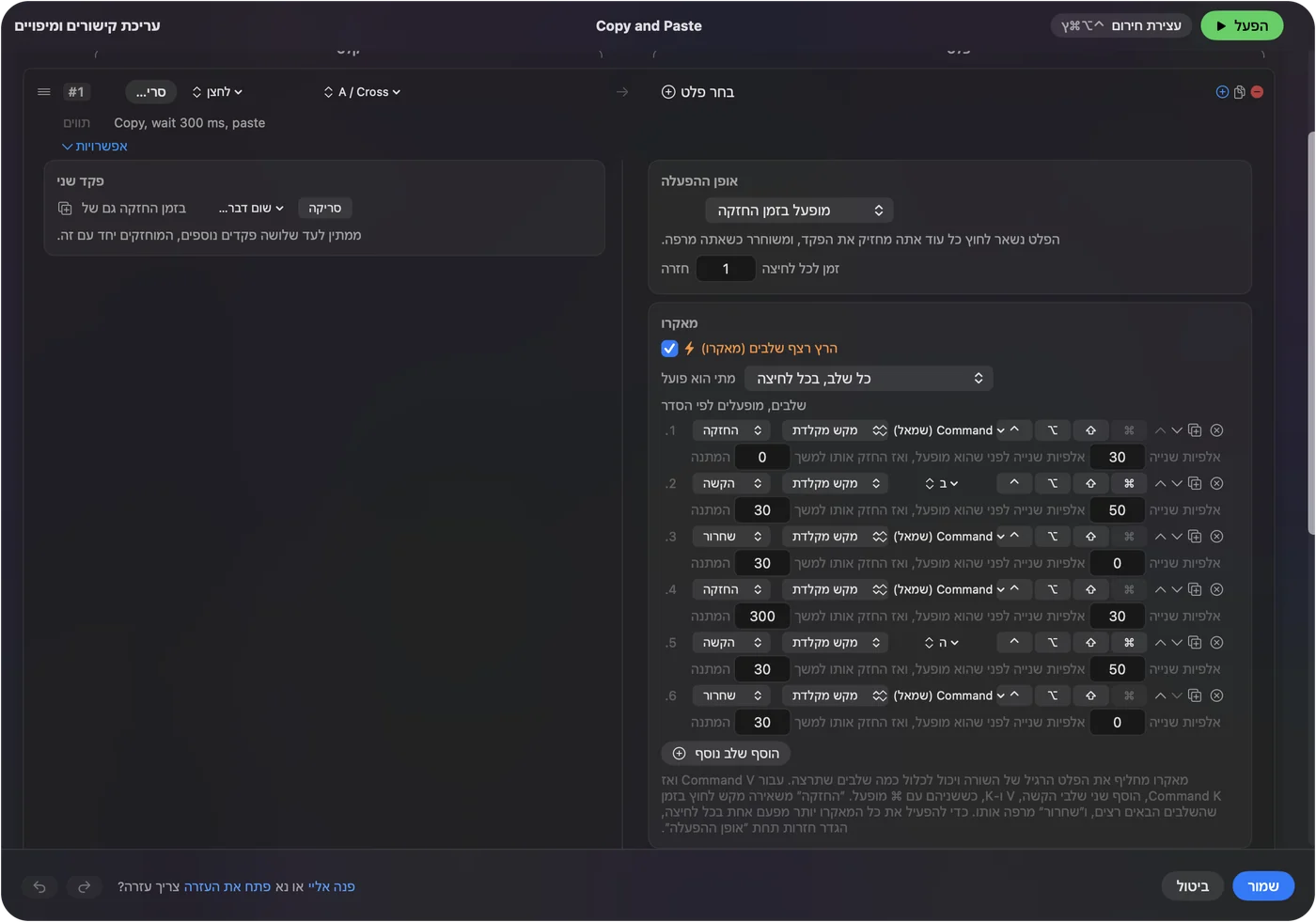
לא מדדתי את זה בכל Mac, ולכן האריכו את ההמתנה אם האפליקציה השנייה איטית. אם ההדבקה נוחתת בחלון הלא נכון, ההמתנה הייתה קצרה מדי.
רעיונות לעבודות שונות
- עבודה בגיליונות. העתקה והדבקה על כפתורי הצד, כשיד ימין על העכבר ושמאל חופשית להקלדת מספרים.
- עריכת טקסט. גזירה, העתקה והדבקה בקבוצה אחת, עם ביטול על גלגלת ההטיה.
- מעצבים. Command C ו-Command V על רשת האגודל, ועוד מאקרו לשכפול אובייקט. ראו מאקרו עכבר.
- שימוש ביד אחת. שימו את כל הסט על יד העכבר כדי שהמקלדת תישאר בלתי נגועה. ראו כפתורי צד.
אם הכפתורים לא מעתיקים כלום
עלו במדרגות האלה, מהצעד הקטן ביותר:
- בדקו ב-Notes. אפליקציה פשוטה אומרת לכם אם הקיצור עצמו עובד.
- בדקו שהפריסט דלוק. שורות לא עושות כלום עד שלוחצים על Activate, ו-InputConfig צריכה נגישות בהגדרות המערכת, פרטיות ואבטחה.
- בדקו את הסדר. מקש הצירוף בא ראשון והאות אחרונה, ומוסיפים עם כפתור הפלוס.
- בדקו שהכפתור נסרק. אם Scan נותנת שם למקש, העבירו את הכפתור ל-F13 עד F20 בתוכנה של היצרן.
- הסתכלו על האפליקציה. לחלק מהאפליקציות, כמו טרמינל, יש מקשי העתקה והדבקה משלהן, ואפליקציה שחוסמת הדבקה נשארת חסומה.
מה היא לא יכולה לעשות
- לבחור בשבילכם. עדיין בוחרים קודם עם הכפתור השמאלי.
- להסיר את המשימה הישנה בלי חסימה. כפתור צד שומר על אחורה וקדימה אלא אם מסמנים חסימה.
- להבדיל בין שני עכברים. כל עכבר מחובר נחשב אחד.
- לשתף לוח גזירים בין Mac-ים. זו תכונה של macOS ולא חלק מזה.
הגרסה הקצרה
- שני כפתורים. Command C ו-Command V על Button 4 ו-Button 5.
- החזקות. גזירה והדבקה בסגנון תואם בלחיצה ארוכה יותר.
- חסימה. סמנו אותה כדי שאחורה וקדימה יפסיקו לפעול.
העתקה והדבקה על כפתורי הצד היא ההגדרה שהייתי שם ראשונה בעכבר חדש.
שאלות
אפשר להעתיק ולהדביק עם כפתורי עכבר ב-Mac?
כן. הקצו שני כפתורים ל-Command C ול-Command V ב-InputConfig. ל-macOS אין הגדרה לכפתור עכבר בשביל זה.
איך מבטלים עם כפתור עכבר ב-Mac?
הקצו כפתור ל-Command Z. ביצוע חוזר הוא Shift Command Z ברוב האפליקציות, והוא מתאים לכפתור סמוך או לחצי השני של גלגלת הטיה.
מהו הקיצור להדבקה בסגנון תואם?
Option Shift Command V ברוב האפליקציות. אפשר לשים אותו על פעולת ההחזקה של כפתור ההדבקה.
למה כפתור הצד שלי גם חוזר אחורה בדפדפן?
הכפתור שומר על המשימה שלו אלא אם חוסמים אותה. פתחו את האפשרויות של השורה וסמנו Block the button's own action.
עוד בעברית
מדריכים מלאים, באנגלית
מי כותב. InputConfig פותח על ידי Ryleigh Newman, ומשמש מדי יום לשליטה במחשב Mac באמצעות שלט, כי הידיים של Ryleigh לא עובדות טוב. הדף הזה תורגם מאנגלית. ממשק האפליקציה ושאר האתר באנגלית.
הדף הזה בשפות אחרות: English, العربية, Čeština, Dansk, Deutsch, Español, Suomi, Français, Magyar, Bahasa Indonesia, Italiano, 日本語, 한국어, Norsk, Nederlands, Polski, Português, Русский, Slovenčina, Svenska, ไทย, Türkçe, Українська, Tiếng Việt, 繁體中文, 简体中文
חינמי. macOS 14 ומעלה. בלי חשבון, ושום דבר לא יוצא מה-Mac. קוד פתוח ב-GitHub.