עברית
איך משתמשים בכפתורי עכבר ב-Figma ב-Mac
 האפליקציה הזו חינמית לגמרי. אין צורך ליצור חשבון. אין מינויים, אין הורדות מסובכות, ושום דבר לא נעול. מותאמת ל-Apple silicon.
ב-Figma, כפתורי העכבר שעוזרים הכי הרבה הם אלה שמחזיקים מקש בשבילכם. Figma מזיזה את הקנבס כשמחזיקים Space וגוררים, ומבצעת זום כשמחזיקים Command וגוללים את הגלגלת, ולכן כפתור אגודל שמחזיק Space ואחר שמחזיק Command נותנים לעכבר את בקרות הקנבס של עכבר מעצבים. InputConfig, אפליקציית ה-Mac החינמית שאני מפתח, מחזיקה את המקשים האלה מכל כפתור עכבר ב-Mac.
הקיצורים לקוחים מהעזרה של Figma, Explore design files והעזרה של Figma על זום ותצוגה, שקראתי ב-21 באוקטובר 2026. אם אתם על משטח מגע, תנועות הצביטה ושתי האצבעות של Figma כבר מכסות את רוב זה, והדף הזה הוא לעכבר.
גרסה 1.7 של InputConfig, הצפויה באוקטובר 2026, תהיה זמינה במלואה בעברית.
שלבים
- התקינו את InputConfig ואשרו גישת נגישות בהגדרות המערכת, פרטיות ואבטחה, נגישות.
- הוסיפו שורה, הגדירו את הקלט לעכבר, לחצו על Scan ולחצו על כפתור אגודל.
- הגדירו את הפלט ל-Keyboard Key ובחרו Space, כך שהחזקת הכפתור מחזיקה Space וגרירה שמאלית מזיזה את הקנבס.
- הוסיפו שורה שנייה עם הפלט Keyboard Key Command כדי שהגלגלת תבצע זום בזמן שהכפתור מוחזק.
- רשמו את Figma תחת Activate when these apps are in front, הדליקו את Switch presets when the front app changes ולחצו על Activate.
מה Figma ו-macOS נותנות לעכבר
העזרה של Figma אומרת להזיז את הקנבס בעכבר על ידי החזקת מקש הרווח, ואז לחיצה וגרירה, ולבצע זום על ידי החזקת Command וגלילת הגלגלת למעלה להגדלה או למטה להקטנה. משטח מגע מזיז בשתי אצבעות. מקש H בוחר בכלי היד, שמאפשר ללחוץ, לגרור ולבצע זום בקובץ בלי לשנות דבר.
העזרה מונה גם מקשי זום: Shift פלוס מגדיל, Shift מינוס מקטין, Shift 1 מתאים לגודל המסך, ו-Shift 2 מתקרב לבחירה. מקשי החיצים מזיזים את הקנבס כשום דבר לא נבחר, ו-Shift מאיץ אותם. לא מצאתי הזזה בכפתור אמצעי בעזרה של Figma, ושרשור בקהילה של Figma על הוספה שלה מרמז שהיא לא מובנית. לא הייתי סומך עליה. כל בקרות העכבר של Figma הן מקש מוחזק ועוד גרירה או גלגלת, וזה בדיוק מה שממפה יכול להחזיק בשבילכם.
בודקים מה כל כפתור שולח
כפתור עכבר מגיע ל-Mac כלחיצה שמאלית, לחיצה ימנית, לחיצה אמצעית או Button 4 ומעלה. לחצו על Scan, ואז על הכפתור. אם Scan נותנת שם למקש ולא לכפתור עכבר, העכבר שולח מקש, והפתרון נמצא בF13 עד F19 ב-Mac.
| כפתור | איך הוא מדווח בדרך כלל | משימה טובה ב-Figma |
|---|---|---|
| לחיצה שמאלית וימנית | לחיצה שמאלית ולחיצה ימנית | משאירים אותן. אי אפשר לחסום אותן. |
| לחיצה על הגלגלת | לחיצה אמצעית | התאמה לגודל המסך, או כלי היד H. |
| כפתורי צד | Button 4 ו-Button 5 | מחזיקים Space להזזה, ומחזיקים Command לזום עם הגלגלת. |
| רשת אגודל או כפתורים נוספים | Button 6 ומעלה | זום לבחירה, התאמה לגודל המסך, ביטול. |
| גלגלת הטיה | גלילה לצדדים | הזזה לצדדים עם מקשי החיצים, או צעדי זום. |
| כפתור DPI או פרופיל | לרוב כלום ש-Mac יכול לקרוא | כלום. אם Scan לא שומעת לחיצה, שום אפליקציה לא יכולה לקרוא אותו. |
שרשור אחד בפורום של Figma שקראתי ב-21 באוקטובר 2026 מדווח שכפתורי הצד של עכבר Logitech לא זוהו ב-Figma אחרי עדכון תוכנה. זה מתאים לסיבה הרגילה, אפליקציה של היצרן שהשתלטה על הכפתור. אם Scan שומעת את הכפתור, InputConfig יכולה להשתמש בו, מה ש-Figma לא תעשה איתו.
מחזיקים Space ו-Command מהכפתורים
שלב 1: כפתור אגודל שמזיז
- אתם: הוסיפו שורה, הגדירו את המכשיר לעכבר או משטח המגע של ה-Mac הזה, את הקלט לעכבר ואת הסוג לכפתור, ואז לחצו על Scan ולחצו על כפתור הצד. הגדירו את הפלט ל-Keyboard Key ובחרו Space.
- InputConfig: מחזיקה Space כל זמן שאתם מחזיקים את הכפתור, וכך המקש מתנהג כברירת מחדל.
- בדיקה: ב-Figma, החזיקו את הכפתור וגררו עם הכפתור השמאלי. הקנבס זז.
שלב 2: כפתור אגודל שמבצע זום עם הגלגלת
- אתם: בכפתור צד שני, הגדירו את הפלט ל-Keyboard Key ובחרו Command תחת Modifier Keys. סמנו Block the button's own action בשתי השורות.
- InputConfig: מחזיקה Command כל זמן שהכפתור לחוץ.
- בדיקה: החזיקו את הכפתור וגללו את הגלגלת. הקנבס מבצע זום, ושחרור הכפתור מחזיר את הגלגלת לגלילה רגילה.

שלב 3: מקשי קפיצה
| משימה | מקש Figma | בית טוב |
|---|---|---|
| הזזה | Space, מוחזק | Button 4 |
| זום עם הגלגלת | Command, מוחזק | Button 5 |
| התאמה לגודל המסך | Shift 1 | לחיצה על הגלגלת |
| זום לבחירה | Shift 2 | כפתור אגודל |
| הגדלה והקטנה | Shift פלוס ו-Shift מינוס | שני כפתורי אגודל |
| כלי היד | H | כפתור אגודל |
| ביטול וביצוע חוזר | Command Z ו-Shift Command Z | שני כפתורי אגודל |
Space לא מזיז כשמקלידים בשכבת טקסט, כי המקש מקליד שם רווח. זה כלל של Figma, לא מגבלה של ממפה, ואותו דבר נכון ב-Photoshop.
מאקרו ומשימות מרובות שלבים
מקשי הזום של Figma הם לחיצות בודדות, ולכן מאקרו מתאים לשתי שרשראות קטנות:
- התאמה ואז בחירה. Shift 1 להתאמת העמוד, המתנה קצרה, ואז Shift 2 לזום למה שנבחר. לחצו שוב כדי לעבור בין שתי התצוגות.
- ביטול פעמיים. Command Z, המתנה, Command Z. הייתי מעדיף לתת את הביטול השני לפעולת ההחזקה, כך שהקשה מבטלת פעם אחת.
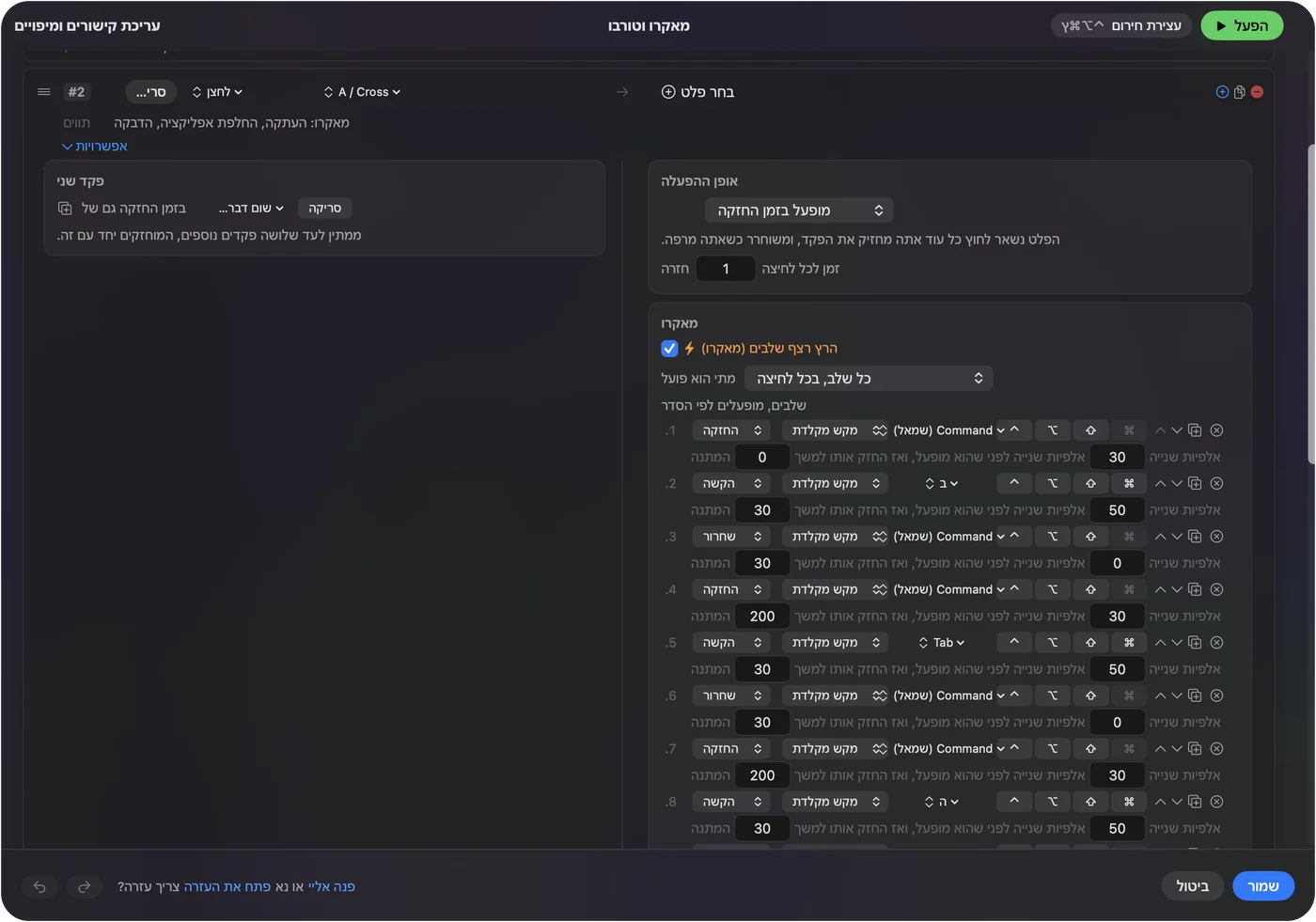
לא הרצתי את אלה ב-Figma בעצמי. שמרו מאקרו של Figma על שני שלבים, כי הקנבס מצויר מחדש ביניהם.
החזקה, חזרה, הקשה כפולה והחלפה לפי אפליקציה
- הקשה והחזקה. הקשה על כפתור אגודל יכולה להיות התאמה לגודל המסך, והחזקה יכולה להיות זום לבחירה. הקשה מהירה שולחת את הפלט הרגיל, והחזקה מעבר לזמן שקבעתם שולחת משהו אחר.
- חזרה על מקשים בזמן החזקה. ל-Shift פלוס ול-Shift מינוס, זה גורם לכפתור מוחזק להמשיך לבצע זום.
- חסימת הפעולה של הכפתור עצמו. זמין ללחיצה האמצעית ולכפתורי הצד.

כדי לשמור את הפריסה ב-Figma, פתחו את הקטע Automation & Gaming Utilities של הפריסט, הוסיפו את Figma תחת Activate when these apps are in front, וב-Settings, Advanced הדליקו את Switch presets when the front app changes. גרסת הדפדפן של Figma היא הדפדפן, ולכן הפריסט עוקב אחרי Chrome או Safari, לא אחרי Figma, וזה חשוב. רק פריסט אחד פועל בכל רגע. עצירת החירום היא Control Option Command נקודה. בדפדפן, כפתור Space פעיל גם בכל לשונית אחרת, ולכן הייתי משתמש באפליקציית שולחן העבודה.
פריסות לעכבר שיש לכם
- עכבר עם שני כפתורי צד. Space על אחד ו-Command על השני. זה לבדו הופך אותו לעכבר מעצבים.
- עכבר עם רשת אגודל. הזזה, זום, התאמה, בחירה, יד, ביטול וביצוע חוזר, הכול על הרשת, והגלגלת נשארת כמו שהיא.
- כדור עקיבה. הכדור הוא המצביע. הכפתור הגדול הוא Space, מה שגורם לכדור להזיז את הקנבס.
- עכבר אנכי. שני כפתורי אגודל, כלומר Space ו-Command, עם מקשי ההתאמה והבחירה בהחזקות.
הזזה קודם, ואז זום.
אם כפתור לא עושה כלום ב-Figma
עלו במדרגות האלה, מהצעד הקטן ביותר:
- בדקו שהפריסט דלוק. לחצו על Activate, וודאו שהאפליקציה שבחזית היא זו שהפריסט עוקב אחריה.
- בדקו נגישות. בהגדרות המערכת, פרטיות ואבטחה, נגישות.
- לחצו על הקנבס. Figma צריכה פוקוס על הקנבס, לא על שדה טקסט או לוח, כדי ש-Space יזיז.
- בדקו את הסריקה. אם הכפתור נסרק כמקש, הגדירו אותו קודם ל-F13 עד F20 בתוכנה של היצרן.
- סגרו את התוכנה של היצרן. Logi Options+ ואפליקציות דומות יכולות להשתלט על כפתור, והשרשור של Figma שקראתי מאשים אחת מהן.
- בדקו באפליקציה פשוטה. לחצו על הכפתור ב-TextEdit. שורת Space מקלידה רווח, מה שמוכיח שהשורה פועלת.
מה היא לא יכולה לעשות
- להוסיף כפתור אמצעי ל-Figma. InputConfig יכולה להחזיק לחיצה אמצעית, אבל נראה ש-Figma לא משתמשת בה, ולכן הייתי משתמש ב-Space.
- להבדיל בין שני עכברים. כל עכבר מחובר נחשב מכשיר אחד.
- לשנות את מהירות המצביע. השתמשו בהגדרות ה-Mac, באפליקציה של היצרן, או ב-LinearMouse, Mac Mouse Fix או SteerMouse.
- להחליף משטח מגע. משטח מגע צובט ומזיז בשתי אצבעות. עכבר צריך מקשים מוחזקים לאותו דבר.
הגרסה הקצרה
- מחזיקים מקש. כפתור אגודל על Space מזיז, ואחד על Command גורם לגלגלת לבצע זום.
- התאמה ובחירה. Shift 1 ו-Shift 2 הם התאמה לגודל המסך וזום לבחירה.
- עוקבים אחרי האפליקציה. השתמשו באפליקציית שולחן העבודה, והוסיפו אותה תחת Activate when these apps are in front.
Space על כפתור אגודל אחד הוא השינוי היחיד שגורם לעכבר פשוט להרגיש נכון ב-Figma.
שאלות
איך מזיזים את הקנבס ב-Figma עם עכבר?
מחזיקים Space וגוררים, לפי העזרה של Figma. כפתור אגודל שהוגדר למקש Space ב-InputConfig מחזיק אותו בשבילכם.
איך מבצעים זום ב-Figma עם גלגלת העכבר?
מחזיקים Command וגוללים את הגלגלת, למעלה להגדלה ולמטה להקטנה. כפתור שמחזיק Command מאפשר לעשות את זה ביד אחת.
האם Figma תומכת בכפתור האמצעי של העכבר?
לא מצאתי את זה בעזרה של Figma, ושרשור בקהילה מבקש אותו. Space וגרירה היא הדרך המתועדת.
למה כפתור הצד שלי לא עובד ב-Figma?
אפליקציה של היצרן, כמו זו של Logitech, יכולה להשתלט על הכפתור. סרקו אותו ב-InputConfig, ואם הוא נסרק, הקצו מקש משלכם.
מהו הקיצור של Figma להתאמה לגודל המסך?
Shift 1 מתאים לגודל המסך ו-Shift 2 מתקרב לבחירה. Shift פלוס ו-Shift מינוס מגדילים ומקטינים.
עוד בעברית
מדריכים מלאים, באנגלית
מי כותב. InputConfig פותח על ידי Ryleigh Newman, ומשמש מדי יום לשליטה במחשב Mac באמצעות שלט, כי הידיים של Ryleigh לא עובדות טוב. הדף הזה תורגם מאנגלית. ממשק האפליקציה ושאר האתר באנגלית.
הדף הזה בשפות אחרות: English, العربية, Čeština, Dansk, Deutsch, Español, Suomi, Français, Magyar, Bahasa Indonesia, Italiano, 日本語, 한국어, Norsk, Nederlands, Polski, Português, Русский, Slovenčina, Svenska, ไทย, Türkçe, Українська, Tiếng Việt, 繁體中文, 简体中文
חינמי. macOS 14 ומעלה. בלי חשבון, ושום דבר לא יוצא מה-Mac. קוד פתוח ב-GitHub.